

前言
很久之前就像在本地安装一个Docker用了,奈何当时技术确实不行,安装不上。然后最近想在本地装一个FastGPT玩,顺带跑一下Ollama,所以打算搞一下。顺带记录下安装的流程,同时也方便后来的网友进行参考
什么是WSL2
WSL是适用于 Linux 的 Windows 子系统 ,即Windows Subsystem for Linux 的简称。
WSL2当然就是新一代的WSL,相比于上一代更吊,当然具体哪里更吊我这里就不多说了
总而言之,WSL2能够让我们在Windows上运行Linux系统
环境检查
Windows系统版本
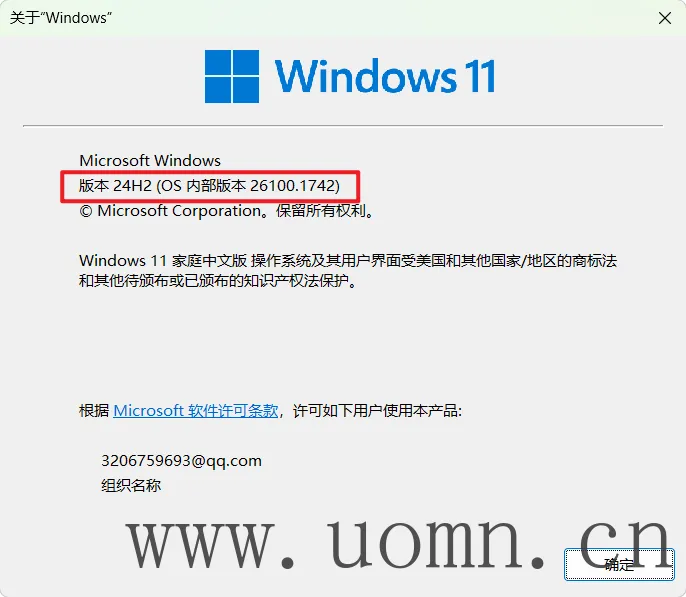
要求 Windows 10 1903(Build 19041+)及以上版本或Windows 11
检查方式:Win+R输入winver回车
虚拟化
需要Bios中已经启用虚拟化(Intel VT-x / AMD-V)
检查方式:Crtl+Shift+Esc打开任务管理器的性能选项卡
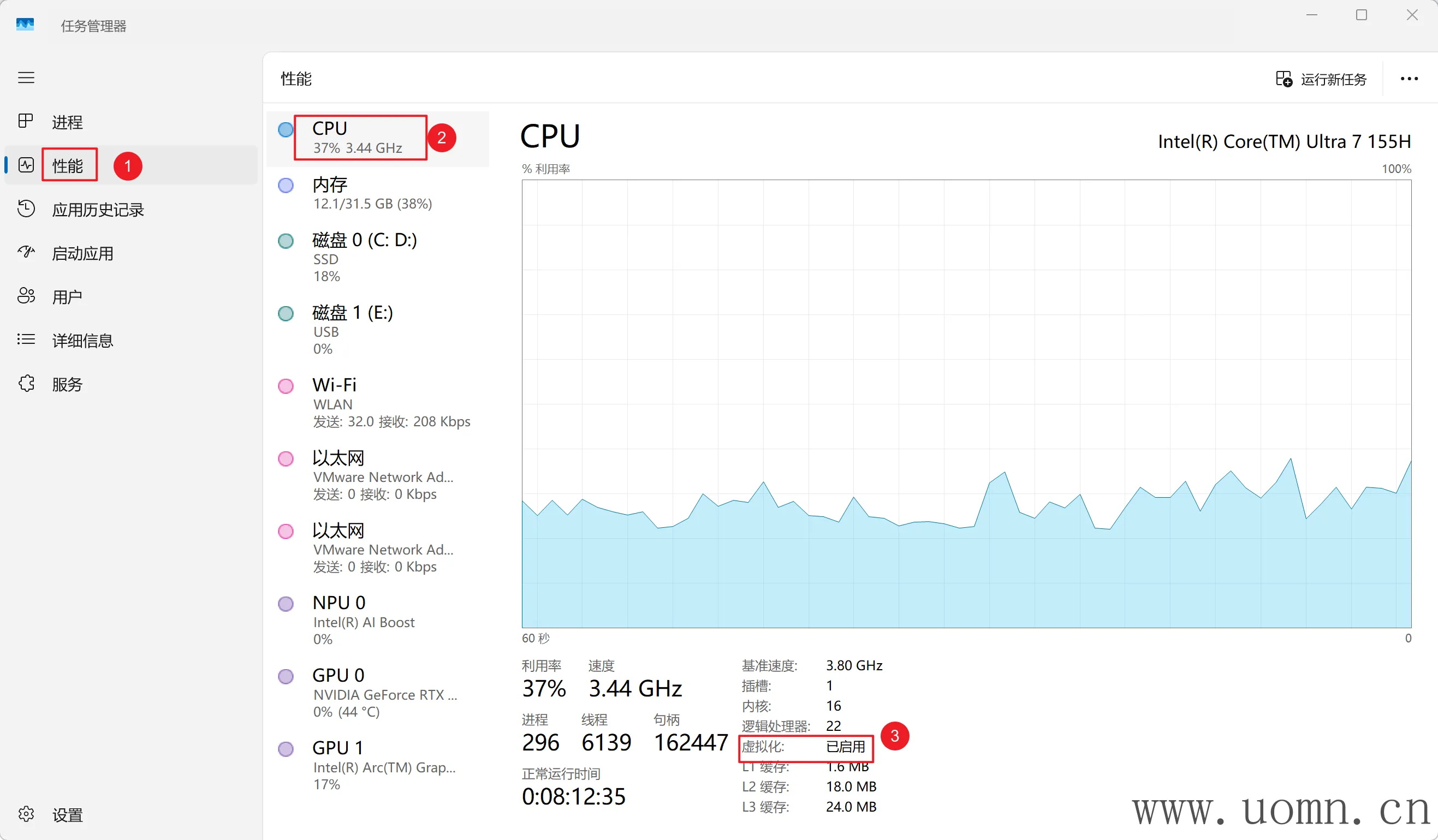
没启用的话上网找一下对应电脑品牌的开启教程哈,每个牌子进Bios的方法可能不一样,我这里也没法全收集一遍
安装WSL2
以管理员身份运行PowerShell(右键Windows图标)
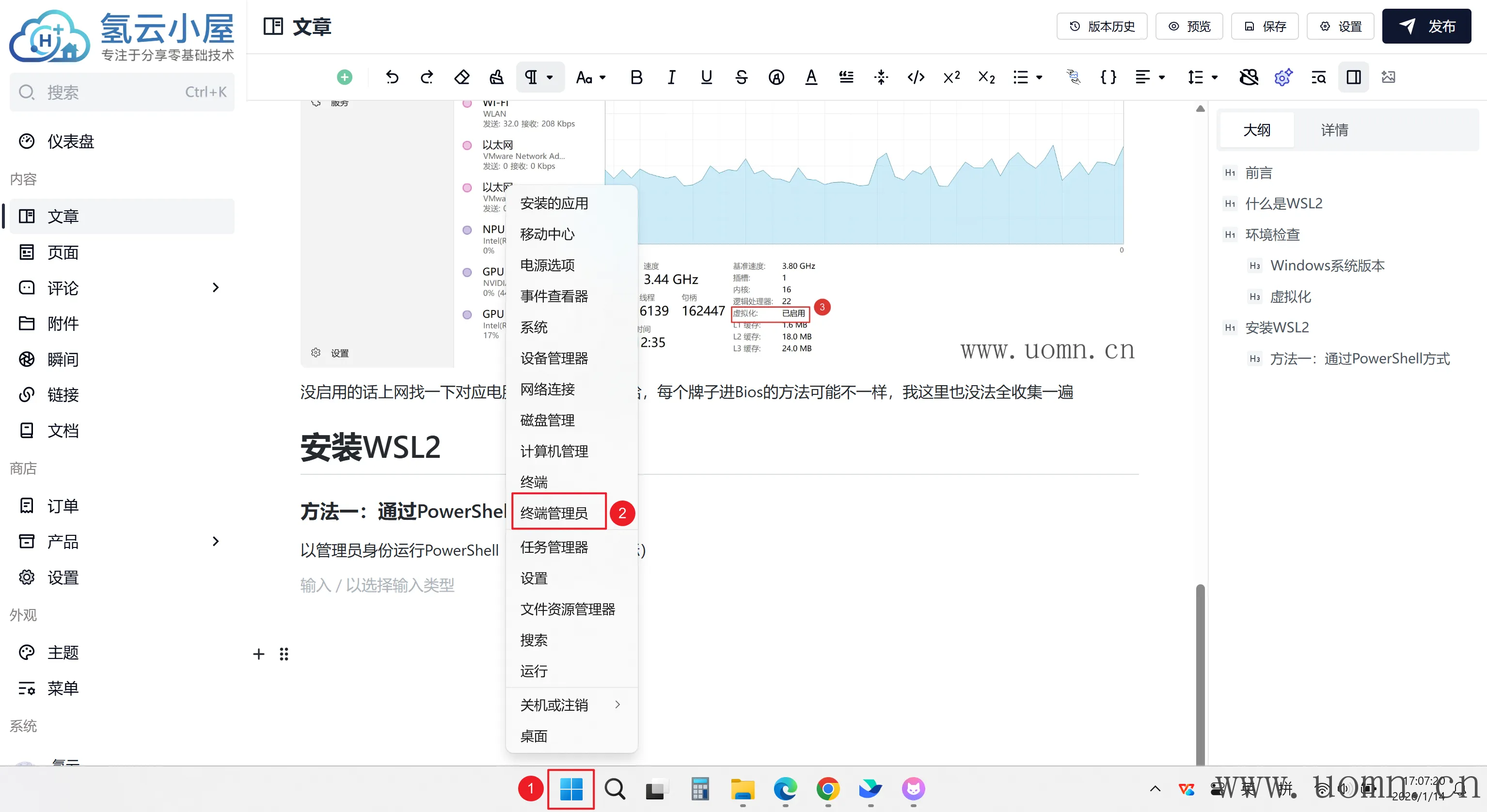
在终端中输入下方命令并回车执行
wsl --install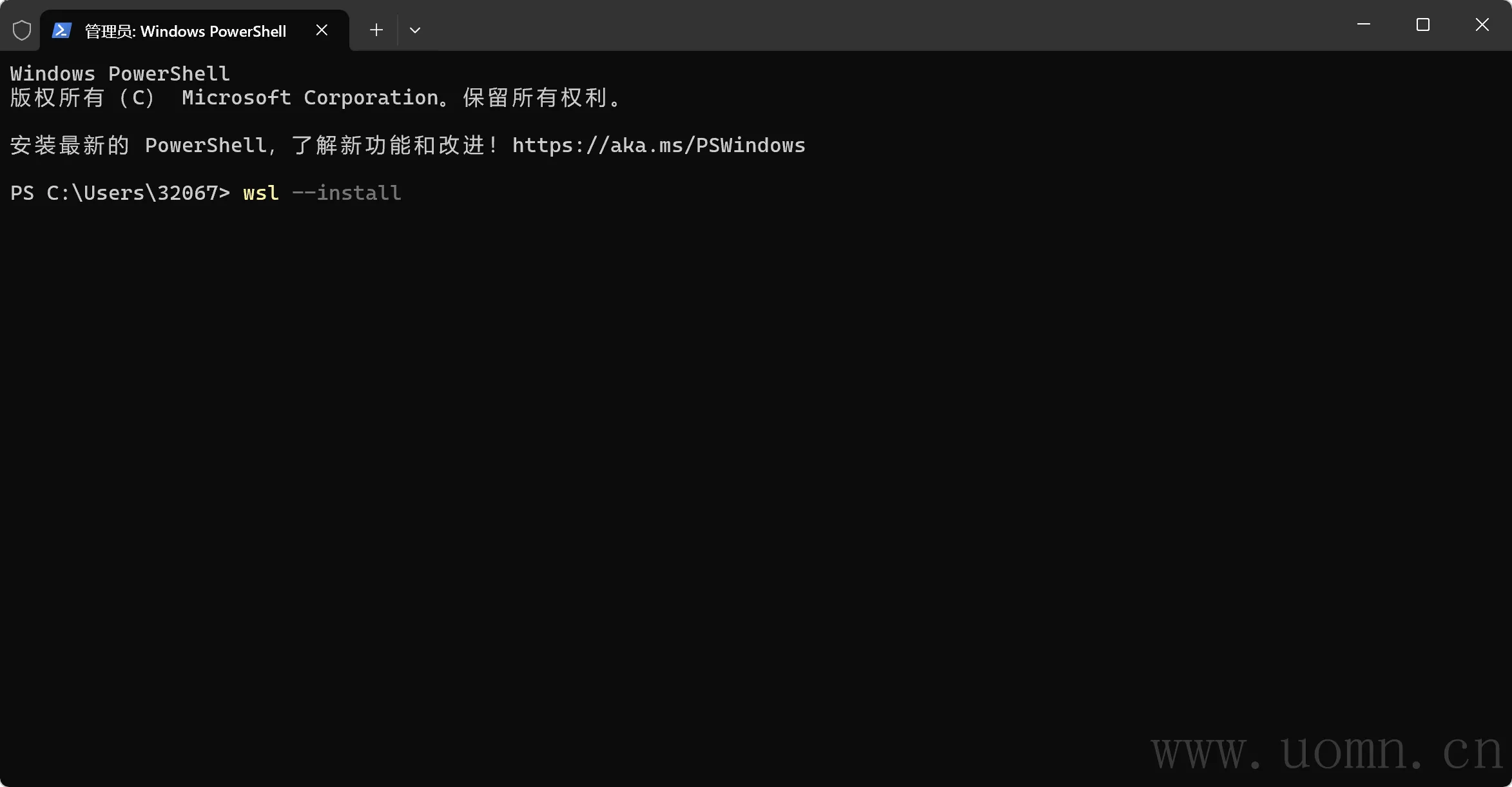
等待安装完成,安装过程中不要关闭PowerShell窗口,否则会发生奇怪的事情(好吧其实大概率就是安装被打断,得重新装)
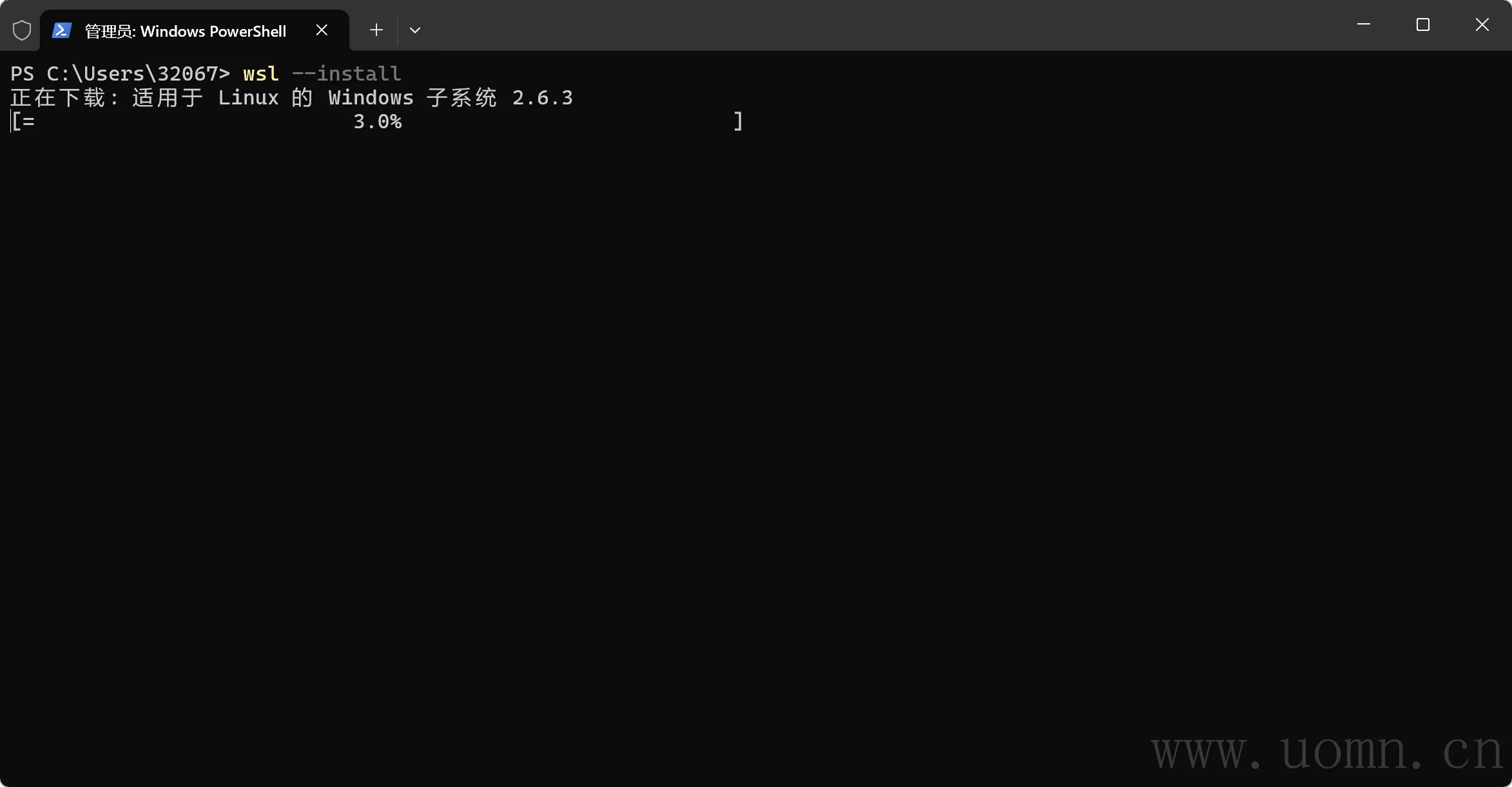
安装有点慢,耐心等待,当然你也可以在等待过程中先看下边Docker安装的教程,这两者并不冲突
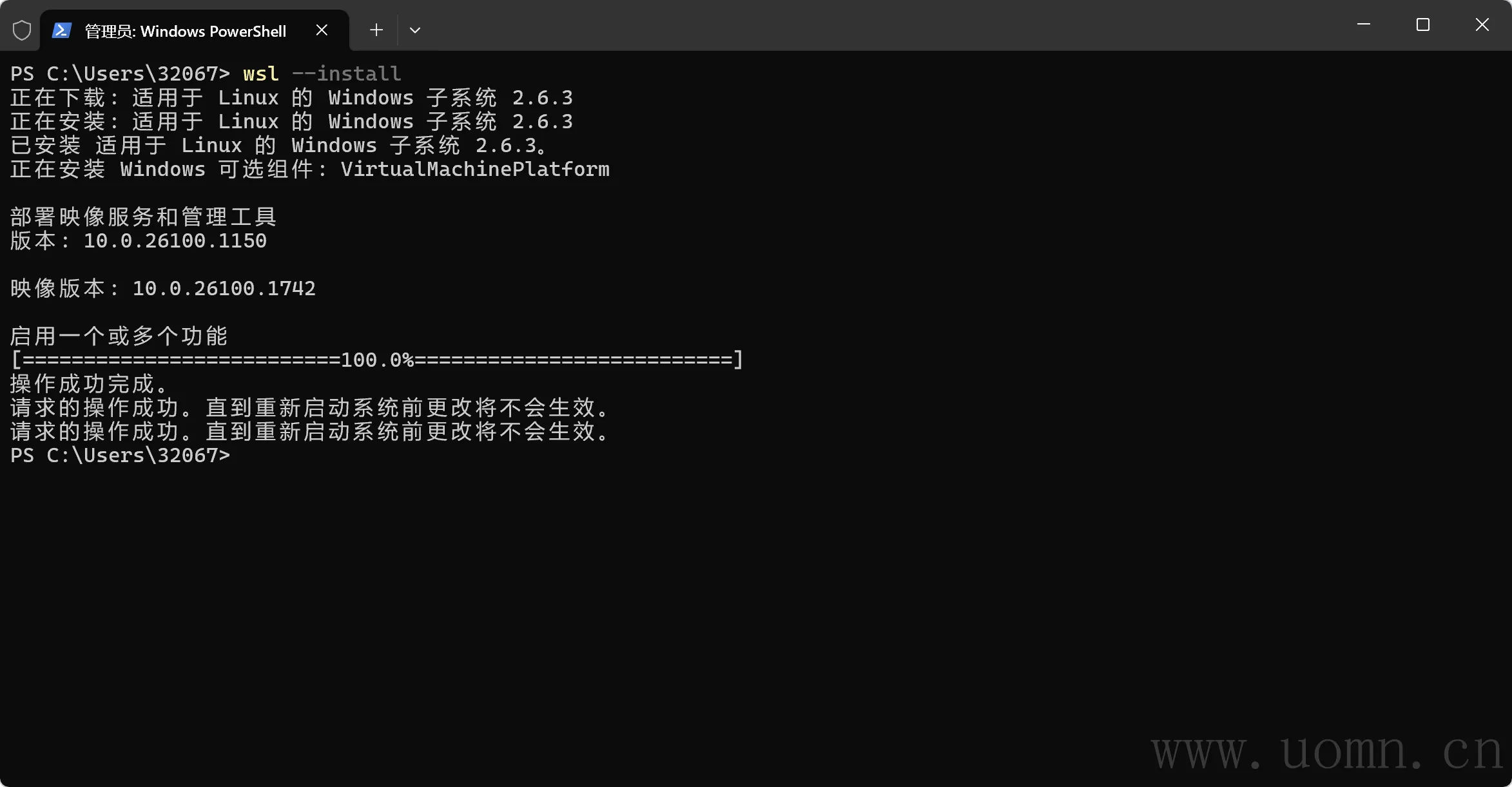
这里提示重启,这里先不用管,先安装Docker,稍后一起重启
安装Docker Desktop
访问Docker官网(可能需要科学上网)
根据你电脑的架构选择对应的安装包版本
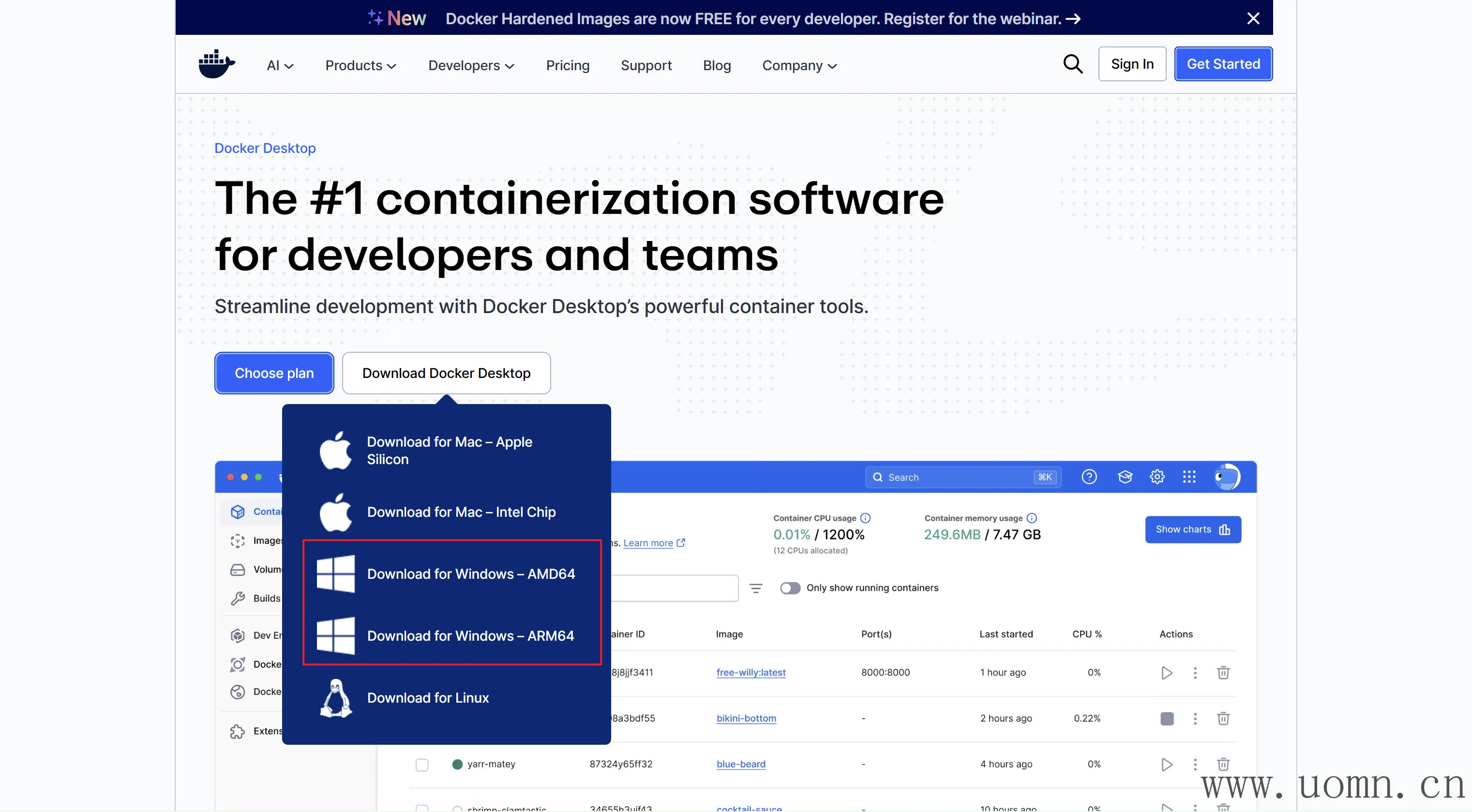
下载后双击文件进行安装
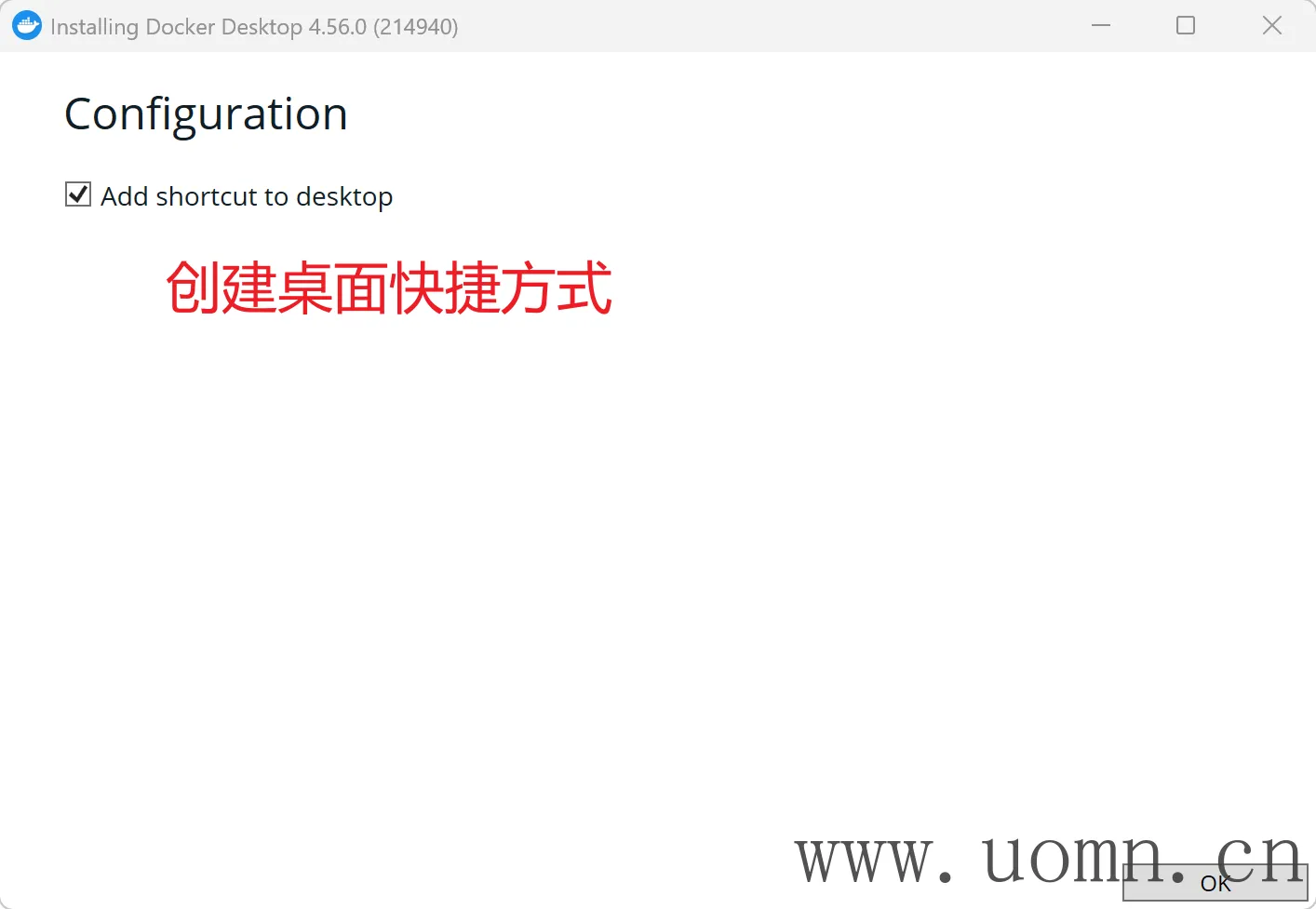
点击OK后进入安装流程,安装完毕后会让你重启电脑,如果这会儿你还在安装WSL,可以先不重启
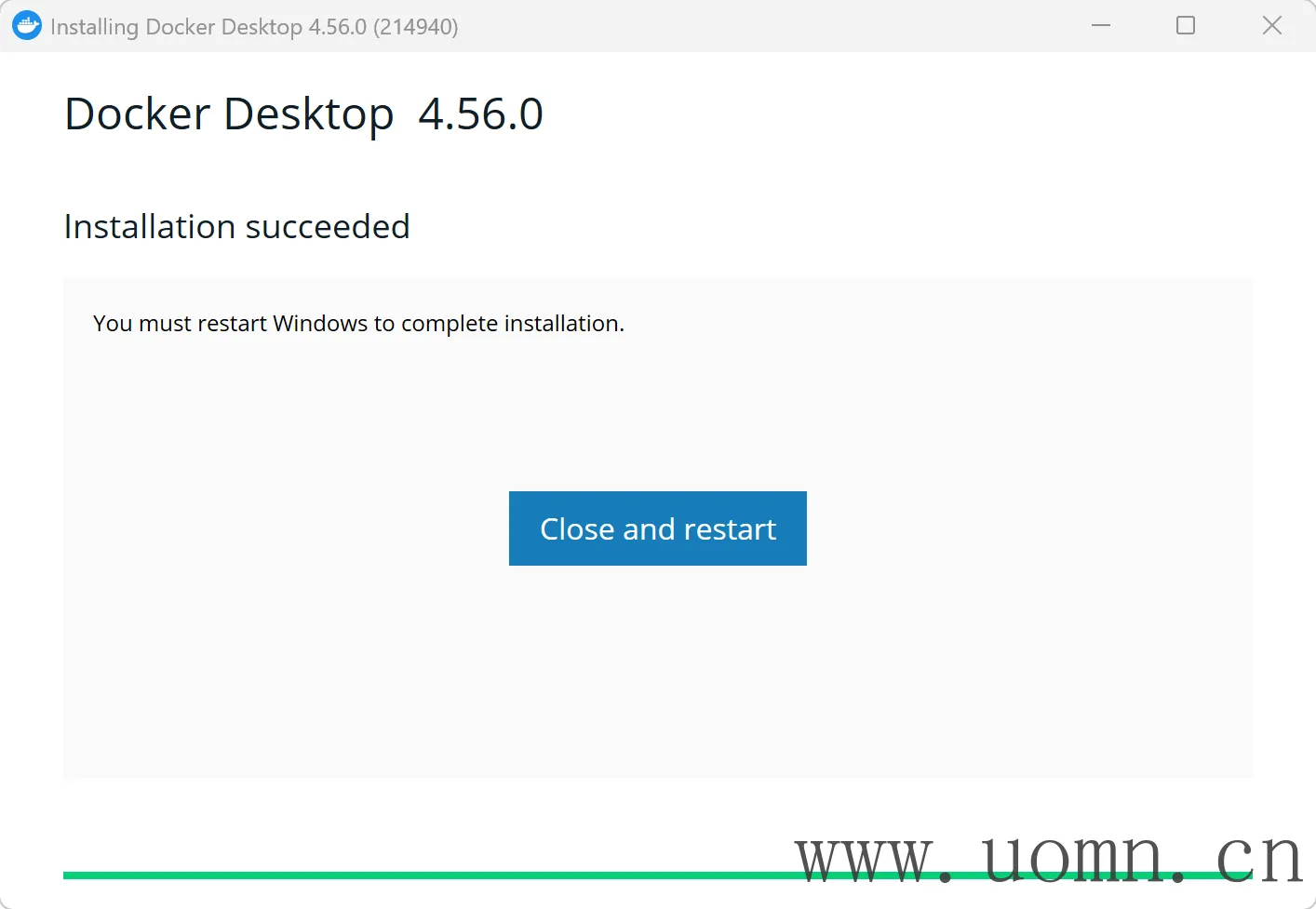
Docker Desktop默认安装在C盘的
打开Docker Desktop(双击快捷方式后可能得稍等一会才显示窗口)

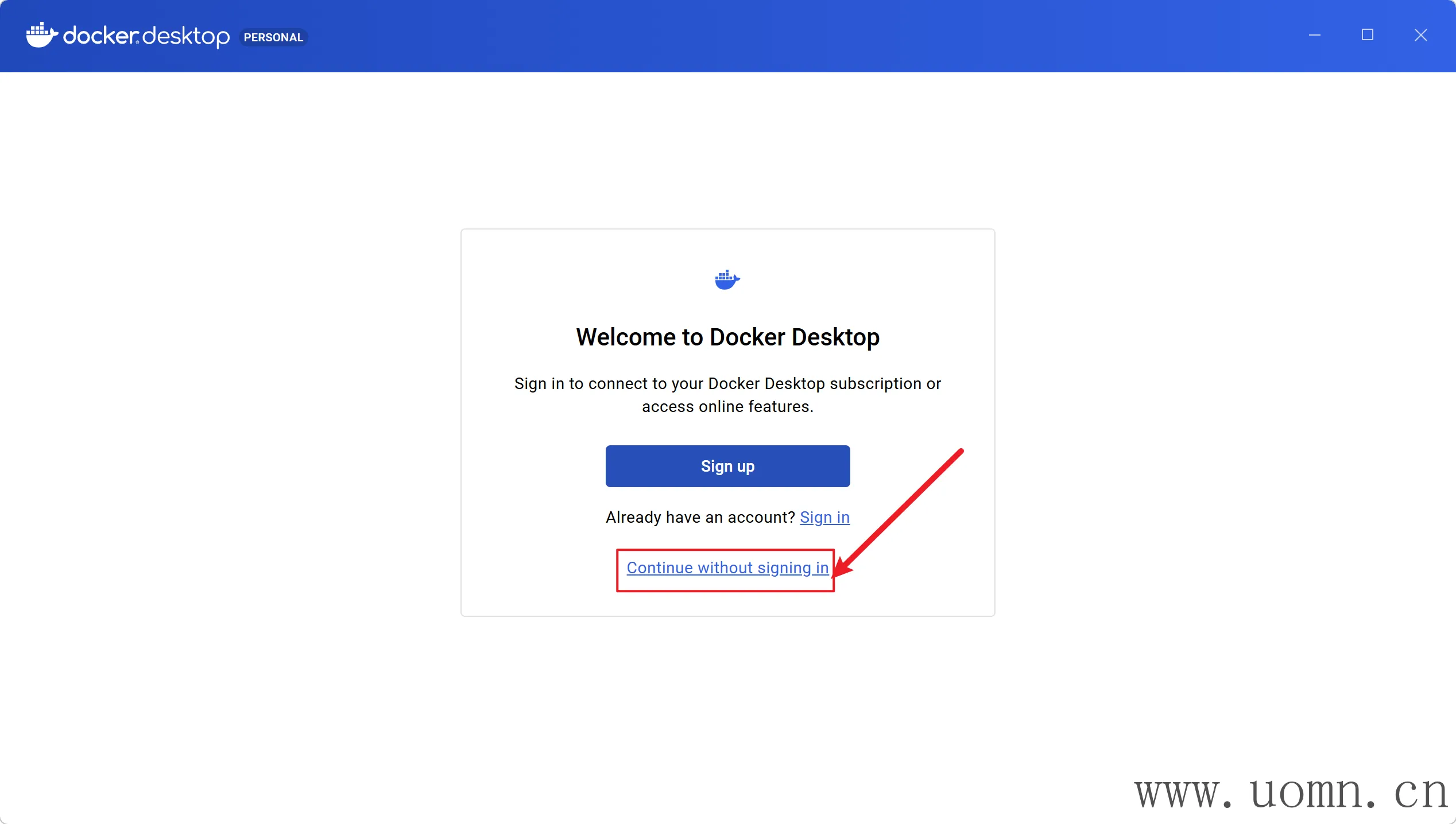
进入Docker后会让你登录账号,这里咱们个人用,没有必要登录,直接跳过即可
Tip:如果能登录的话尽量登录,要不然弹窗挺烦人的
配置镜像加速(可选)
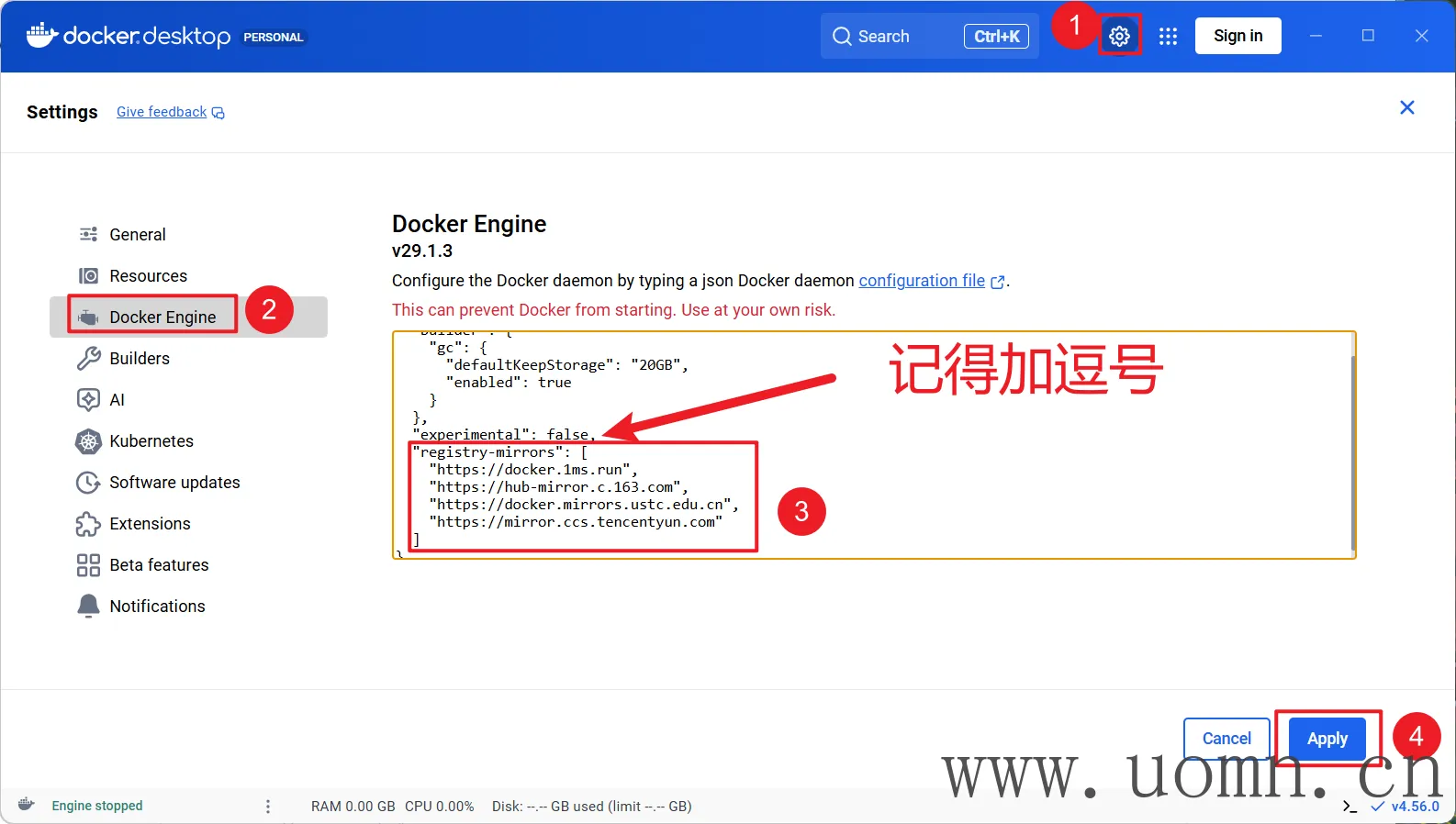
毕竟是在国内,直接拉官方库的话可能会拉不了
复制下放代码粘贴到指定位置,注意手动在上一行加一个英文逗号
"registry-mirrors": [
    "https://docker.1ms.run",
    "https://hub-mirror.c.163.com",
    "https://docker.mirrors.ustc.edu.cn",
    "https://mirror.ccs.tencentyun.com"
  ]
重启电脑
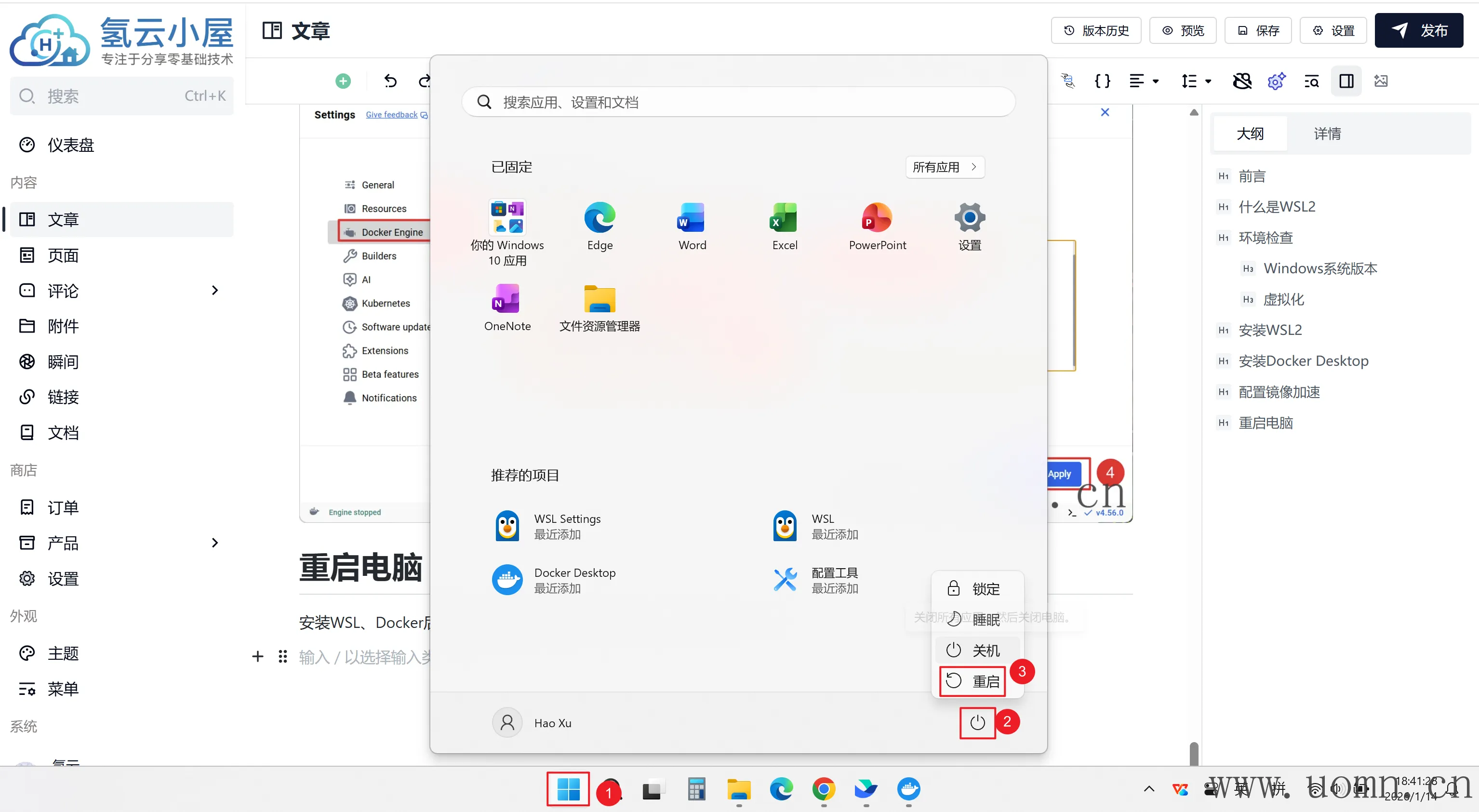
安装WSL、Docker后需要重启电脑才能正常使用,这里手动重启一下电脑!!!
设置WSL2为默认版本
重启后,以管理员身份打开PowerShell,输入下方命令
wsl --set-default-version 2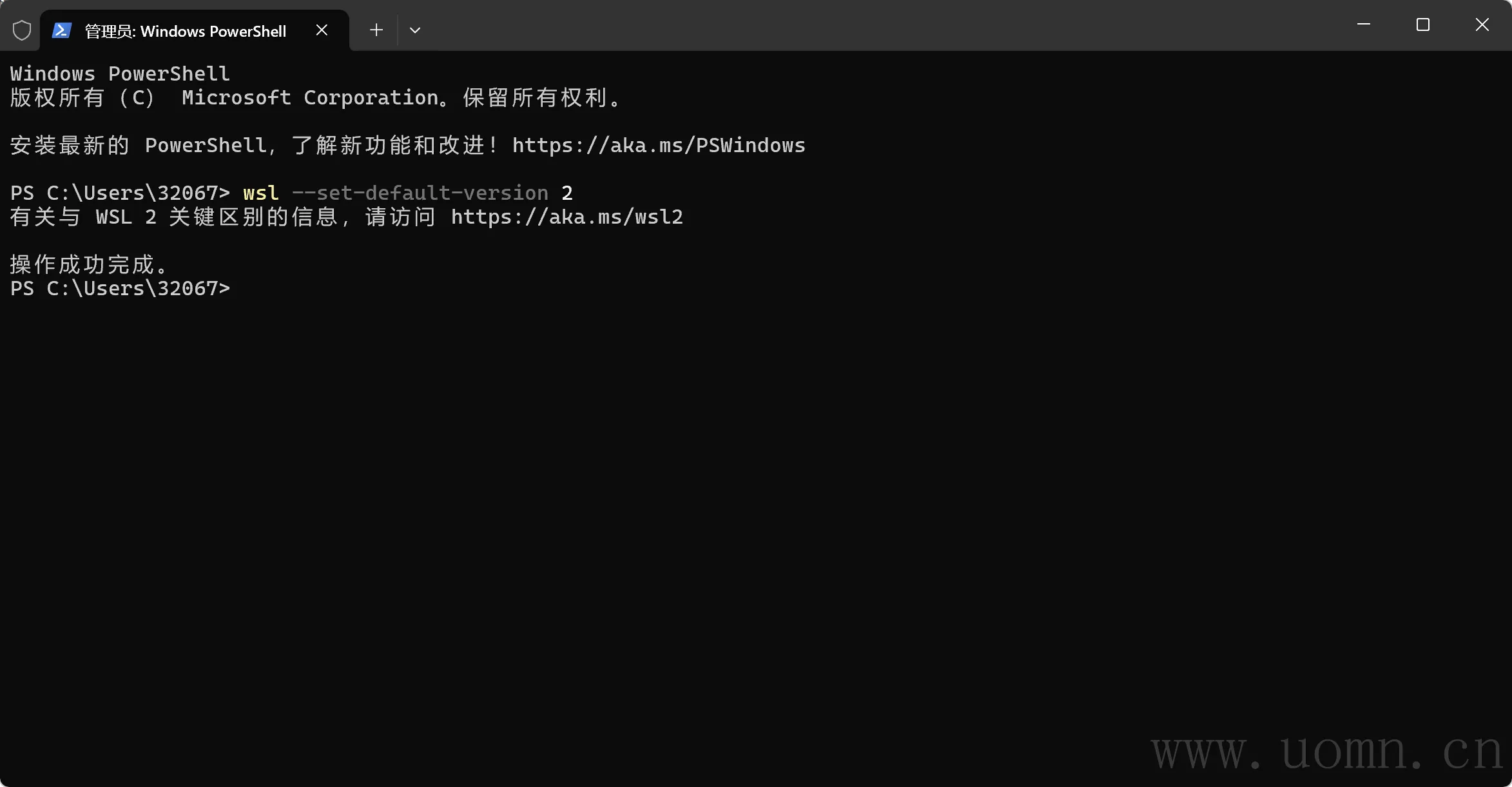
安装Ubuntu 24.04 LTS
现在需要安装一个发行版的Linux系统,这里使用Ubuntu 24.04 LTS的这个稳定版本
首先打开微软官方提供的下载网站
下载最新版的系统
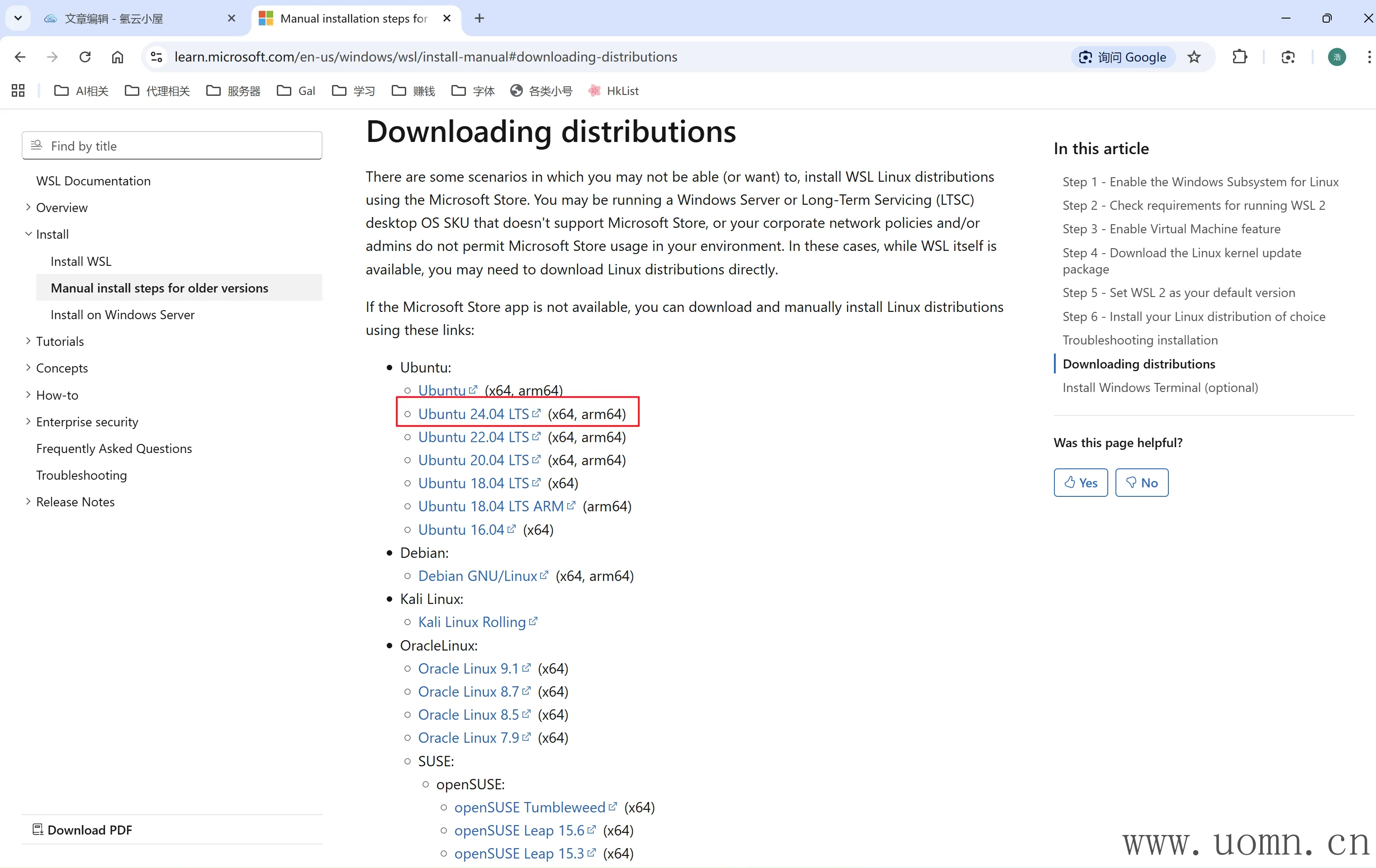
下载完成后双击安装包进行安装
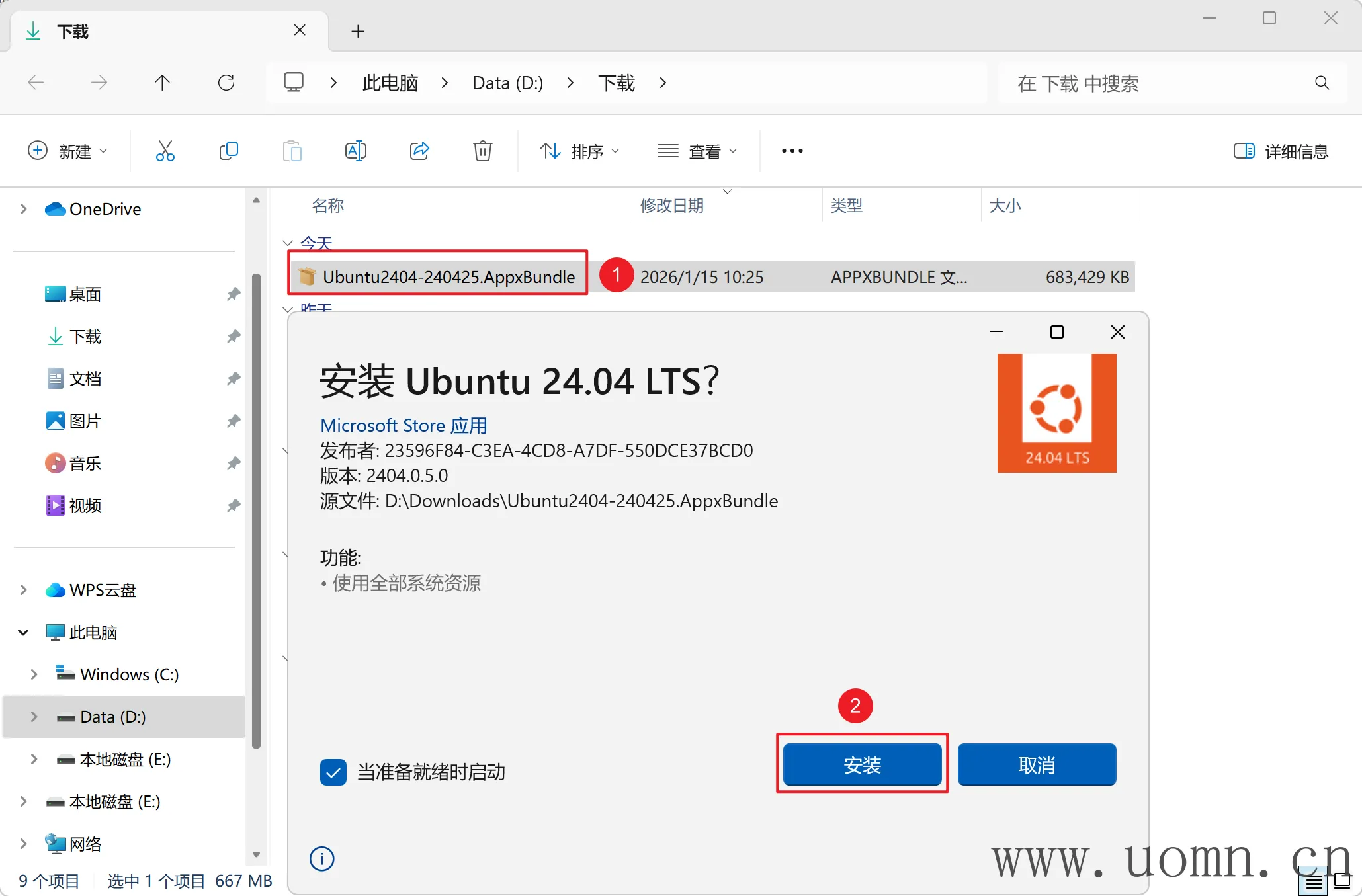
安装完成后,会自动启动,会出现一个命令行窗口显示正在安装,这里稍微等待一下
然后会让你创建一个Linux账户,先输入用户名(不要和Windows用户名相同)
用户名要求:
只能包含小写字母(a-z)、数字(0-9)、连字符(-)、下划线(_)或点(.)
必须以字母开头
不能包含大写字母、空格、特殊符号(如 @、#、$ 等)
Tip:下图中的用户名就是错误的
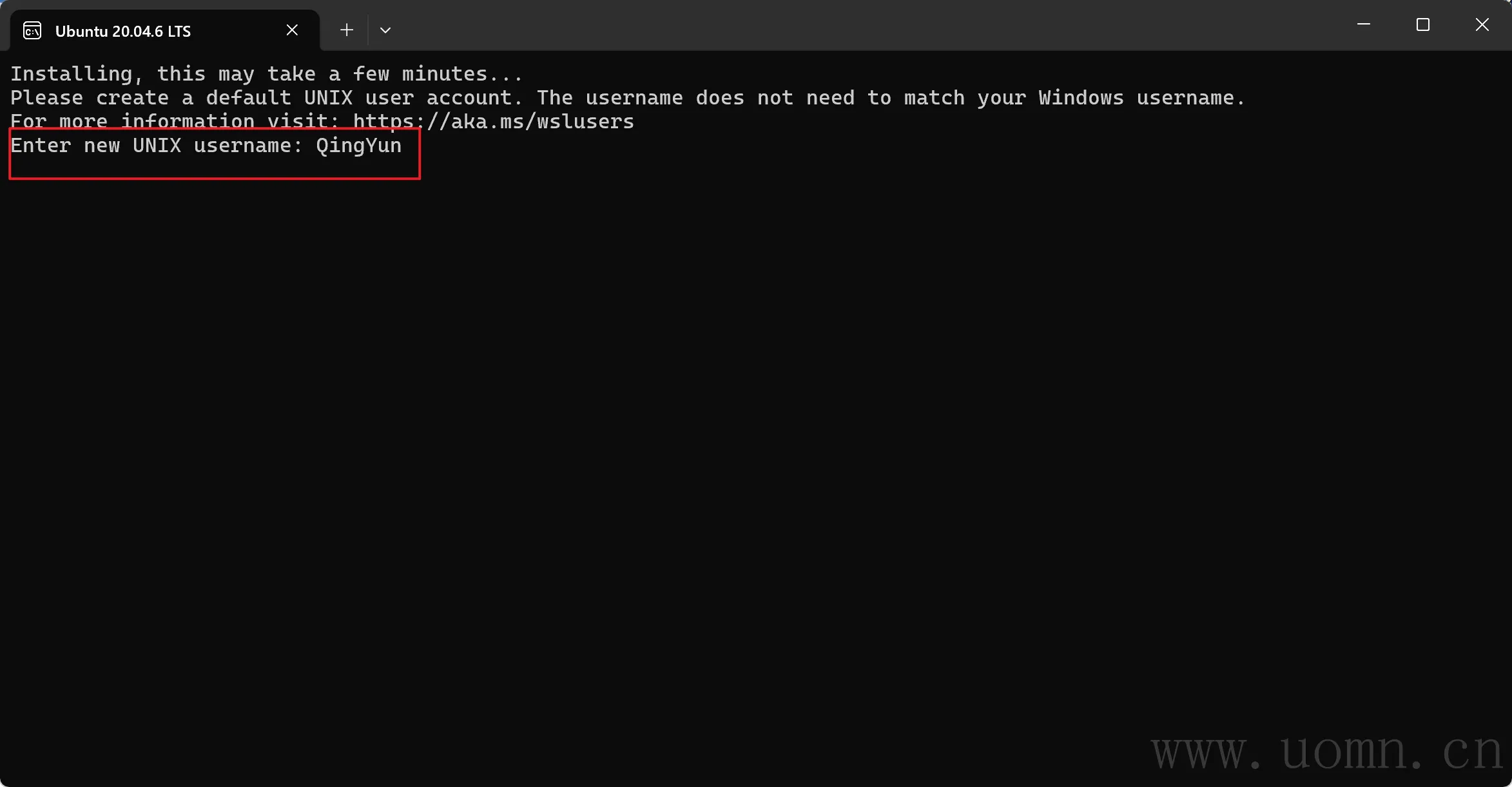
输入用户名后系统会检查几秒,若无误,则开始输入密码
Tip:密码输入的时候是不显示的
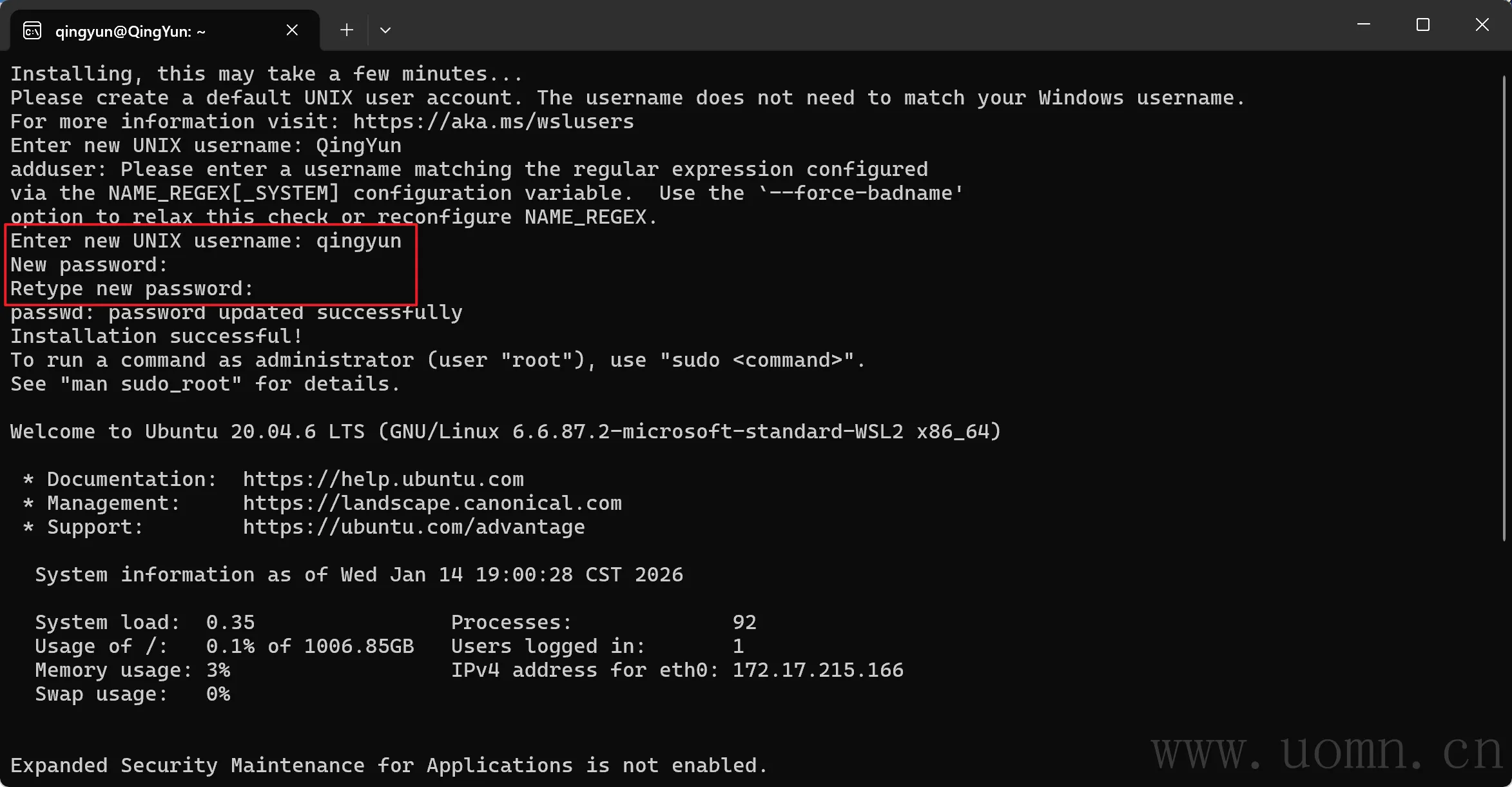
完成后就可以关闭这个窗口了
迁移Ubuntu到D盘(可选)
如果你的C盘不够大,可以考虑迁移一下,大概几个G的占用
同样需要使用管理员身份打开PowerShell
按序输入下方命令,具体的迁移目标位置需要根据自身更改
# 关闭wsl
wsl --shutdown

# 查看发行版名称
wsl -l -v

# 导出当前Ubuntu,示例:wsl --export Ubuntu-24.04 D:\wsl\ubuntu2404.tar
wsl --export <发行版名称> <导出路径+导出后的文件名称>

# 注销原发行版
wsl --unregister Ubuntu-24.04

# 创建目标目录
mkdir D:\wsl\ubuntu2404

# 导入
wsl --import Ubuntu-24.04 D:\wsl\ubuntu2404 D:\wsl\ubuntu2404.tar --version 2

# 恢复默认用户
ubuntu2404.exe config --default-user <之前创建的用户名>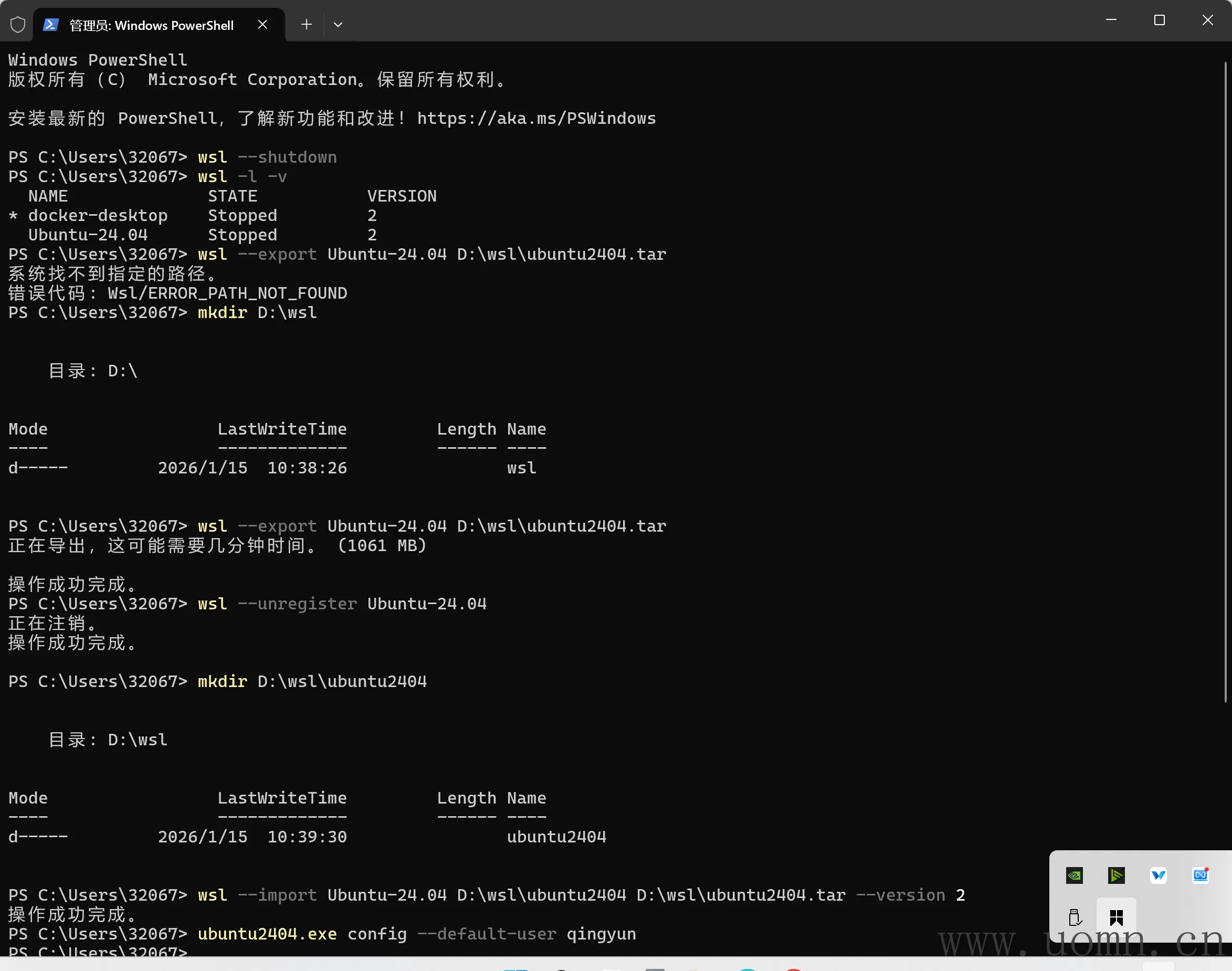
配置Docker使用WSL2
启动Docker Desktop(应用窗口显示会有十几秒延迟)
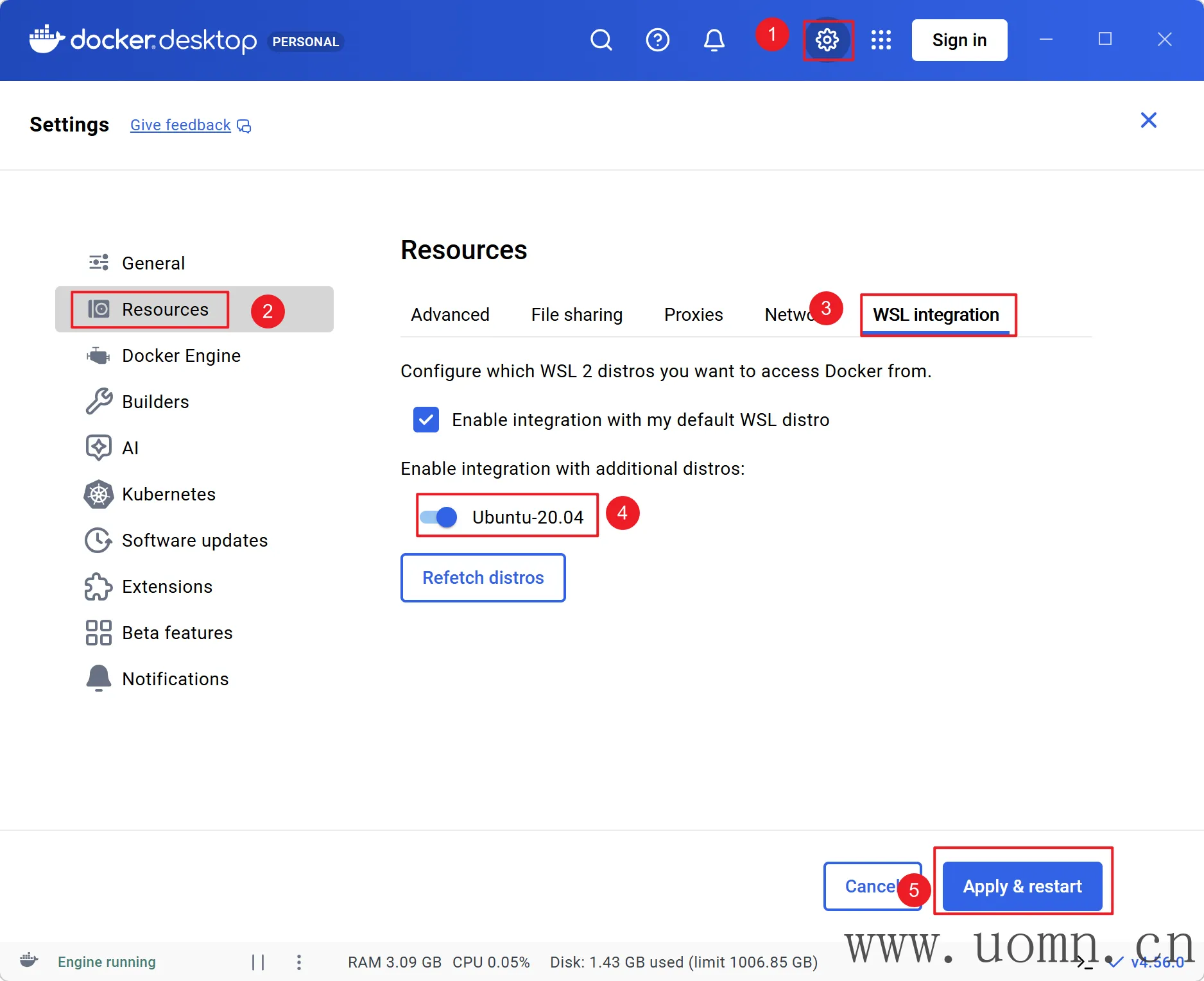
进入设置->Resources->WSL integration->启用Ubuntu->保存
迁移Docker数据到D盘(可选)
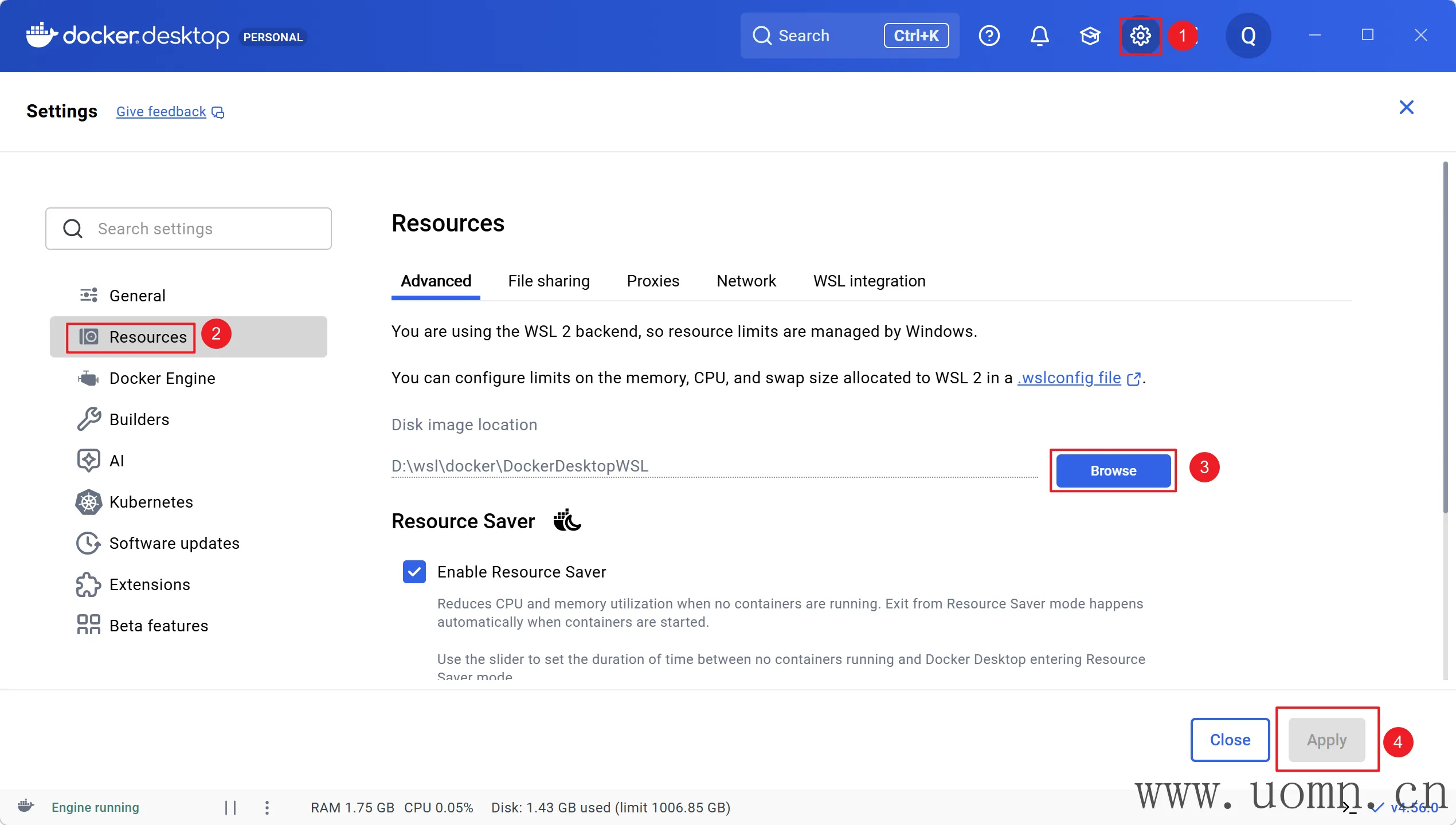
直接在Docker Desktop改一下文件路径就行
验证安装
验证WSL2
以管理员身份打开PowerShell,输入下方命令,出现下图内容则为正确的结果
wsl -l -v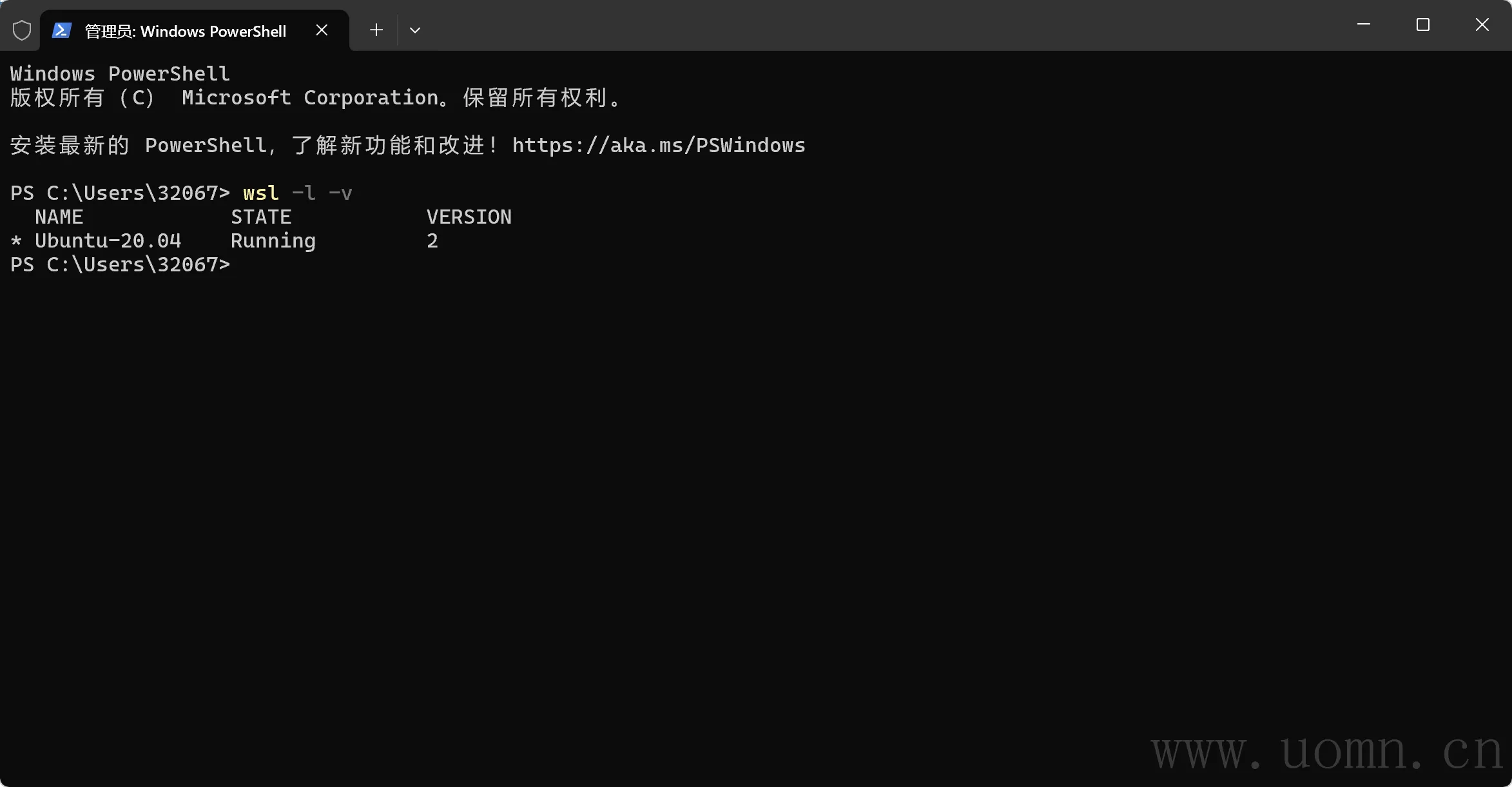
验证Docker
在PowerShell中输入下方命令,出现下图内容即为正确
docker --version
docker run hello-world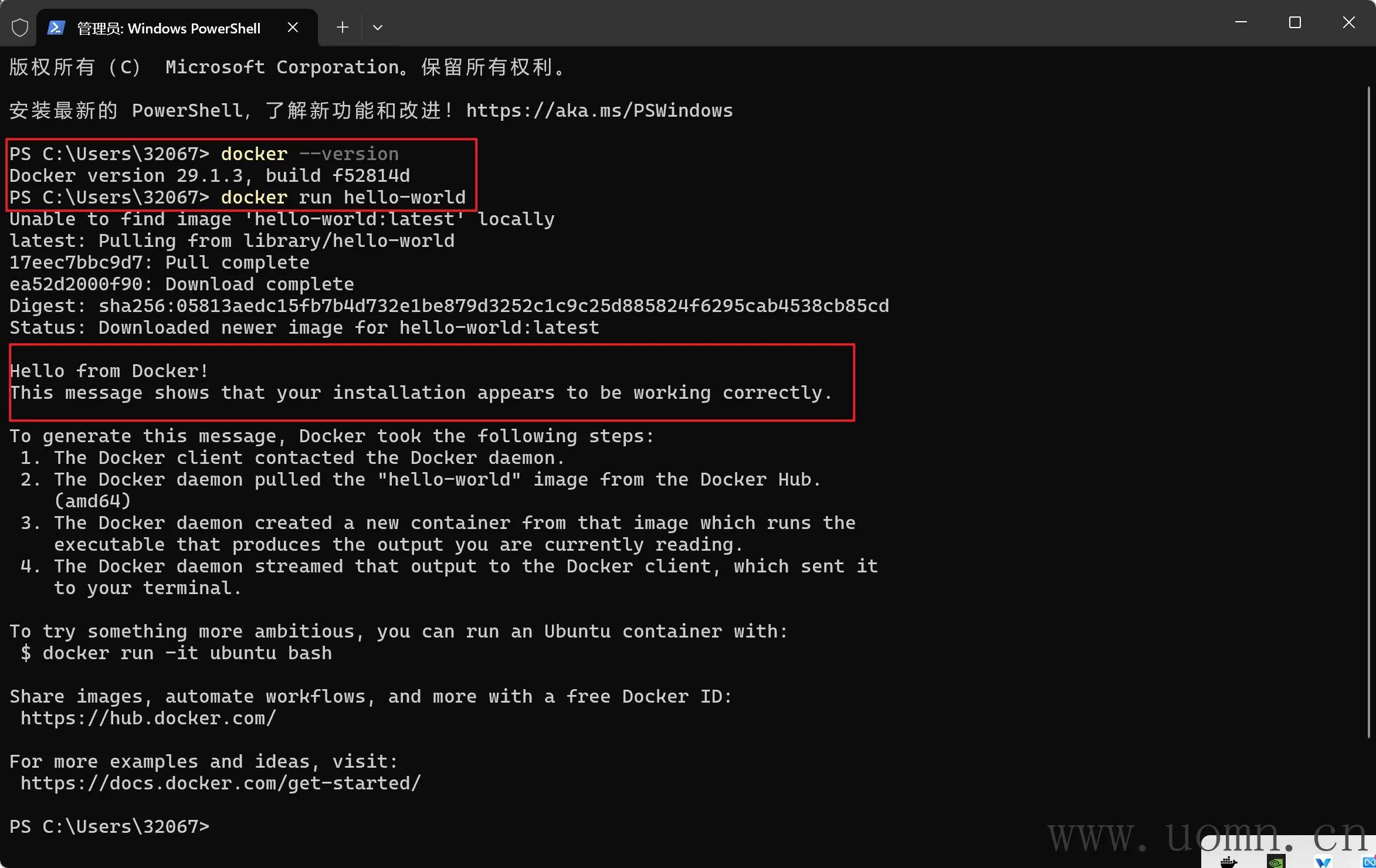
安装SSH组件&连接SSH
为了方便后续使用,这里给Ubuntu安装上两个包:net-tools、openssh-server。
这样后边就可以使用SSH工具链接了,方便操作
安装组件
首先Win+R输入CMD打开命令行窗口,再输入下方命令,使用sudo会让你输入管理员密,输入时密码不会显示出来
# 进入
wsl

# 更新包
sudo apt update

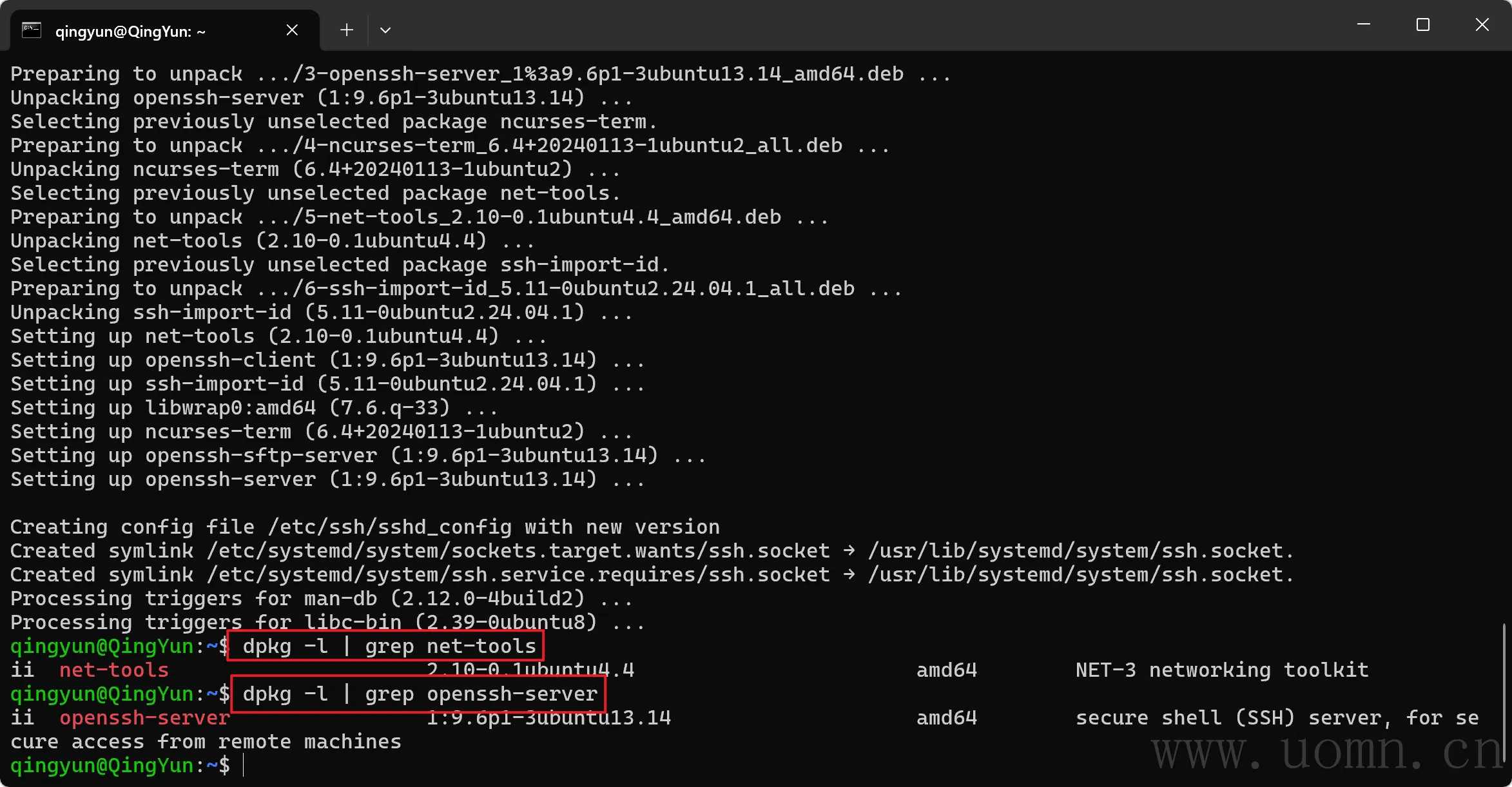
# 安装组件
sudo apt install -y net-tools openssh-server

# 安装测试(有输出内容就行)
dpkg -l | grep net-tools
dpkg -l | grep openssh-server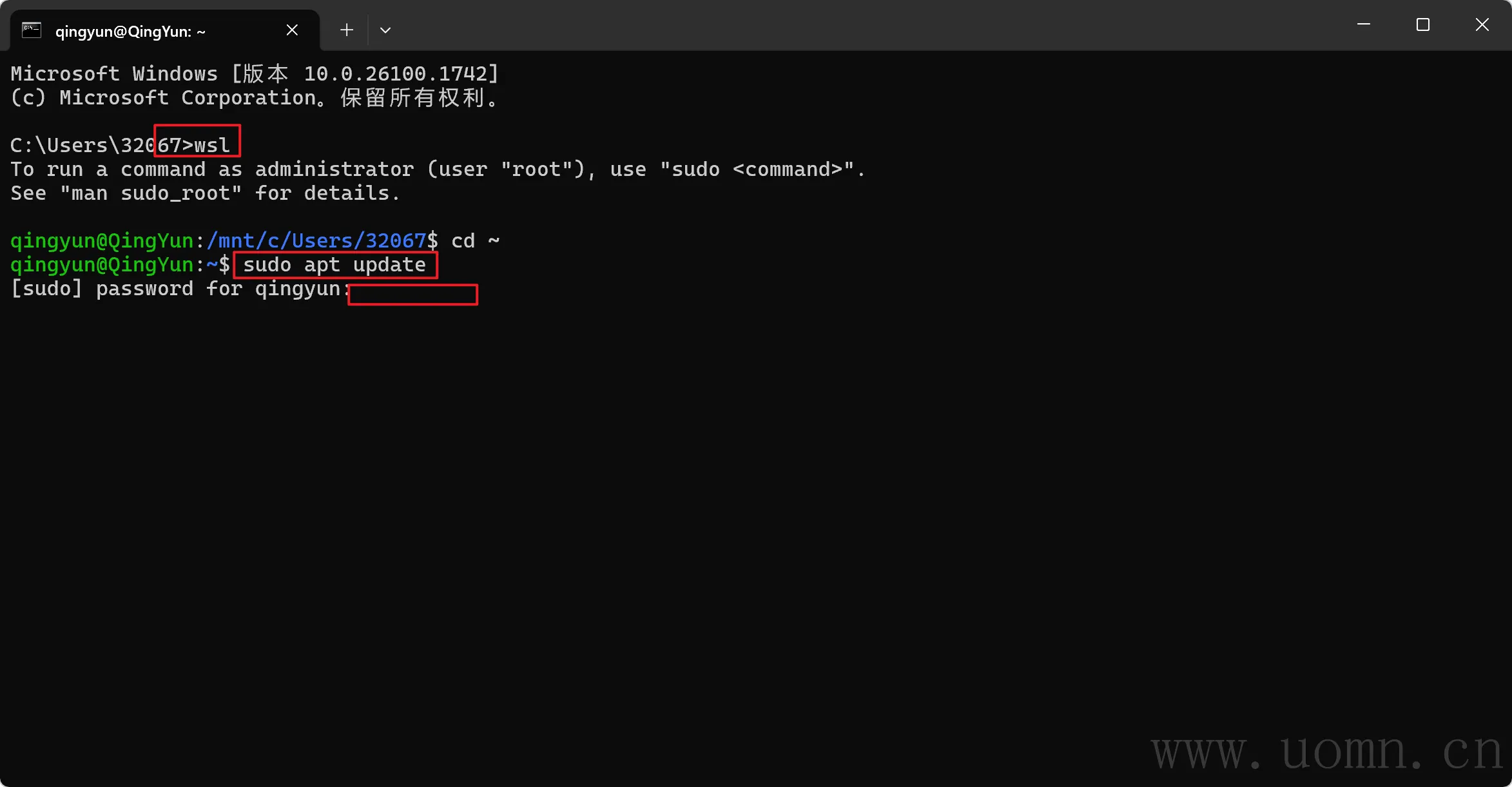

获取IP
然后需要获取Ubuntu的IP地址,用于SSH连接,在命令行窗口中输入下方命令获取IP,截图部分即为需要的IP信息
ifconfig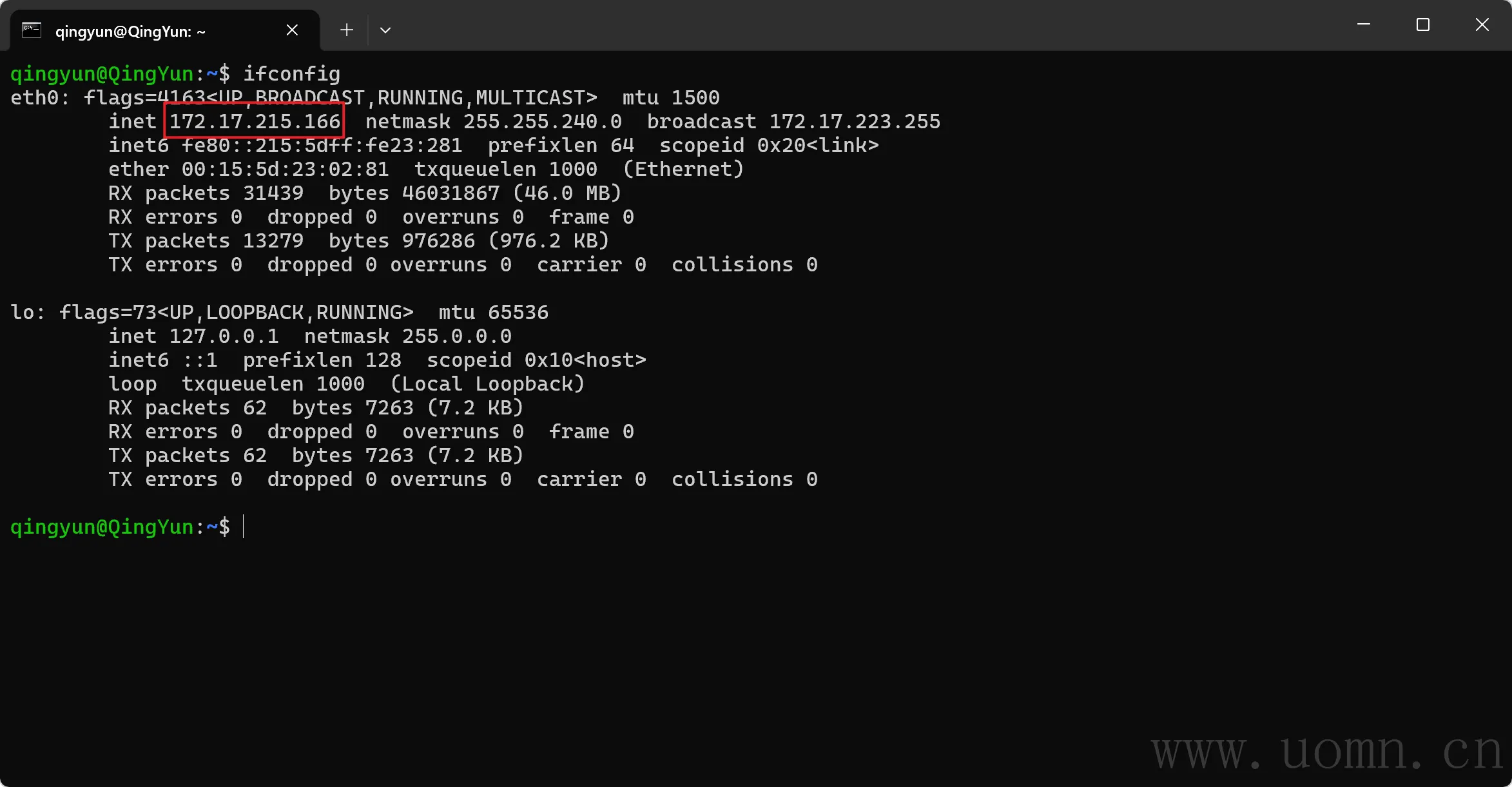
测试ssh连接
然后再次使用Win+R输入CMD打开一个新的命令行窗口,执行下方的命令,出现下图信息就没问题了
Tip:首次执行ssh命令,大概率会让你输入yes或者no,需要输入yes的
# 示例:ssh qingyun@172.17.215.166.
ssh <Ubuntu的账号>@<Ubuntu的IP>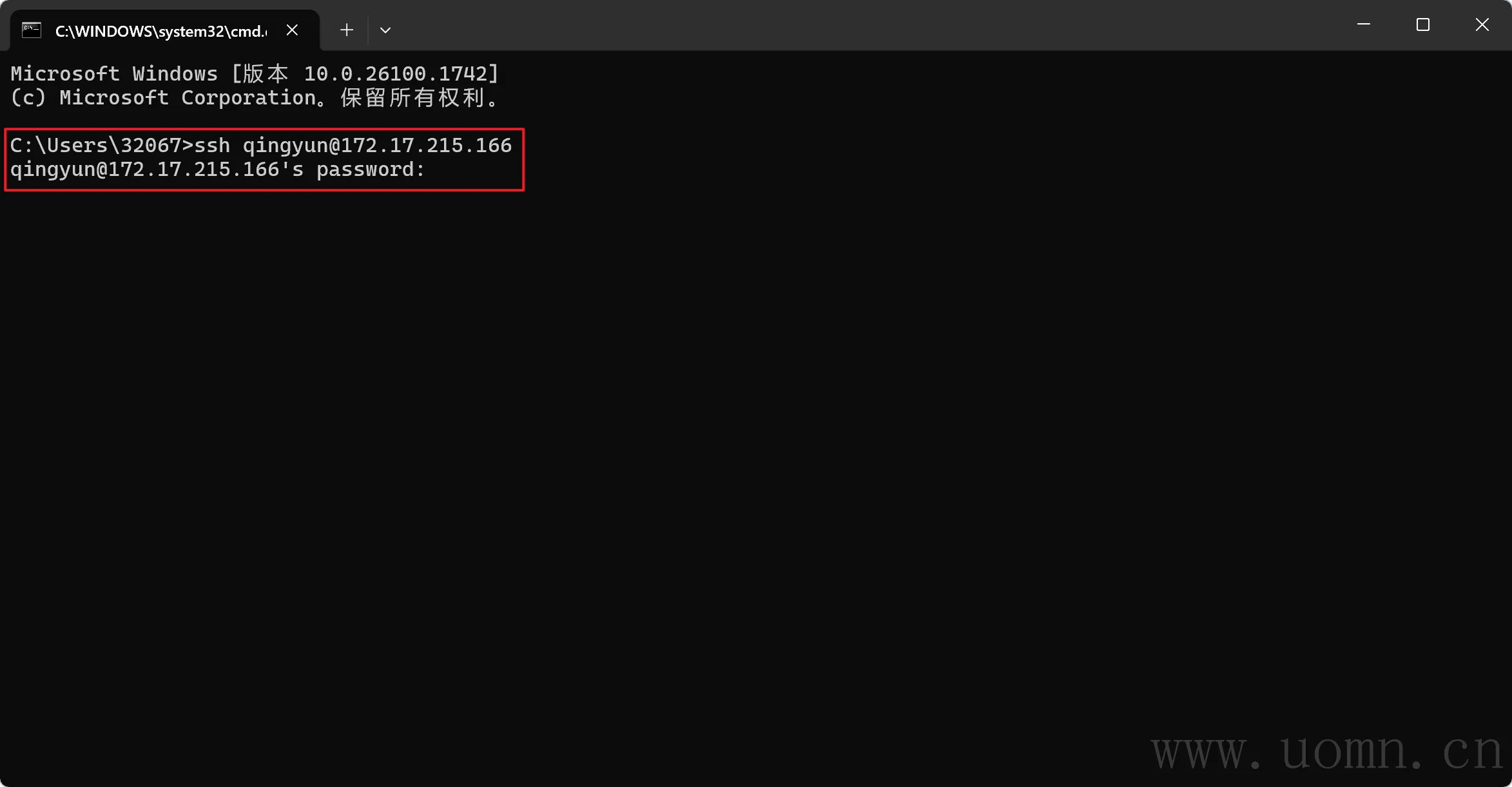
安装Finalshell工具
我个人比较喜欢这个,当然如果你有现成的就可以不用安装了
安装参考下边文章(看完安装教程就行)
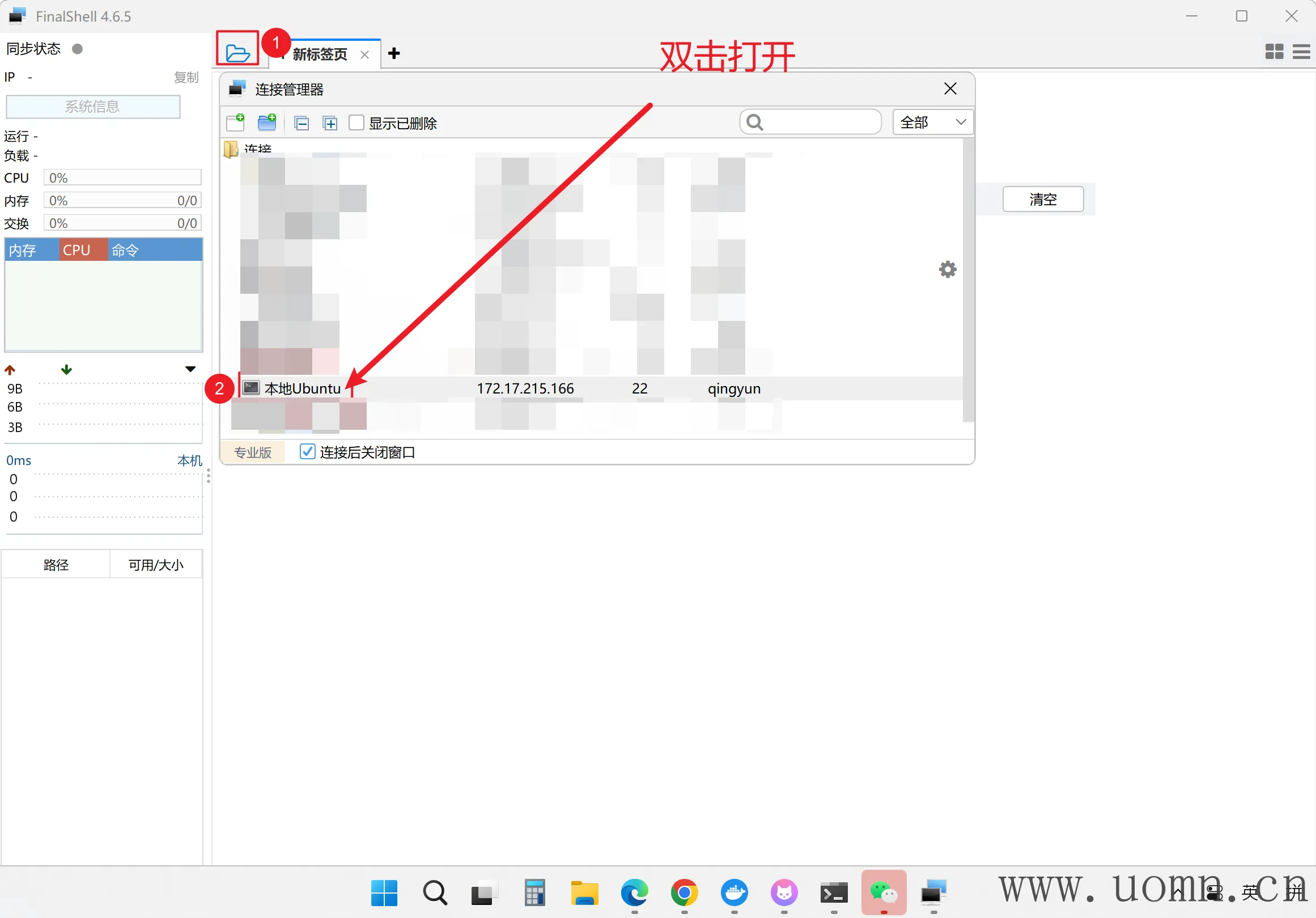
连接SSH流程如图所示
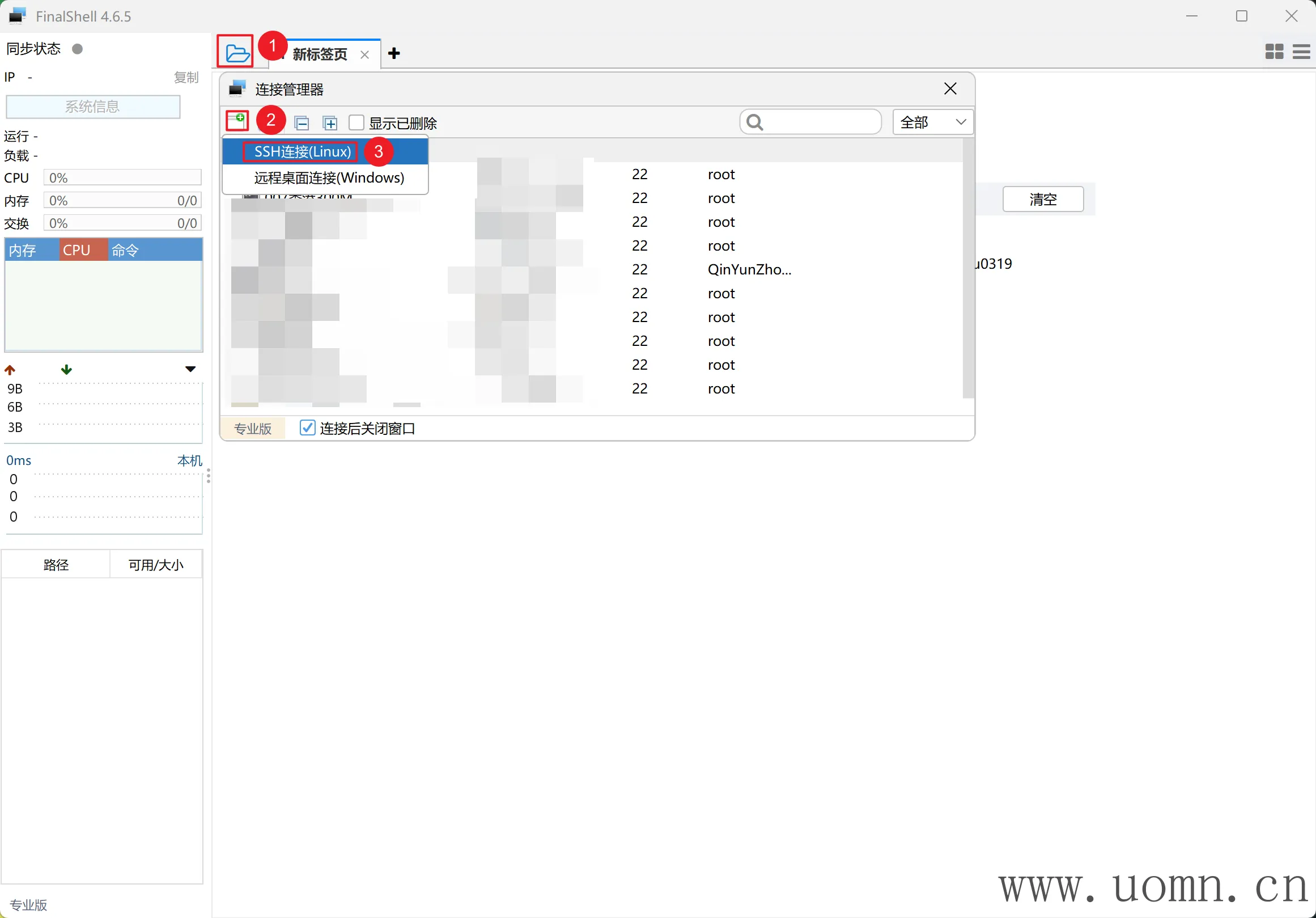
名称随便写,主机就是刚才的IP,用户名密码就是Ubuntu的用户名和密码,然后点确定
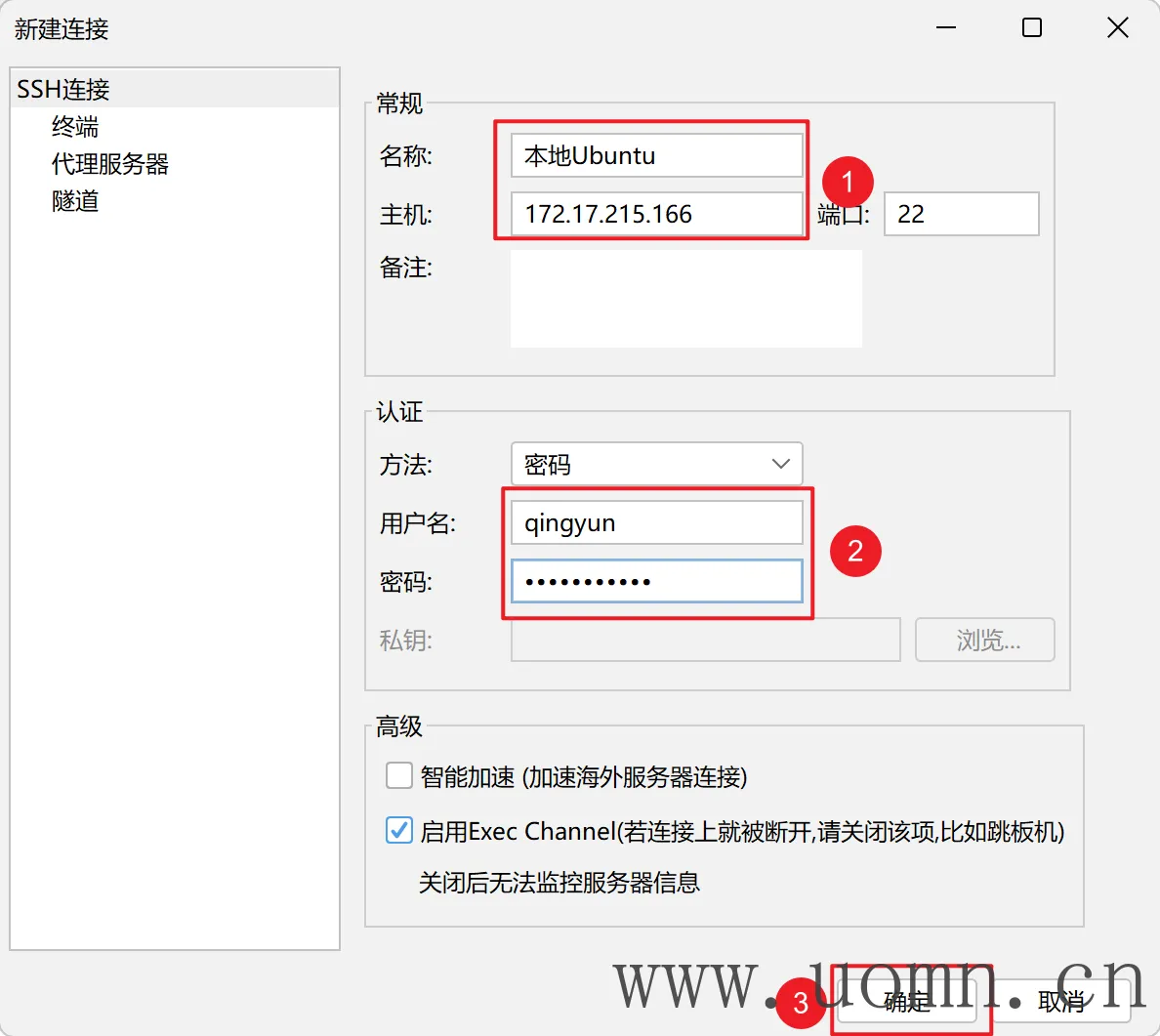

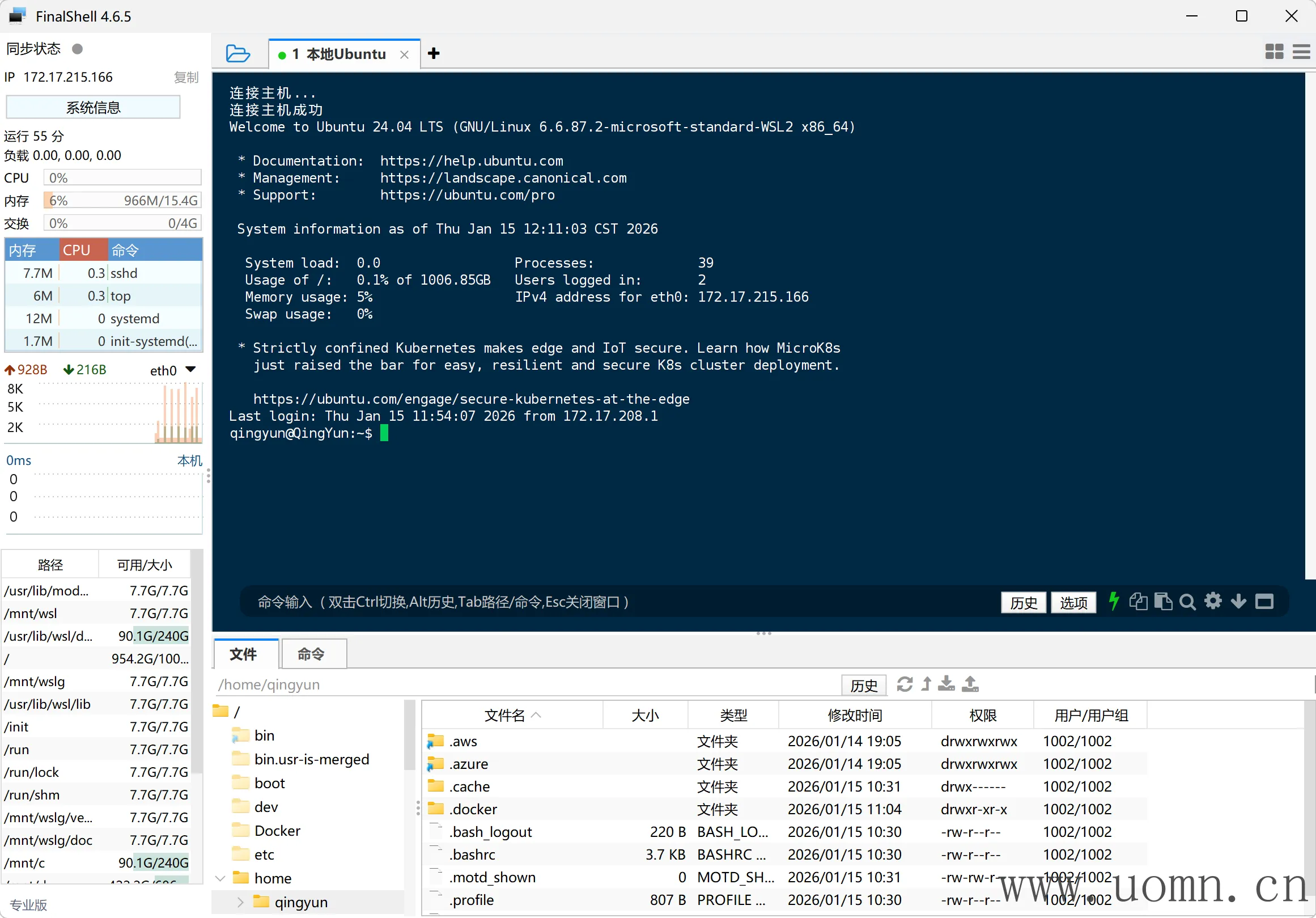
如下图所示,就连接成功啦
后记
至此,WSL2、Ubuntu、Docker Desktop就已经安装完成了
下一篇文章写本地安装FastGPT哒