

前言
前段时间OpenClaw比较火,部署玩了几天感觉还不错。然后今天突然看到沉寂多时的ChatGPT-On-Wechat项目(以下简称COW)又活了,该项目原来主要是实现把AI接入个微、企微、飞书、钉钉之类的渠道,当时主要接个微玩了,后来腾子封禁力度越来越严,基本就没得玩了。然后COW也就几个月没得更新了,毕竟没啥可更,这次更新CowAgent我估摸着是看到OpenClaw的功能,找到了新的开发方向了
至于目前CowAgent有啥功能,跟OpenClaw差不多,只不过CowAgent原本就是接入国内平台的,在使用体验上来说应该更好一些,至于细节我还没上手试,毕竟我还没部署,这篇文章就是我边首次部署边写的
本篇文章的教程仅包含Linux云服务器部署,因为我个人没有MacOS电脑,没法写,Windows上部署的教程,看情况吧,有时间就写
没有服务器的,还没地方买的,推荐看下方文章
服务器配置
系统:Debian12 (虽说官方推荐Ubuntu 22.04,但是我不用,我用Debian12多一点)
核心:4C
运存:4G
位置:国内
实际上可运行的服务器配置2C2G就够了,我这刚好有一台限制的4C4G就拿来用了
我个人使用的SSH工具是FinalShell,方便改文件啥的
部署
安装Python环境
官方提供了一键安装脚本,但是没有Python环境的安装,想必后边可能会加上,但是现在就得手动安装了
安装依赖
首先安装依赖(以前的COW需要这一步,我不确定CowAgent要不要,所以就当它要好了)
sudo apt update
sudo apt install -y git zlib1g-dev libbz2-dev libssl-dev libncurses5-dev libsqlite3-dev libreadline-dev tk-dev gcc make libffi-dev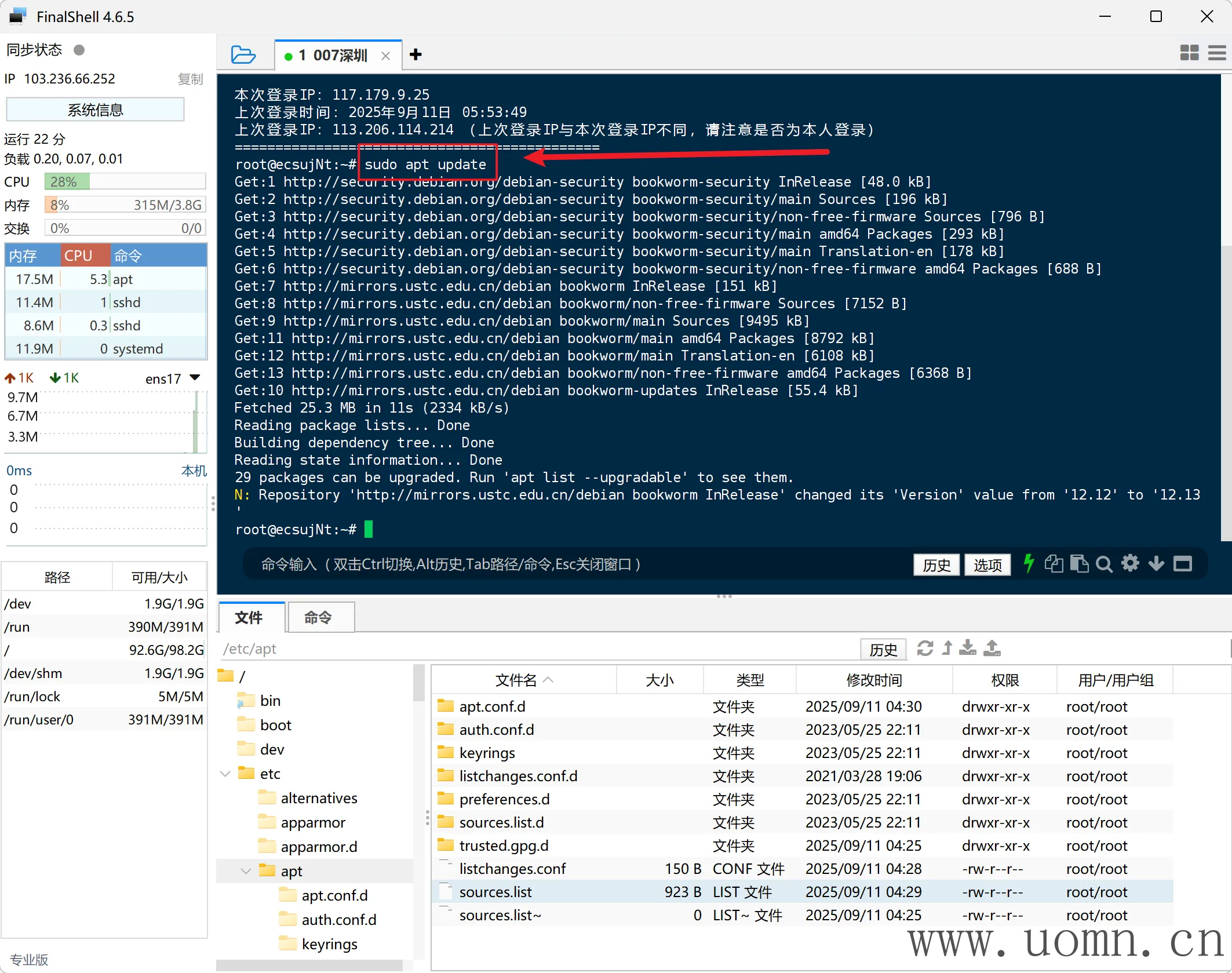
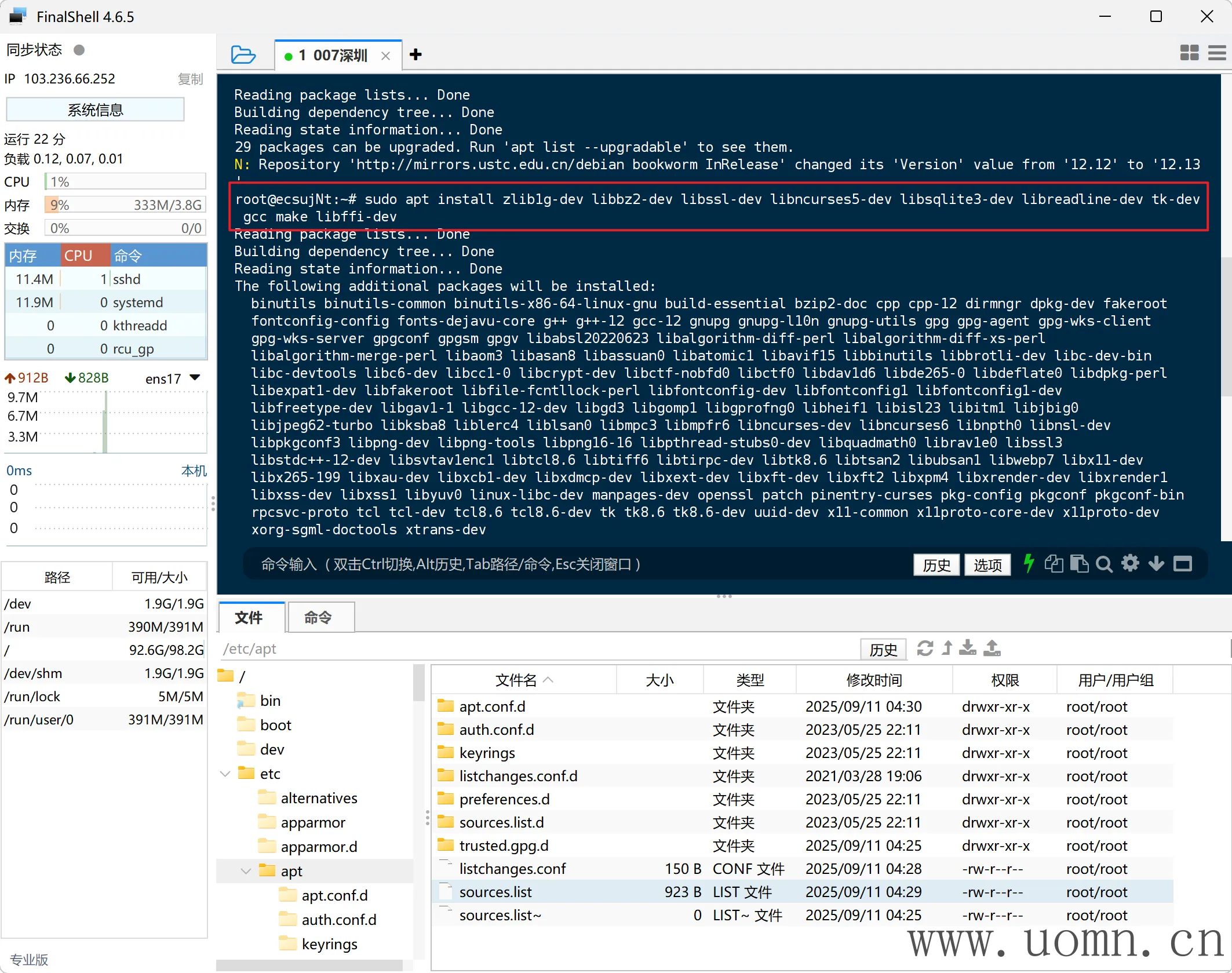
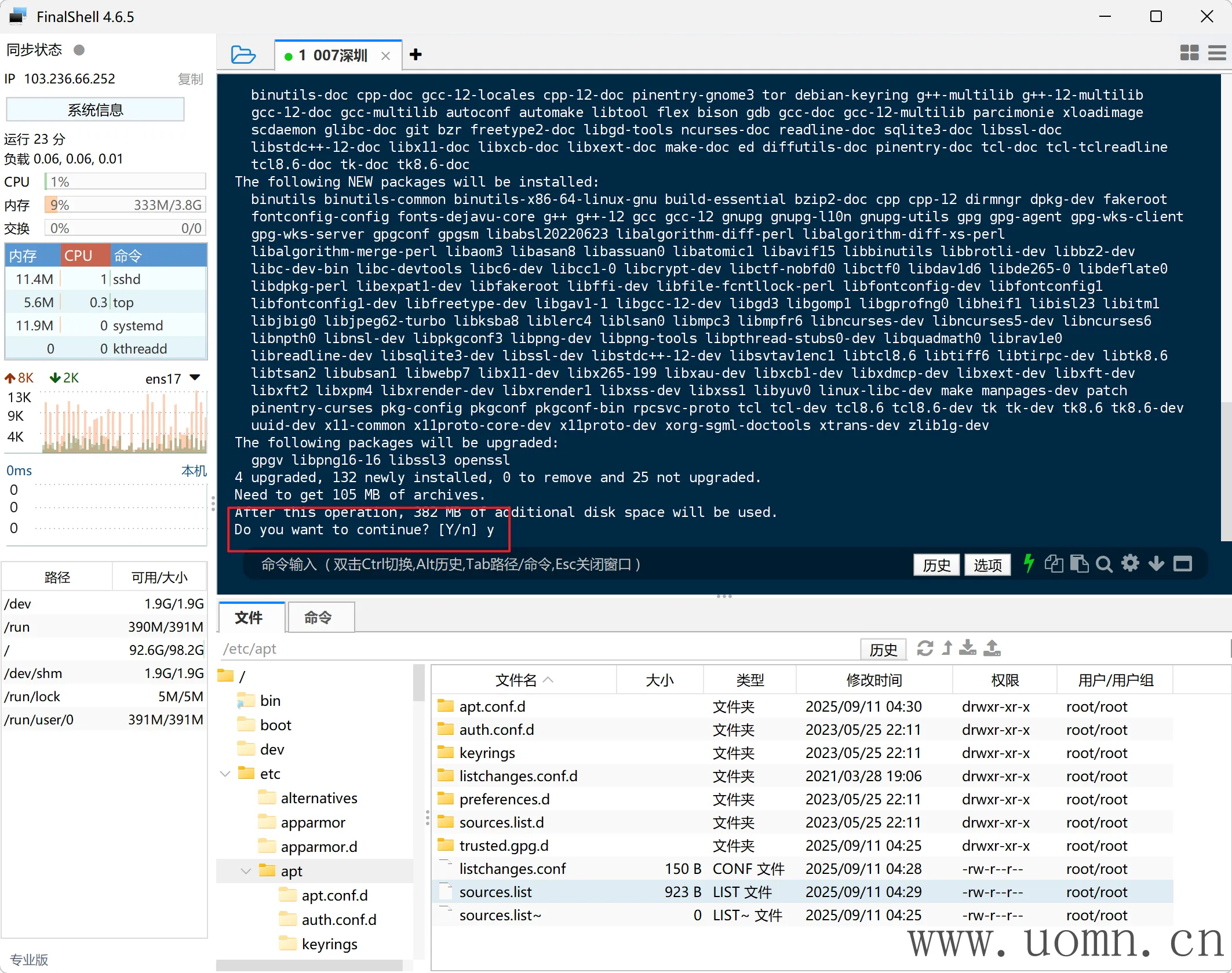
安装依赖的时候如果提示【y/n】,则输入y然后回车继续就行了
下载Python
如果下载很慢,可以在本机下载后,手动上传到root目录
wget https://www.python.org/ftp/python/3.8.1/Python-3.8.1.tgz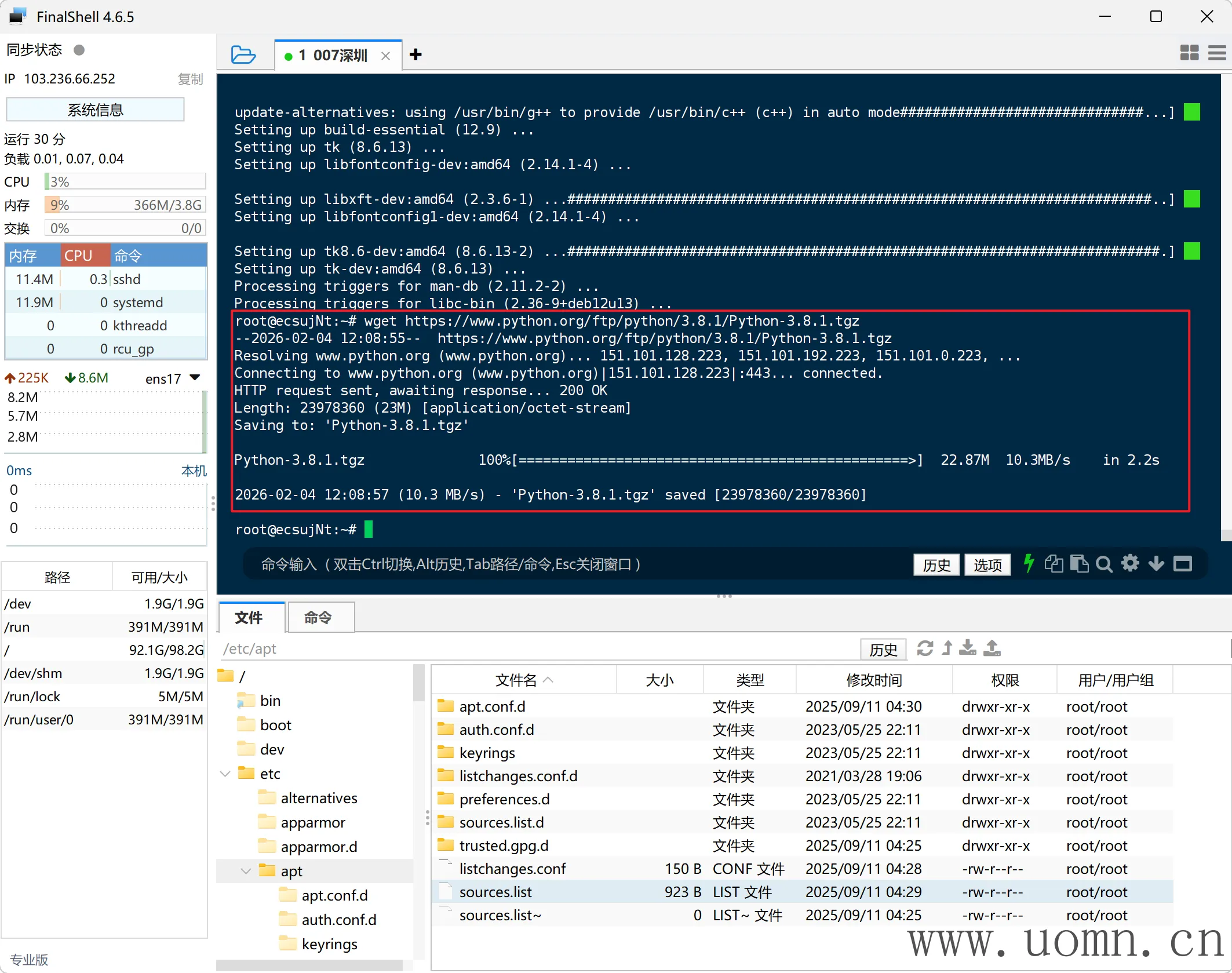
解压文件
tar -zxvf Python-3.8.1.tgz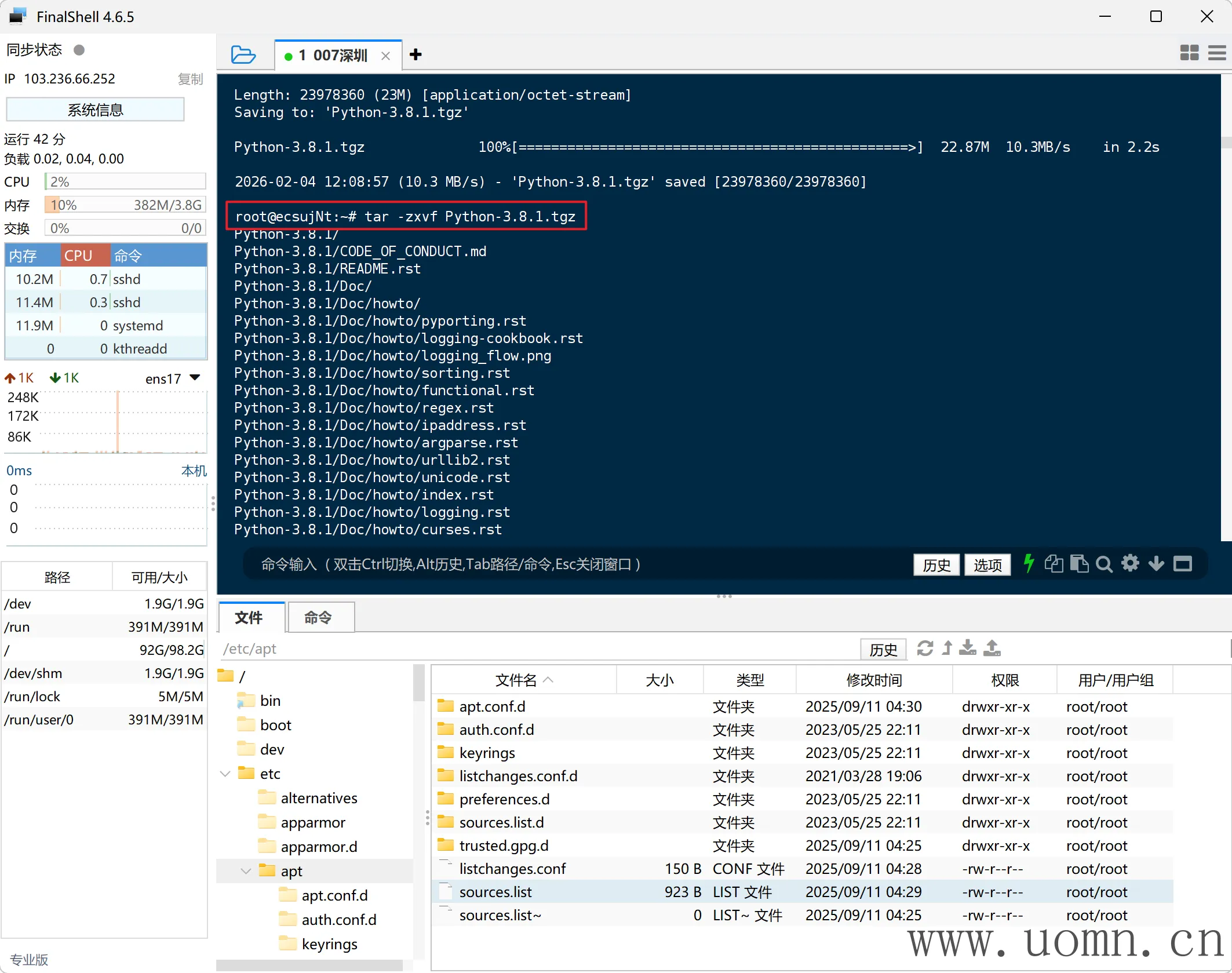
进入文件夹并配置安装位置
cd Python-3.8.1
./configure prefix=/usr/local/python3
开始安装(此步骤耗时较长,主要取决于服务器性能)
make && make install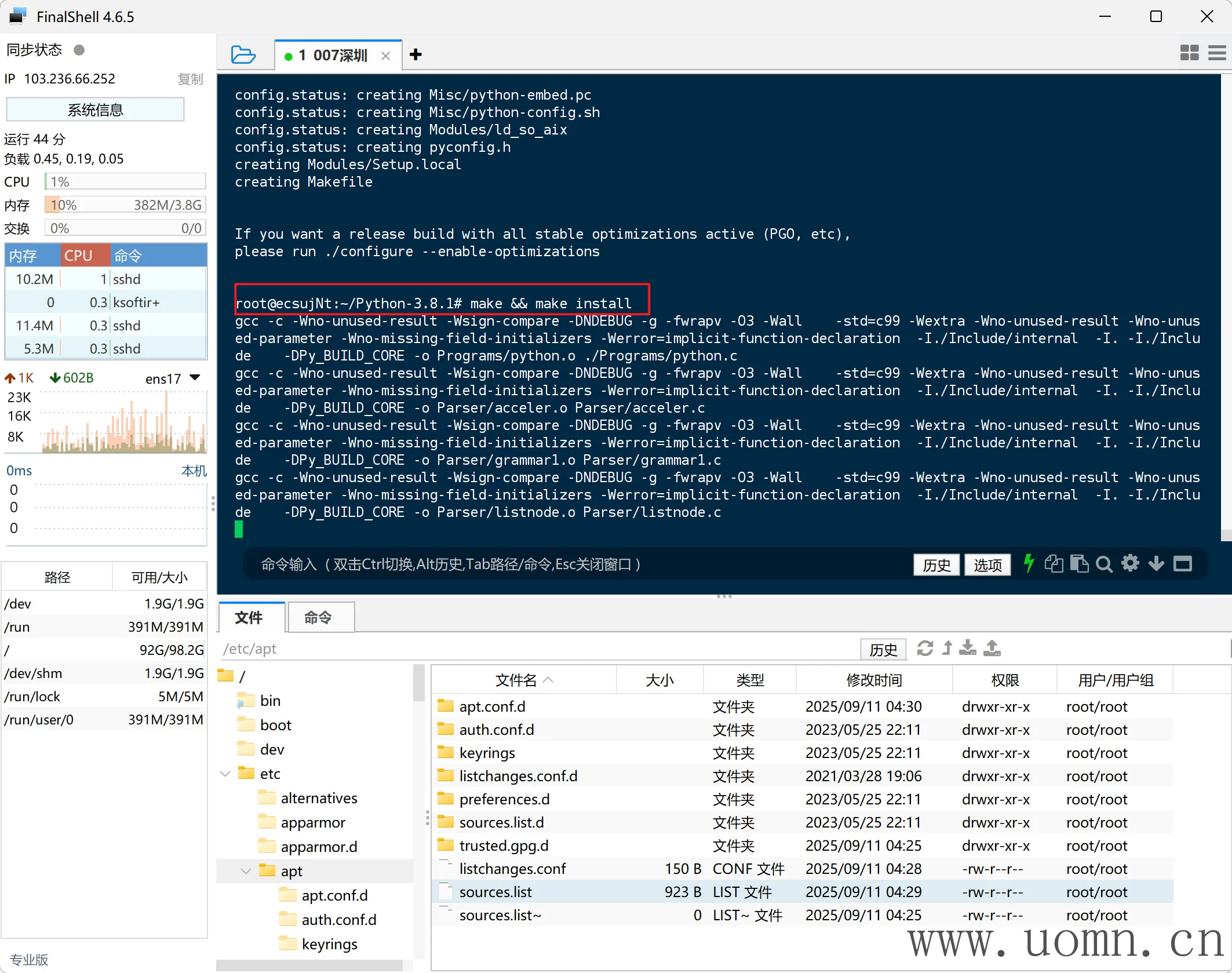
配置软链接
cd ..
# 移除原有软连接(可能不需要此步骤)
sudo rm /usr/bin/python3
sudo rm /usr/bin/pip3
# 创建软连接
ln -s /usr/local/python3/bin/python3.8 /usr/bin/python3
ln -s /usr/local/python3/bin/pip3.8 /usr/bin/pip3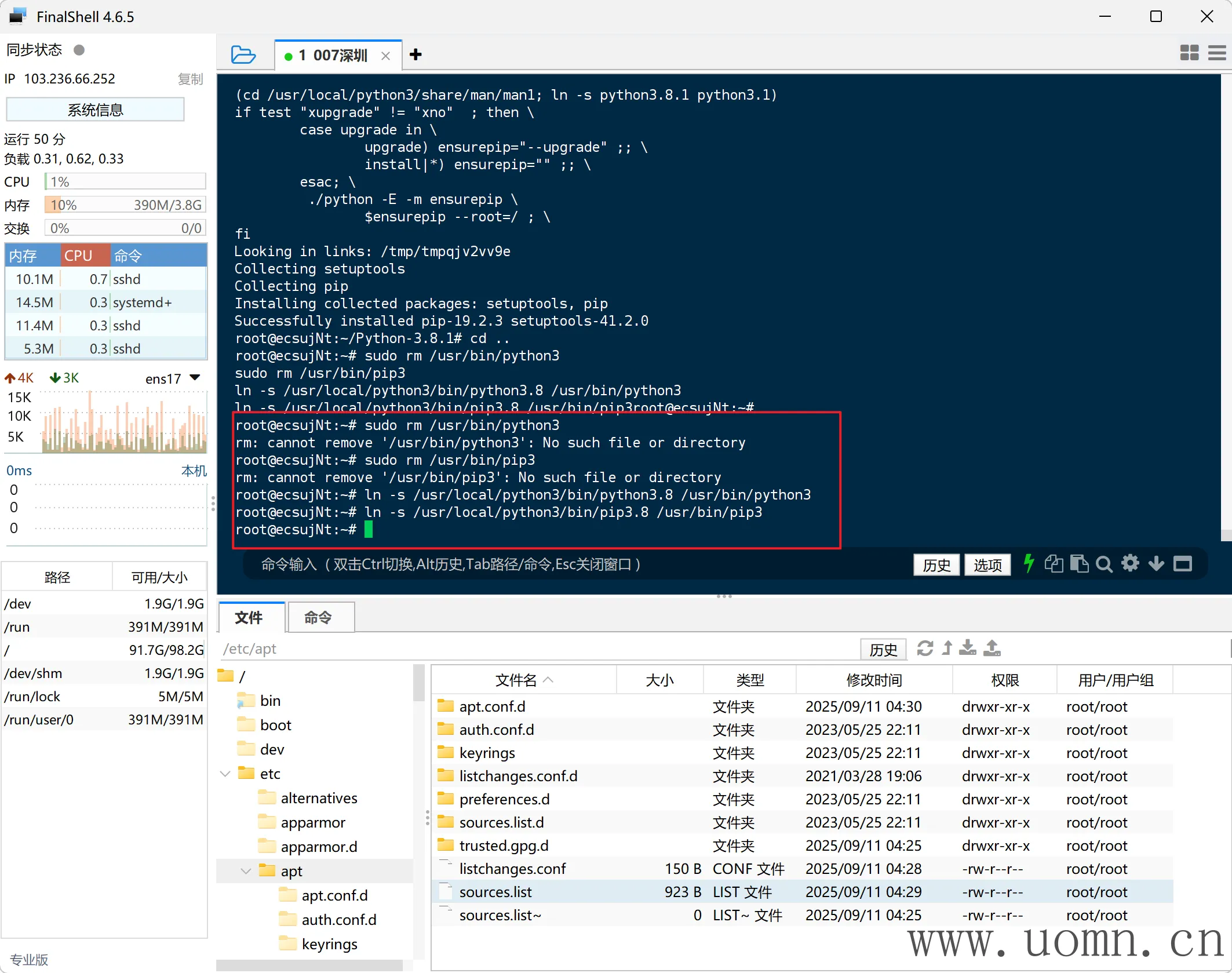
更新pip
pip3 install --upgrade pip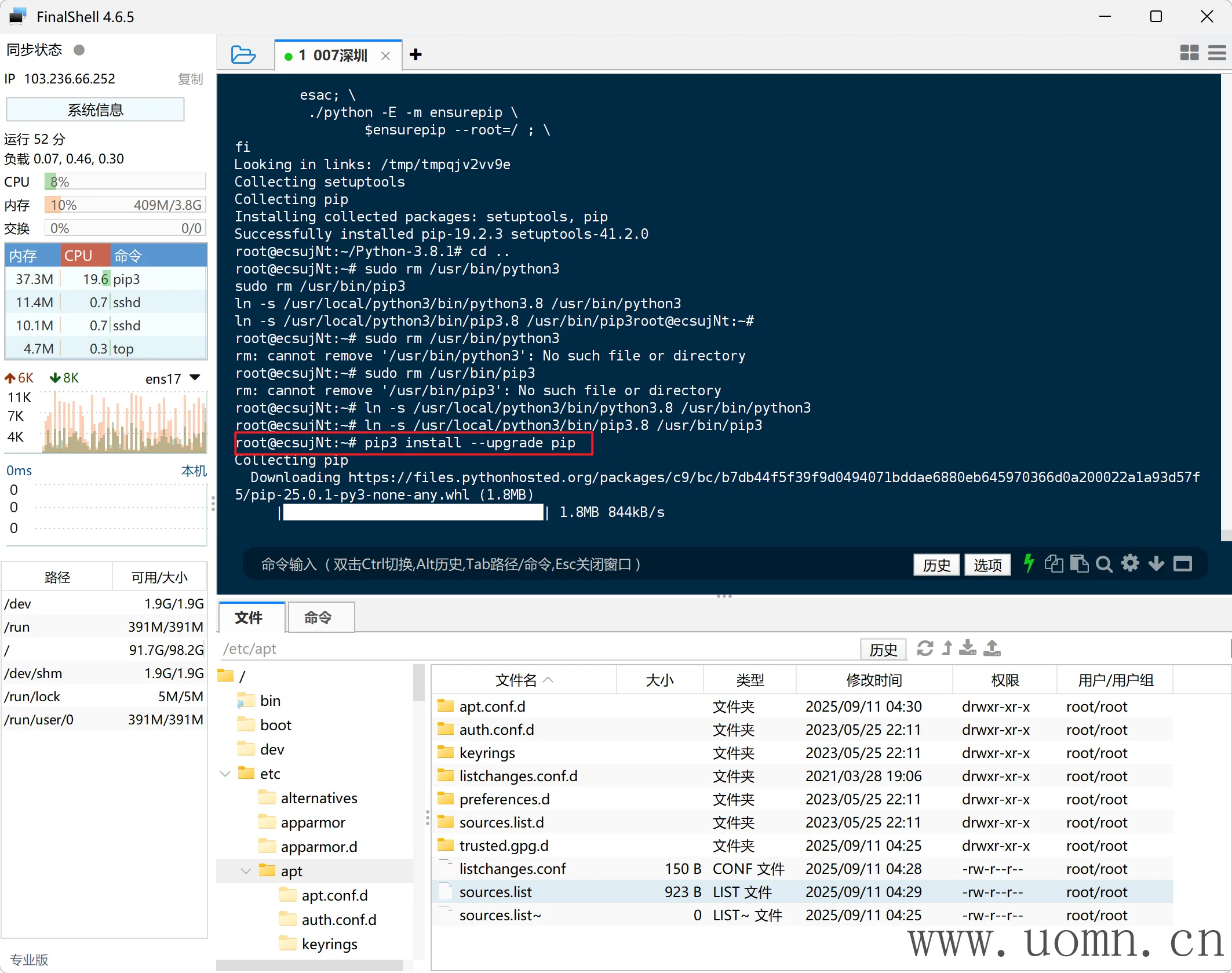
安装CowAgent
官方提供了一键部署命令,直接用,该命令会检查一些必要的环境。一般来说,上边部署完之后,应该只差个Git没有安装了,执行命令后会自动装上(刚更新了上边的安装依赖的命令,git也会默认安装完成)
bash <(curl -sS https://cdn.link-ai.tech/code/cow/run.sh)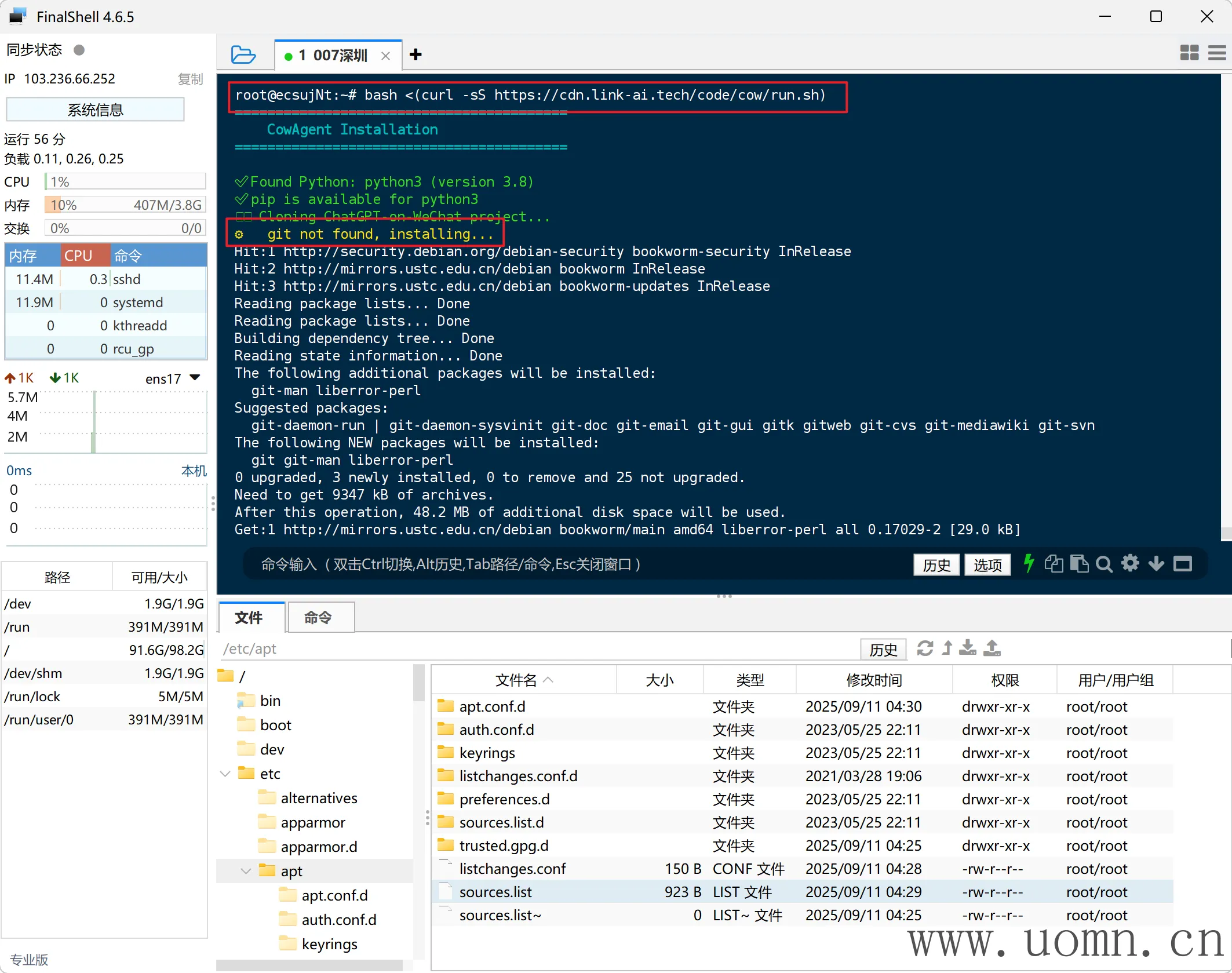
安装完成后会进入配置页面
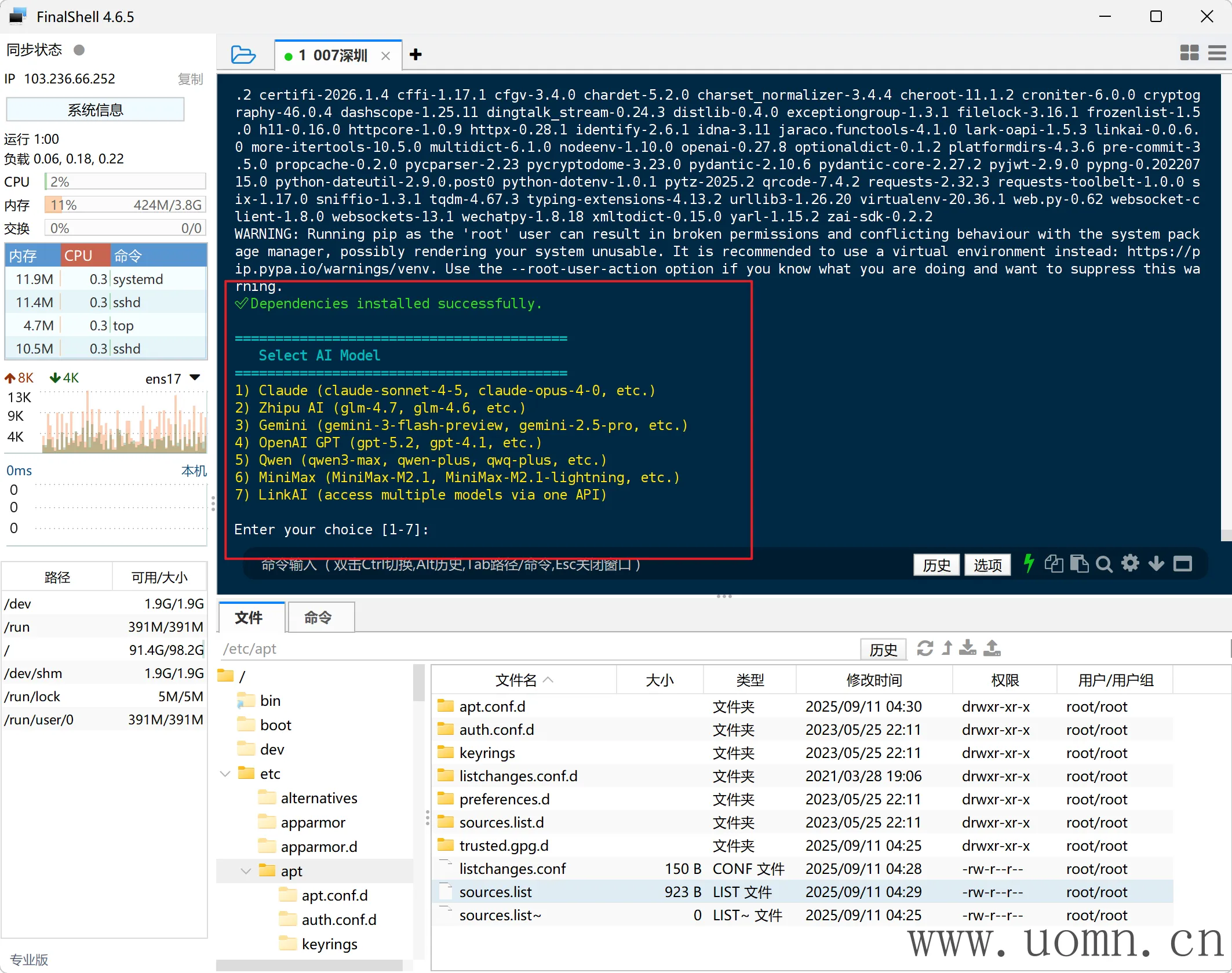
这里我故意Crtl+C中断流程,为了防止有的小小伙伴不小心退出后无法继续初始化
重新进入初始化,需要进入项目目录并执行安装命令
cd chatgpt-on-wechat
# 配置脚本权限
chmod +x run.sh
# 初始化
./run.sh 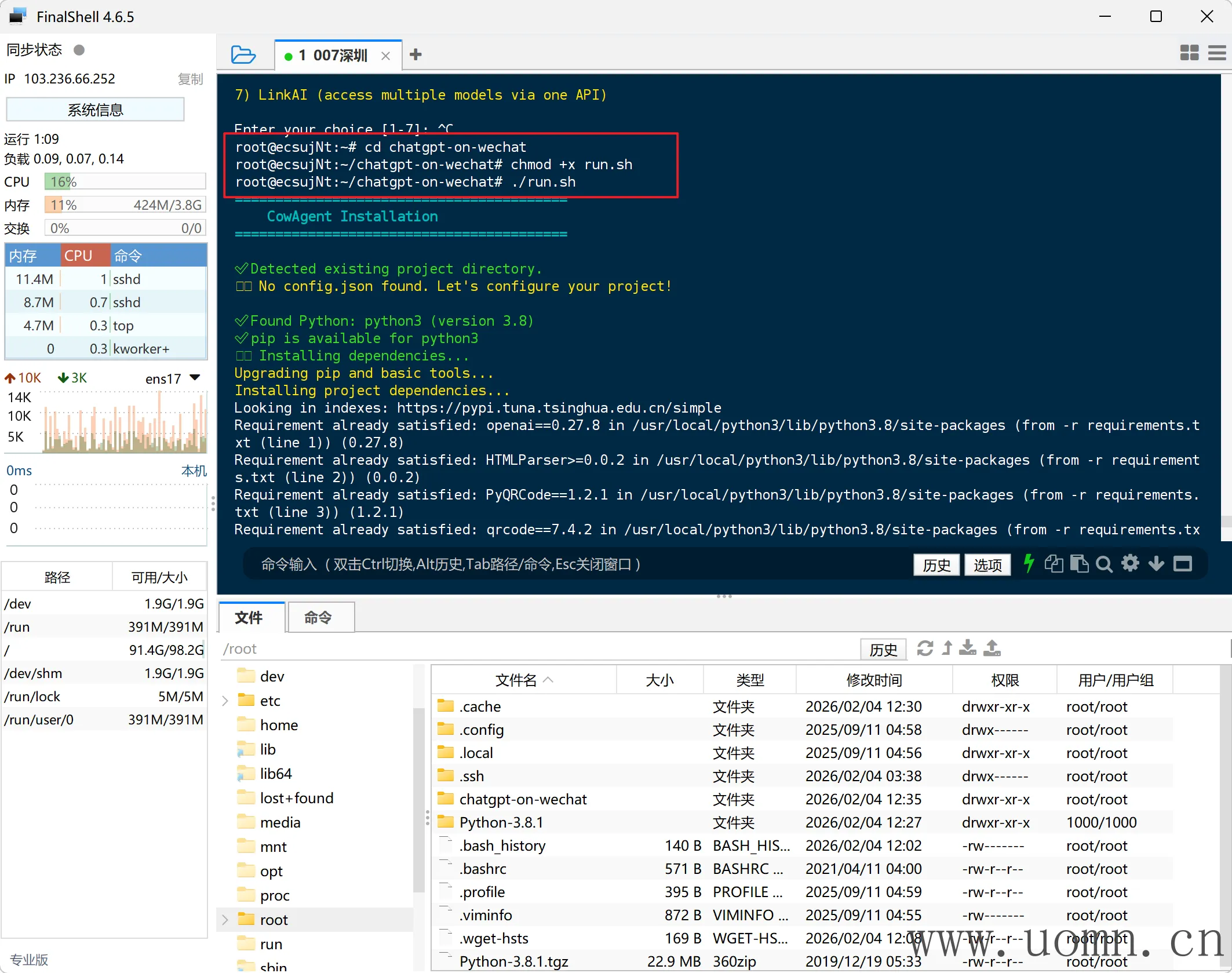
接下来就是选模型的阶段,我这刚好有个现成的Minimax密钥,那我就选minimax的了

下一步接入渠道,这里先不接,后边我统一写渠道的接入教程,所以这里先选Web,端口默认即可
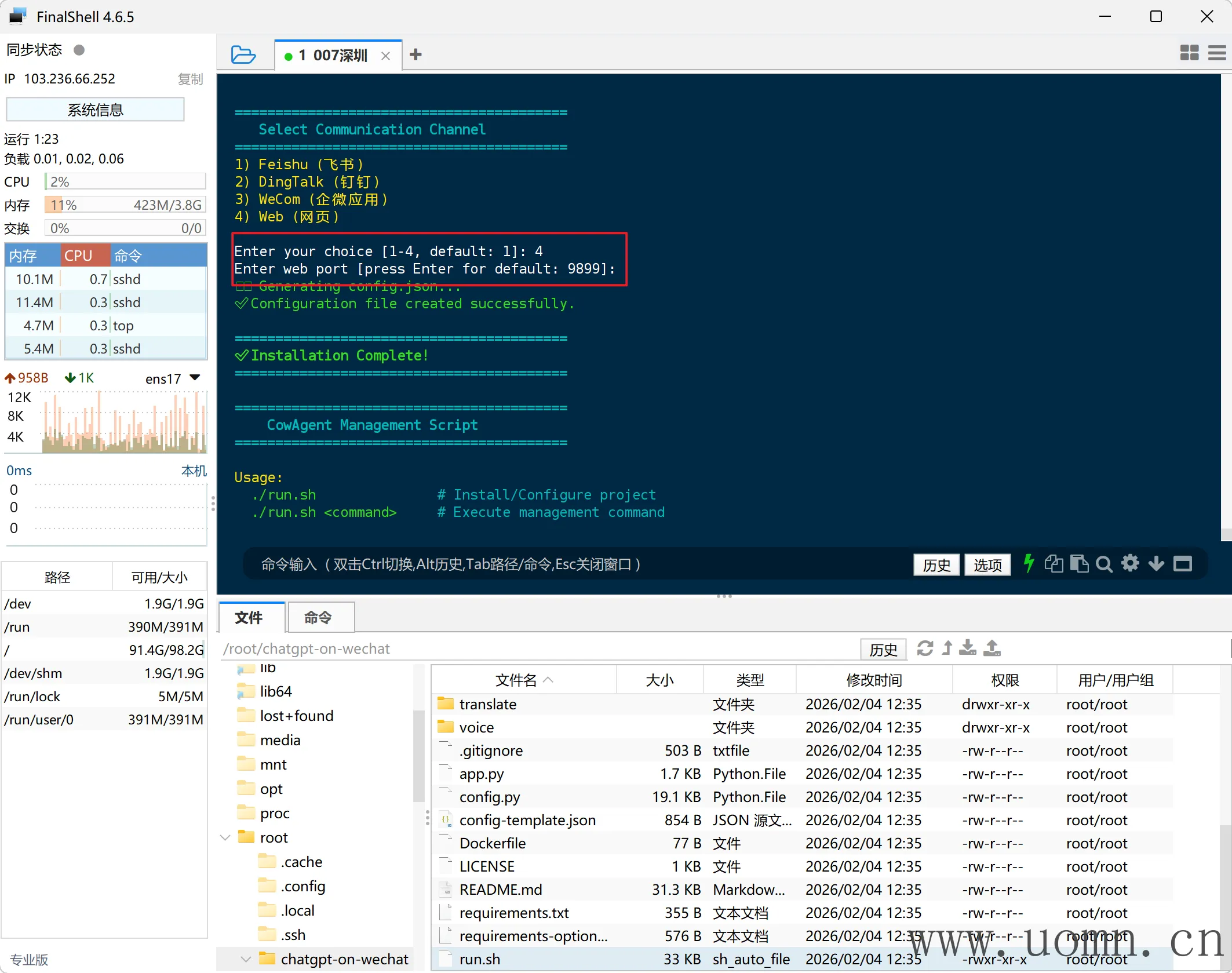
常用命令
=========================================
    CowAgent Management Script
=========================================

Usage:
  ./run.sh               # Install/Configure project
  ./run.sh <command>     # Execute management command

Commands:
  start      Start the service
  stop       Stop the service
  restart    Restart the service
  status     Check service status
  logs       View logs (tail -f)
  config     Reconfigure project
  update     Update and restart

Examples:
  ./run.sh start
  ./run.sh logs
  ./run.sh status
=========================================
测试
首先就是得启动程序
./run.sh start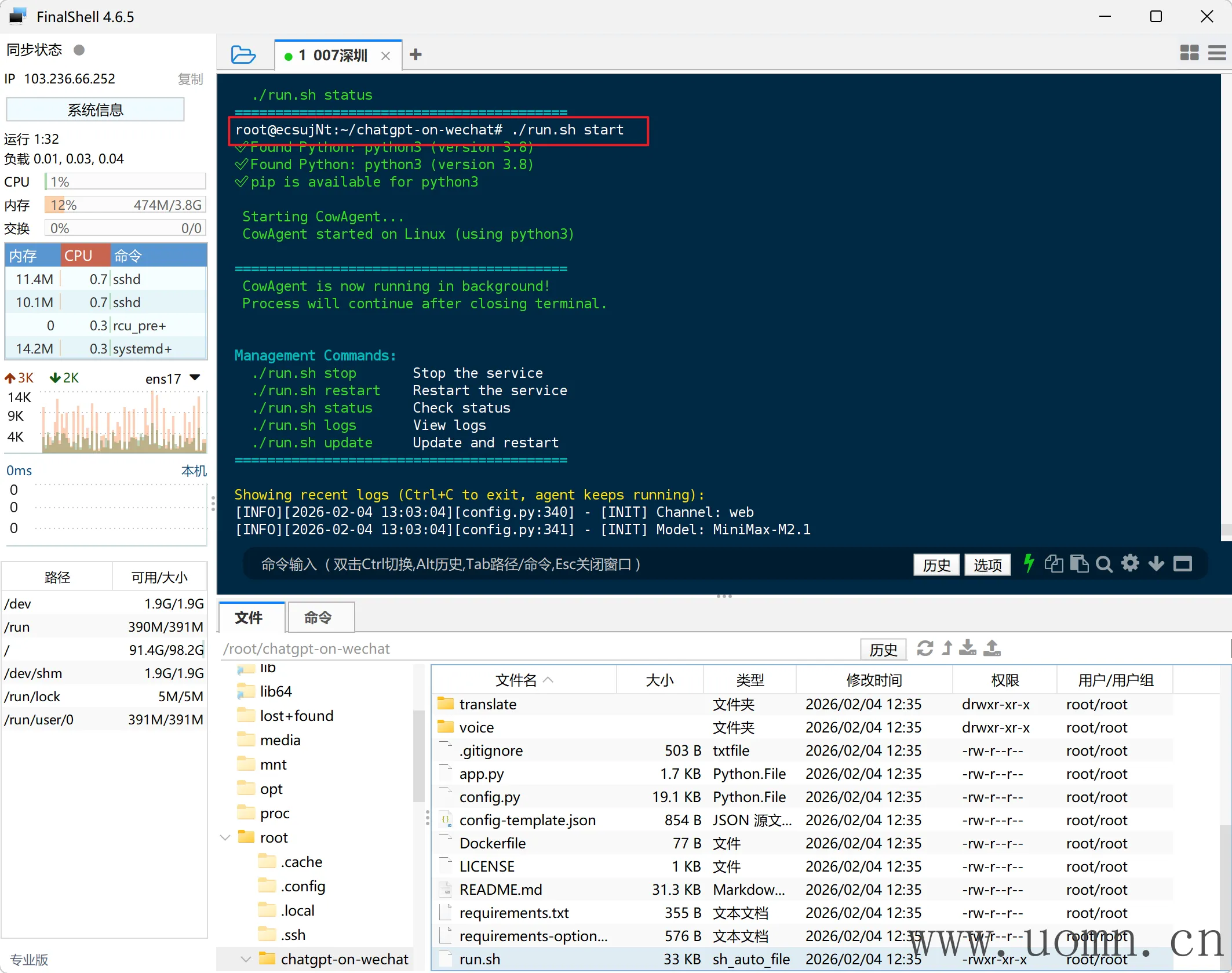
然后尝试访问一下Web看看,服务端口默认为9899,确保端口是开放的
http://<服务器IP>:<服务端口>/chat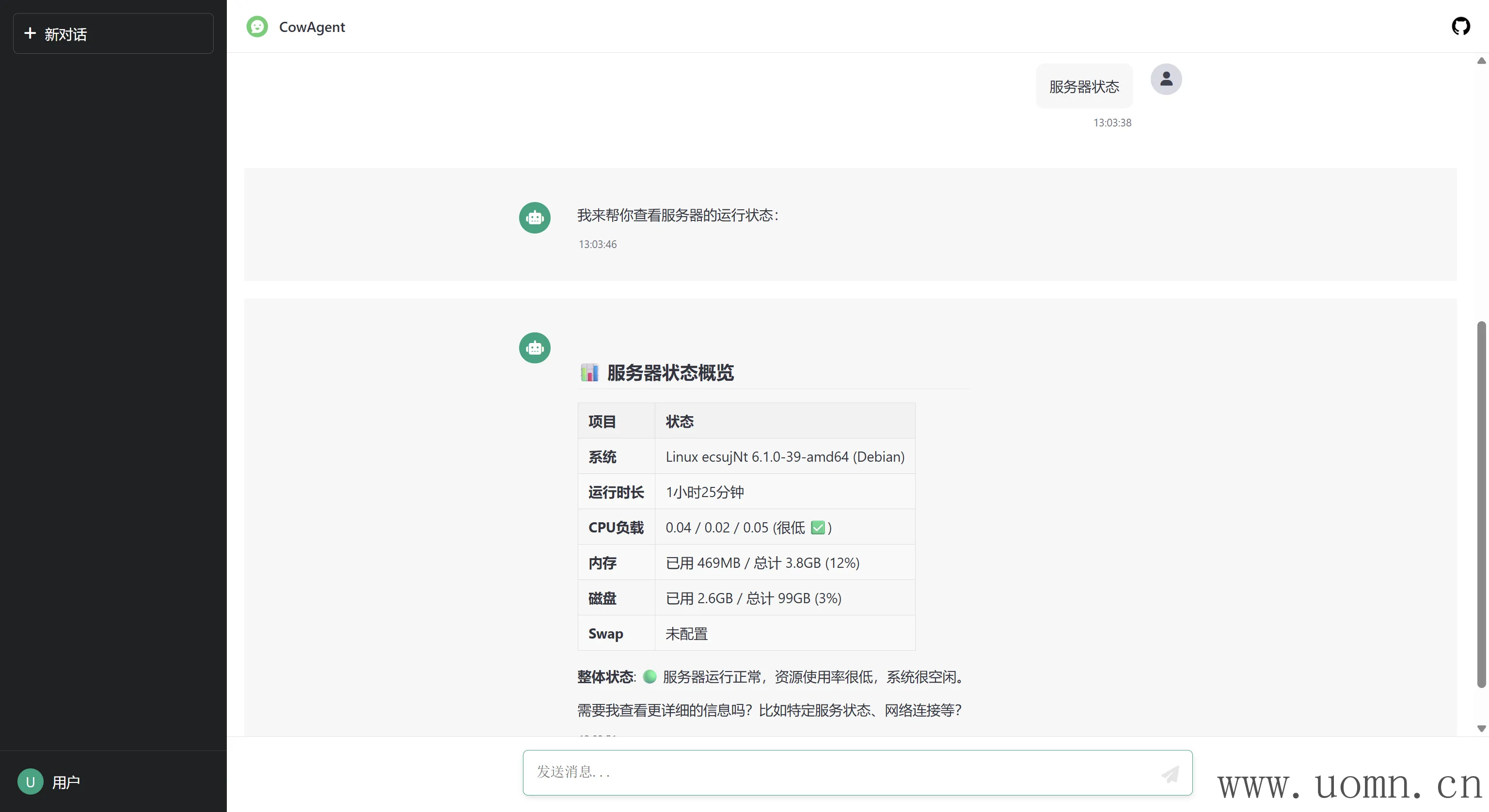
提示:目前Web看起来没有鉴权,所有人都可以访问,这很危险,所以,后边要关掉
配置教程
首先,我们需要预先了解配置文件,但是这里我就不多说了,因为配置有很多,官方也有中文的说明,在项目目录下的config.json 是配置文件,config.py 是配置说明文件,几乎所有的配置你都能在config.py 中找到
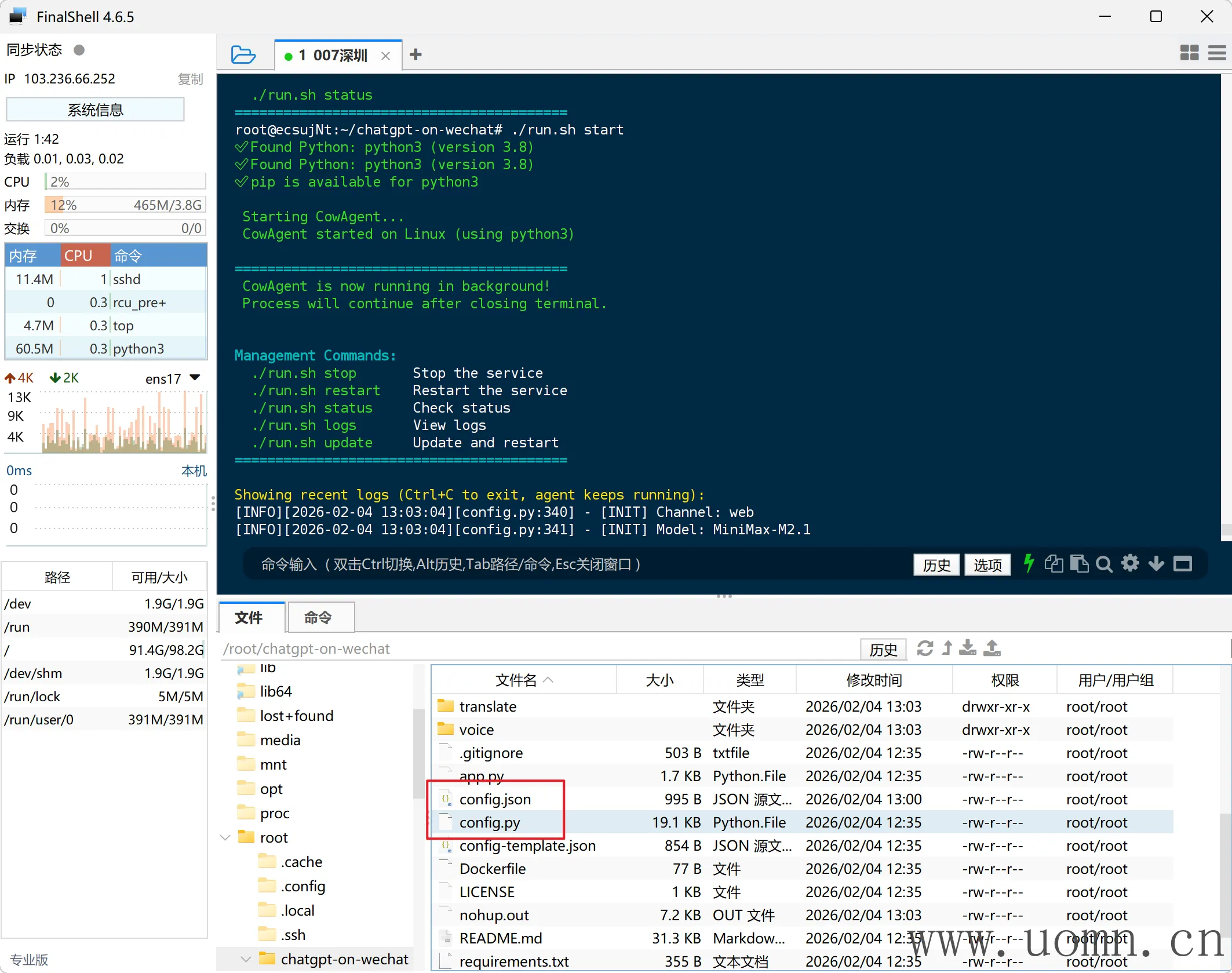
虽说agent能够帮你一键配置好模型,但是我觉得还是有必要写的
在开始配置前,我会清空配置文件,下方标注必须的,为配置文件必不可少的
注意:配置文件内不要出现注解(我记得好像是不行的,可以试试)
基础设置(必须)
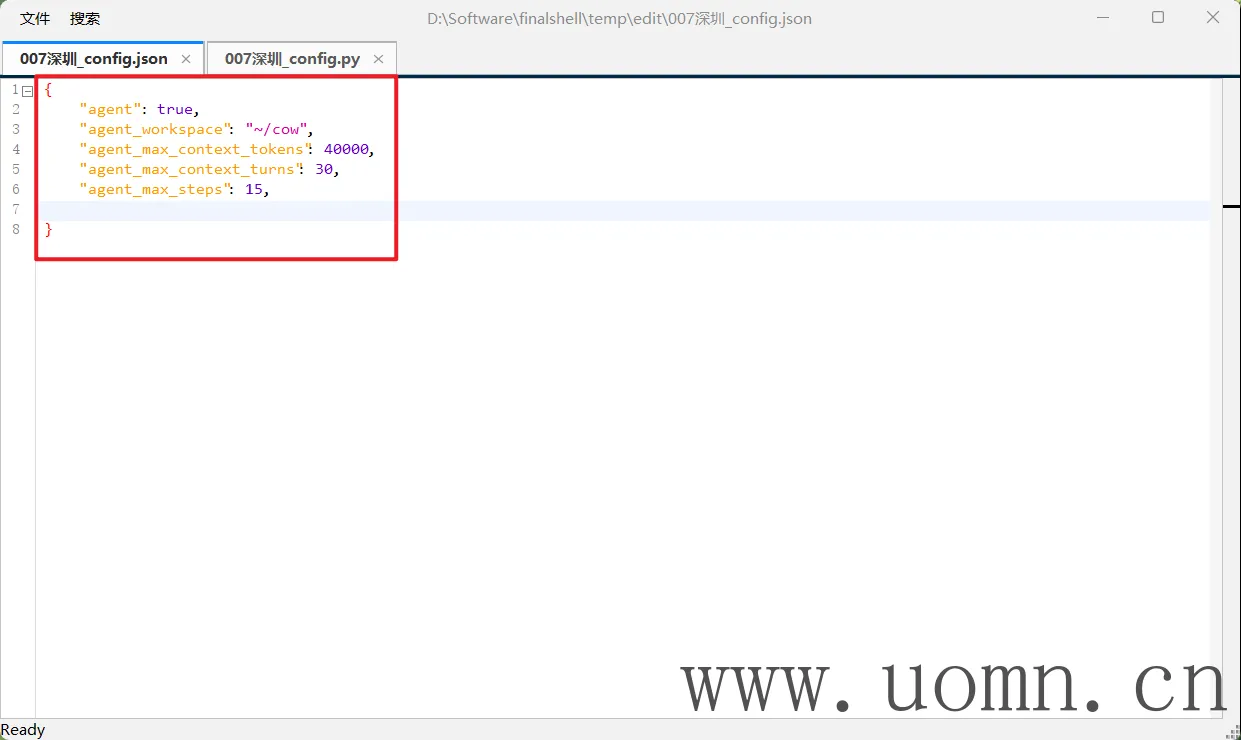
用于启用Agent模式,配置由上到下的说明:
是否启用、工作目录、上下文最大tokens、上下文最大轮数、单次运行最大决策步数
{
    "agent": true,
    "agent_workspace": "~/cow",
    "agent_max_context_tokens": 40000,
    "agent_max_context_turns": 30,
    "agent_max_steps": 15
}
模型设置(必须选一个模型)
由于agent很耗Tokens,建议用那种coding plan付费计划,就是一个月不限制tokens的,爽用
注意:所有支持的渠道配置均在项目目录下的config.py 中找到相应的配置项
模型使用(必须)
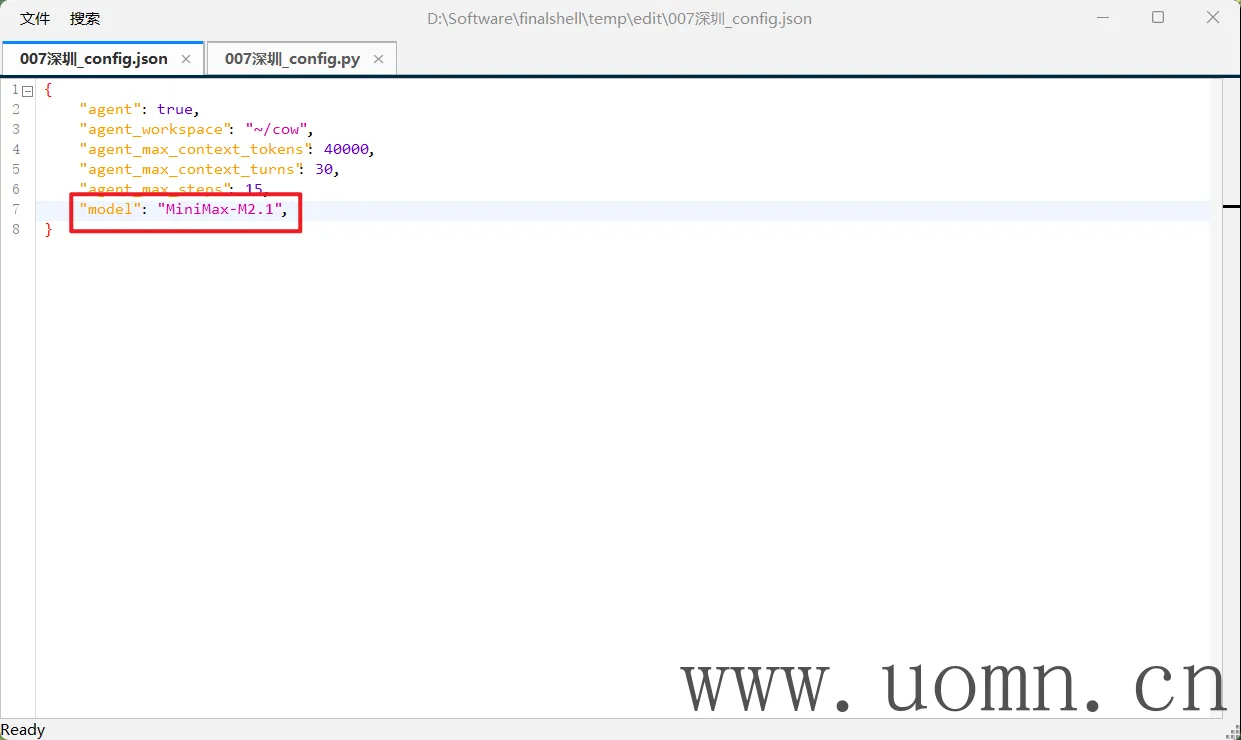
具体使用的模型由model控制,同时只能填入一个模型,但是可以让agent自行修改需要的模型,此配置必须存在
我们可以预先配置好多个模型渠道,后边可以让agent只更改模型名
{
    "model": "MiniMax-M2.1"
}
模型类型(可选)
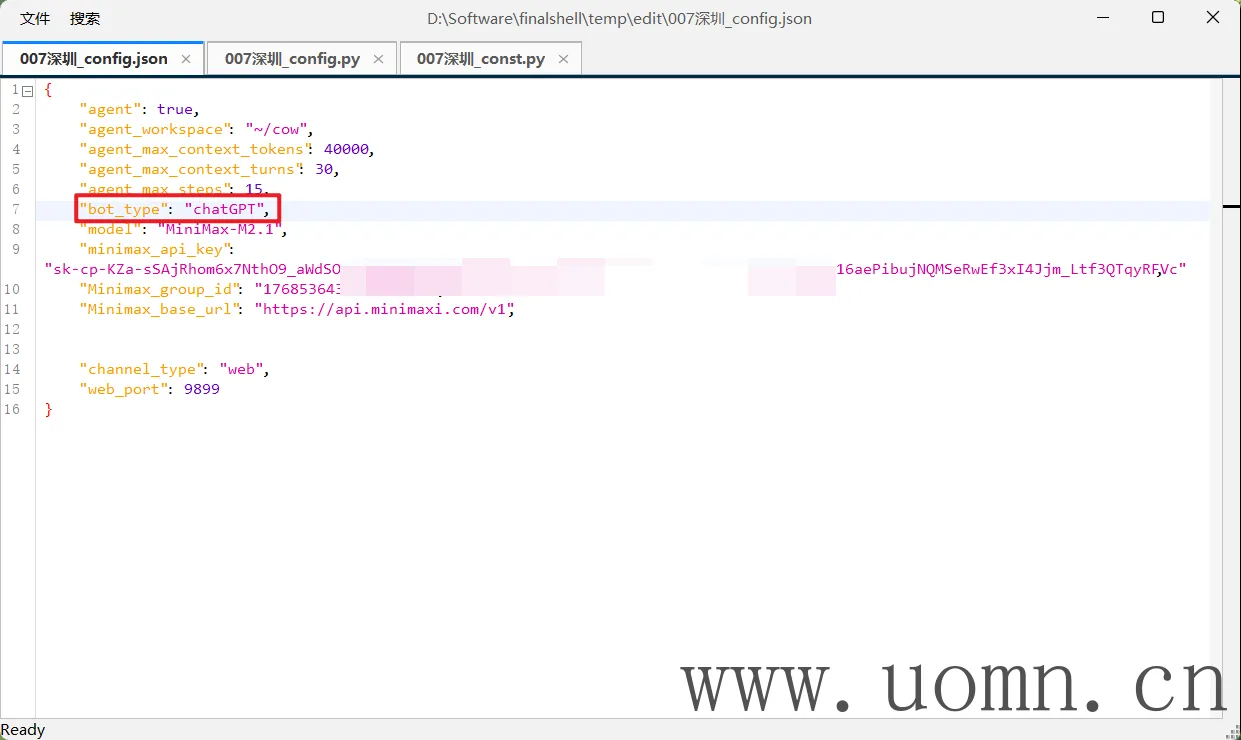
在上边model里我们配置了模型,系统会根据模型名去匹配对应的API地址,那么当使用中转API的时候(OpenAI格式),就会出现错误的匹配API地址,这个时候就要增加模型类型的配置
注意:一旦配置了这个,后续无论使用什么模型,都只会从下方配置中对应类型的API端点发请求
{
    "bot_type": "chatGPT"
}
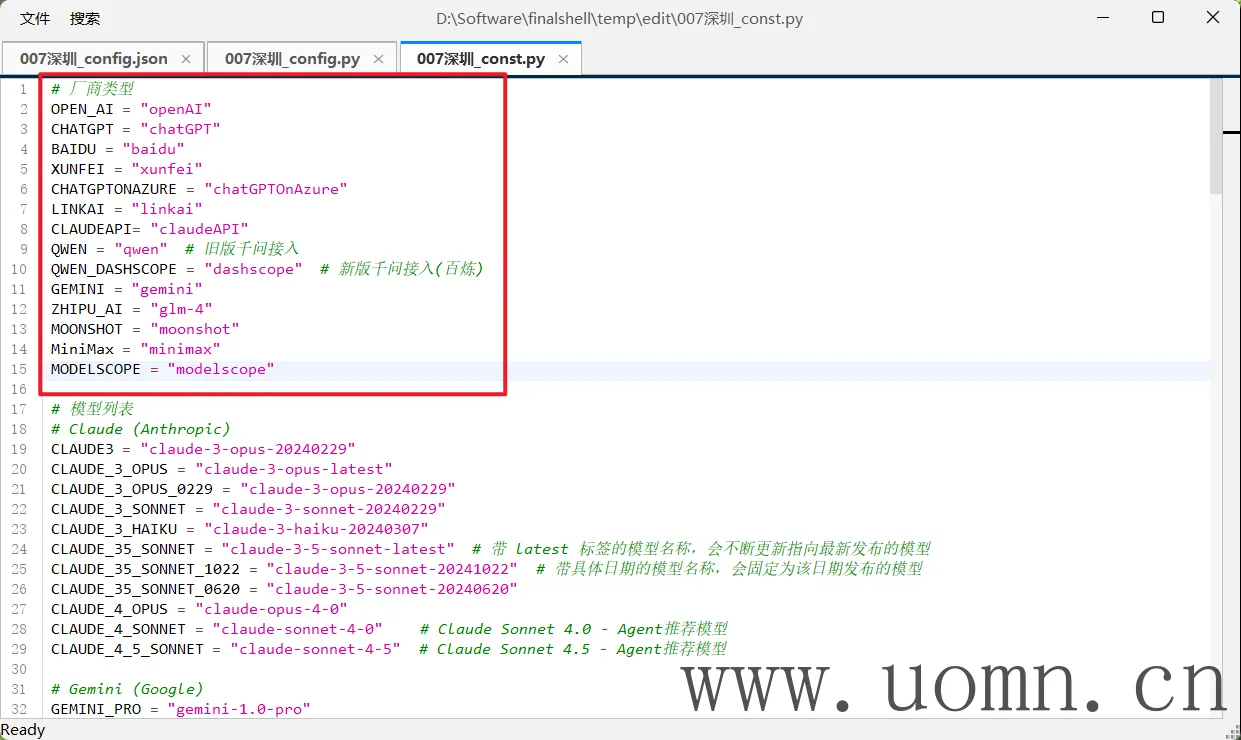
此处变量支持的值如下图
minimax(可选)
在初始化的时候我就选择接入了minimax的模型,但是实际上写入到配置文件中的配置不是完整的
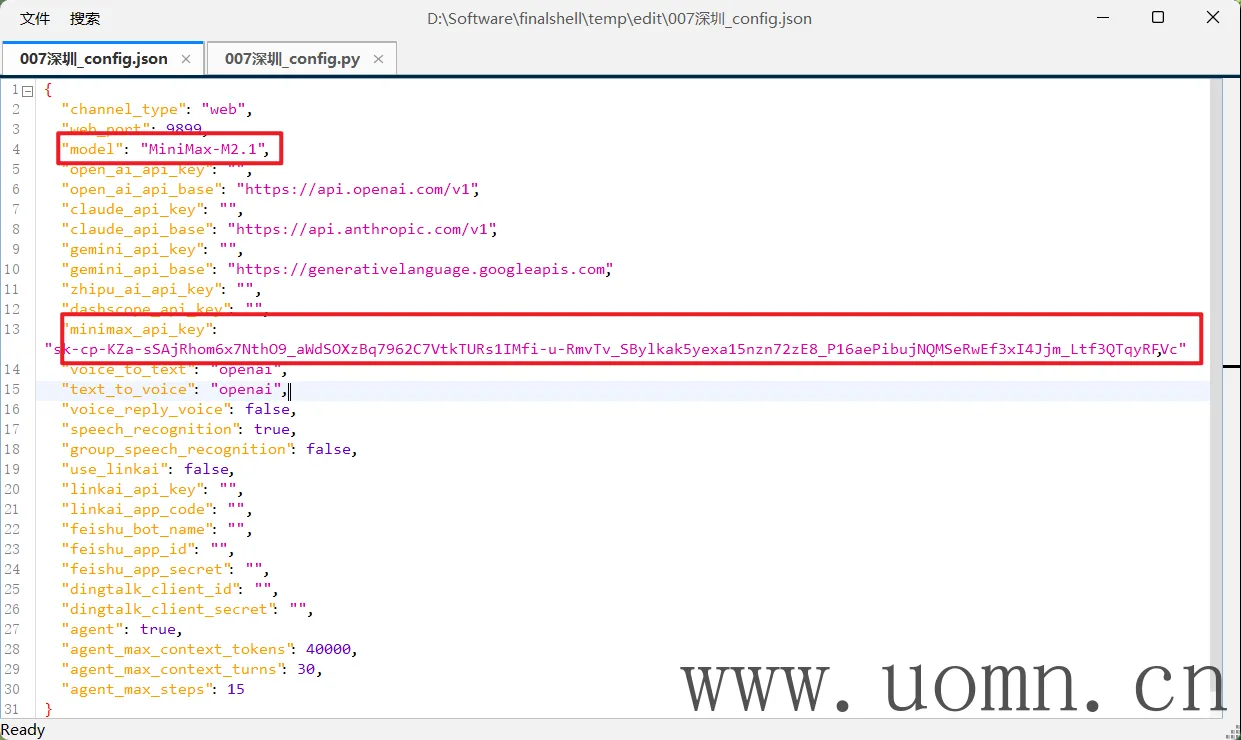
所以我来补全一下配置,方便自定义
{
    "minimax_api_key": "",
    "Minimax_group_id": "",
    "Minimax_base_url": "https://api.minimaxi.com/v1"
}
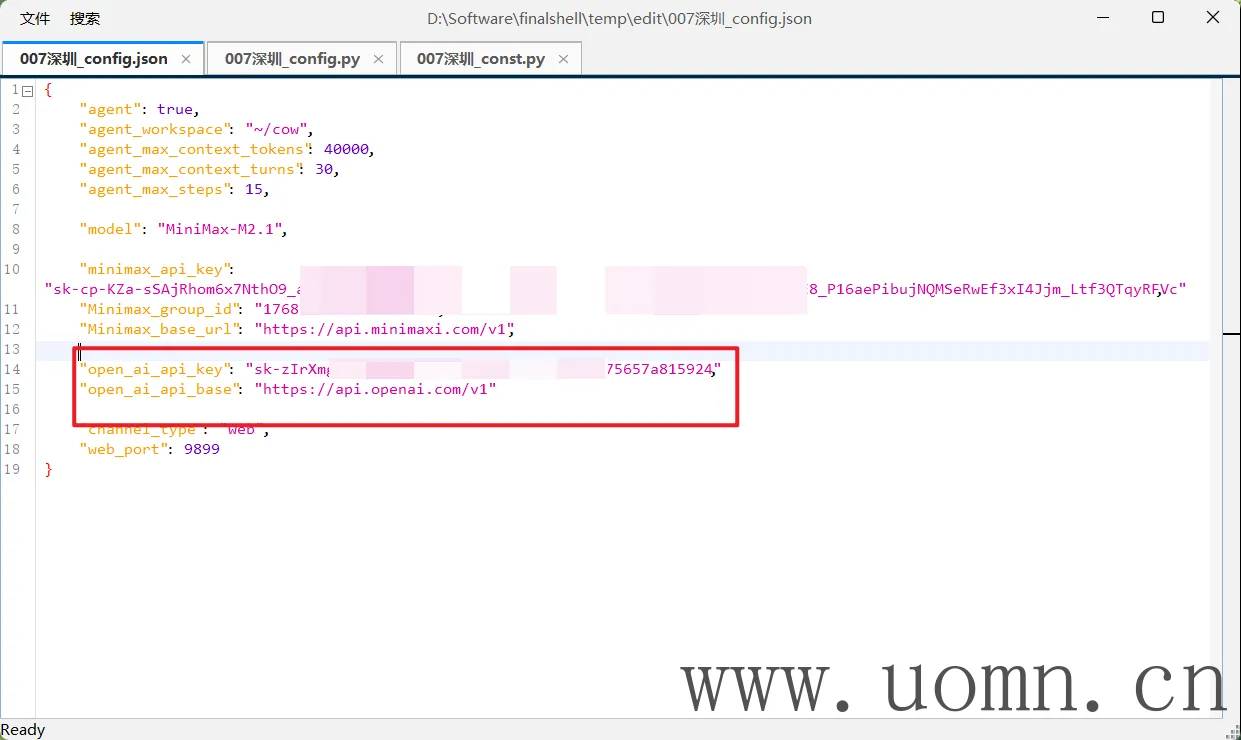
中转API(可选)
{
    "model": "gpt-5.2-chat-latest",
    "open_ai_api_key": "",
    "open_ai_api_base": "https://api.hallucodex.com/v1"
}
Linkai(可选)
这个是COW开源团队的另一个平台,使用该平台API能够实现更多的功能,比如工作流、知识库、联网、文档等,但是也会稍贵一些
{
    "use_linkai": false,
    "linkai_api_key": "",
    "linkai_app_code": "",
    "linkai_api_base": "https://api.link-ai.tech"
}
渠道配置(必须选一个渠道)
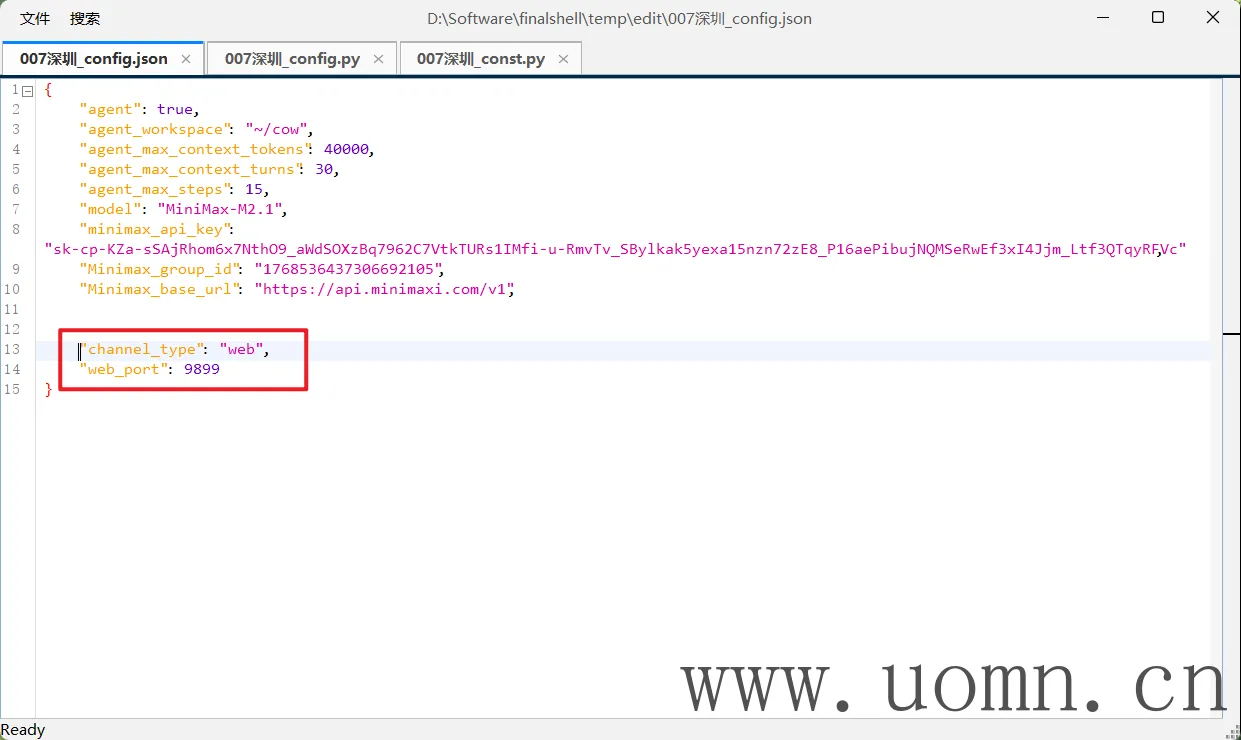
Web网页(极不推荐,危险)
访问地址:http://<服务器IP>:<服务端口>/chat
{
    "channel_type": "web",
    "web_port": 9899
}
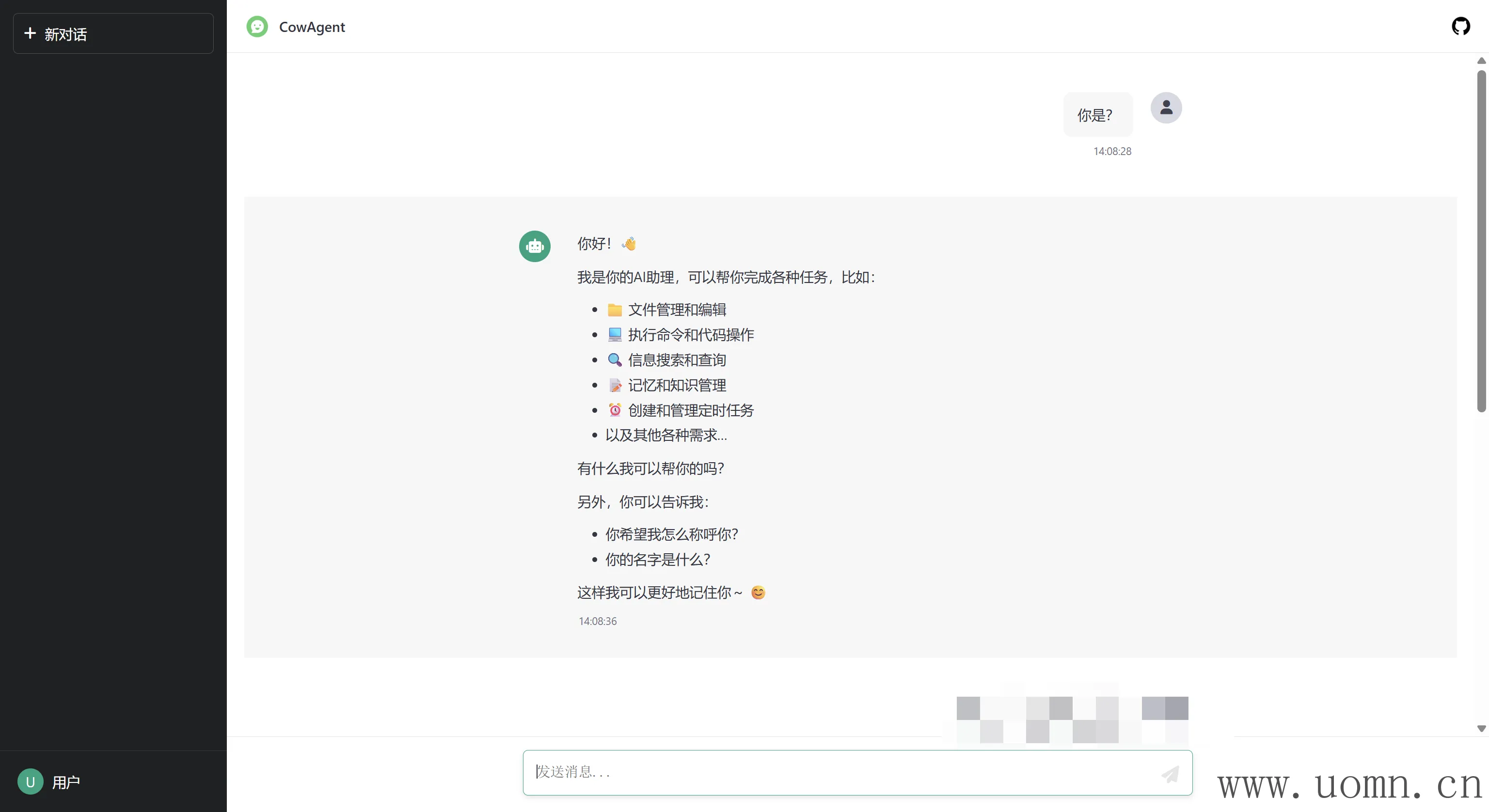
终端(不存在)
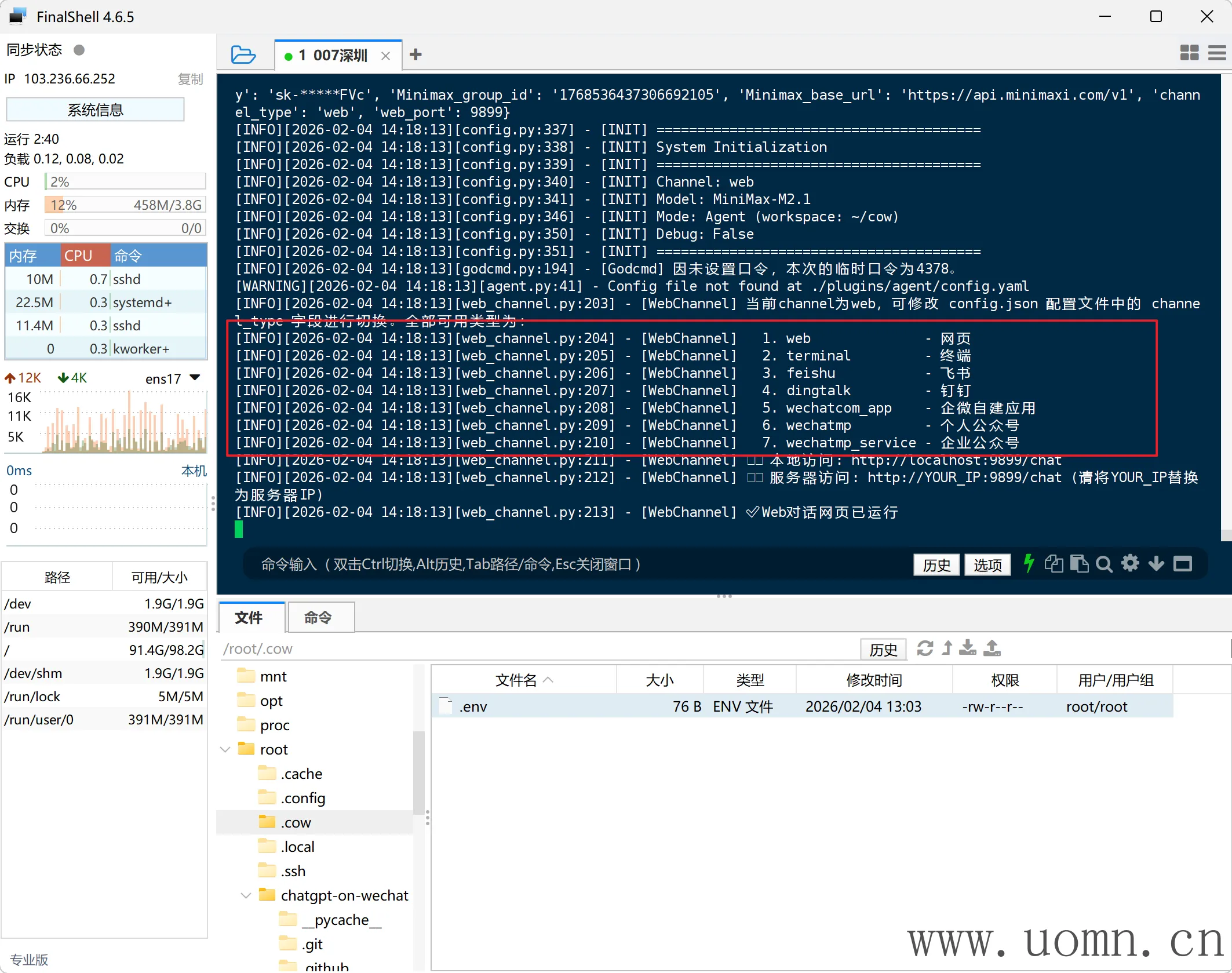
我以为有终端渠道的,结果压根用不了,就酱
飞书&企微&公众号&钉钉
官方已经有教程了,这里我就不重复了
公众号
https://docs.link-ai.tech/cow/multi-platform/wechat-mp
企微应用
https://docs.link-ai.tech/cow/multi-platform/wechat-com
飞书
https://docs.link-ai.tech/cow/multi-platform/feishu
钉钉
https://docs.link-ai.tech/cow/multi-platform/dingtalk
后记
总结:目前与OpenClaw相比仍有差距,但是人不能一口吃出一个胖子,所以还需要CowAgent的团队慢慢更新直至超越