

前言
由于很多人不会用这个软件,所以我就在这里写个教程,我会以Windows云服务器为例,毕竟很多人都是24小时跑注册的,而且和本机Windows使用的流程一致
云服务器优点:24小时不关机不间断不需要额外使用魔法
本地部署优点:配置更高、性能更强
资源地址
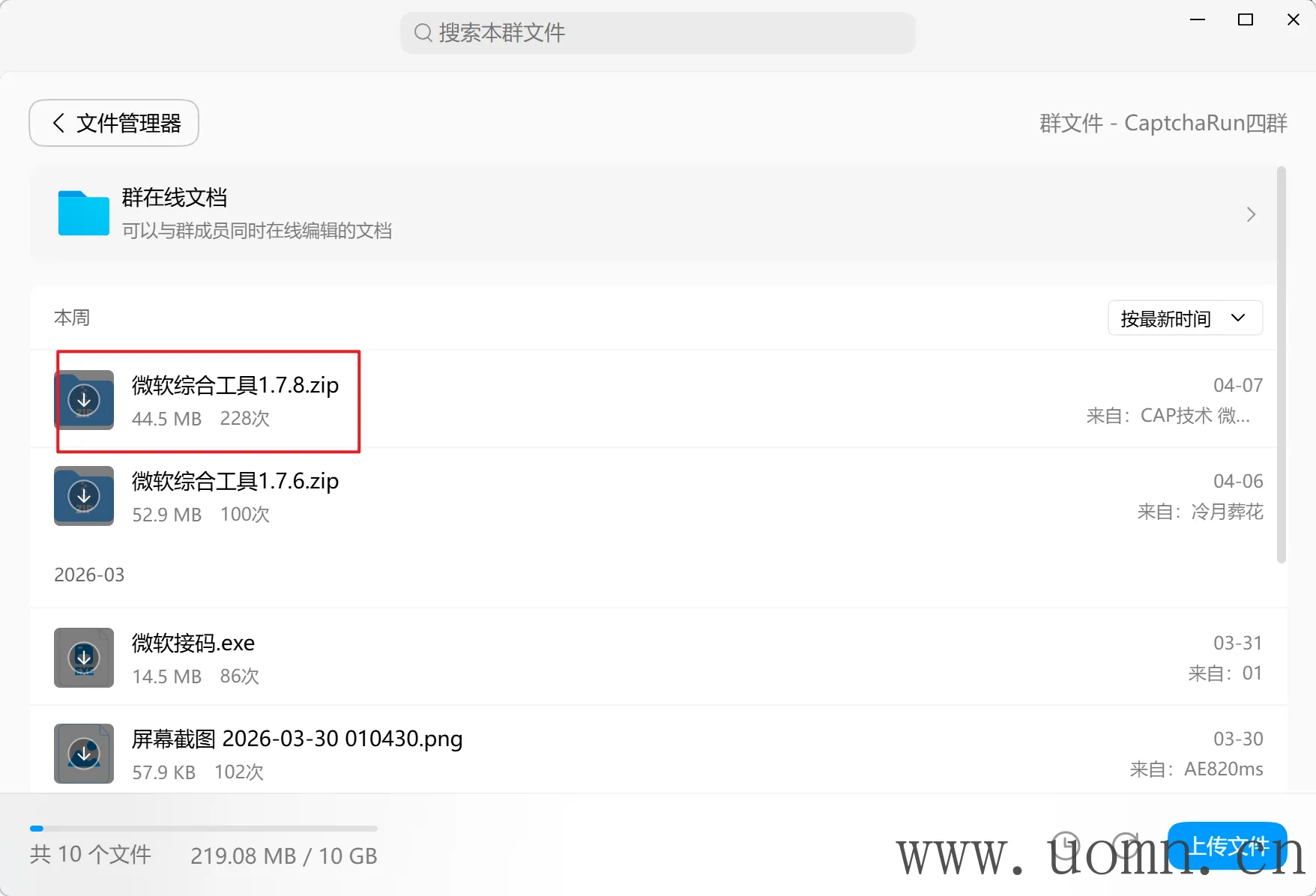
下载地址(可能非最新):
官方群:1092772195
教程
这里默认你已经进了群并下载好了注册机
购买Windows云服务器
注:本地使用或已有Windows服务器可跳过本步骤,这里默认你是个小白,啥都不会
前往网站
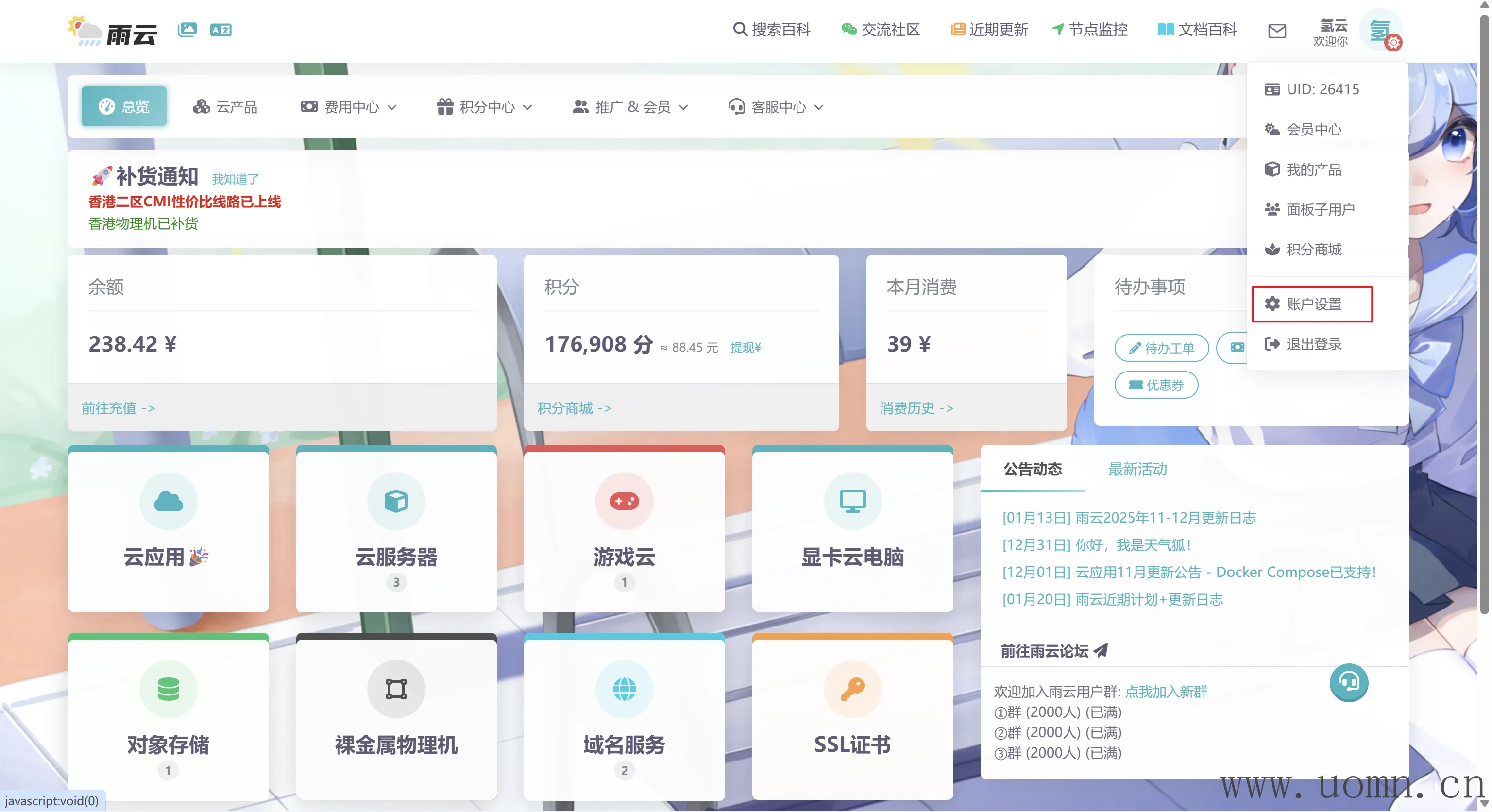
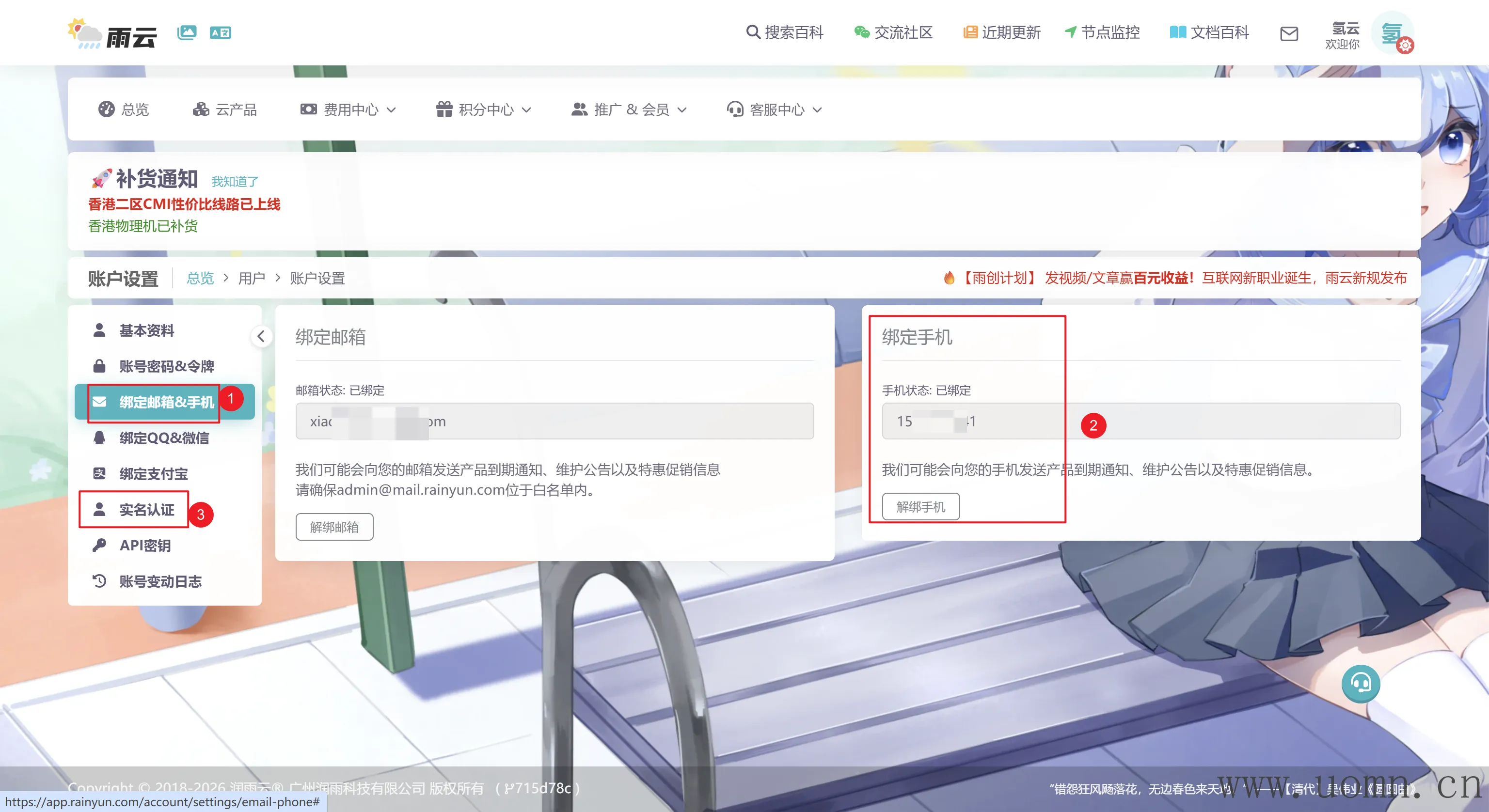
实名认证后购买服务器
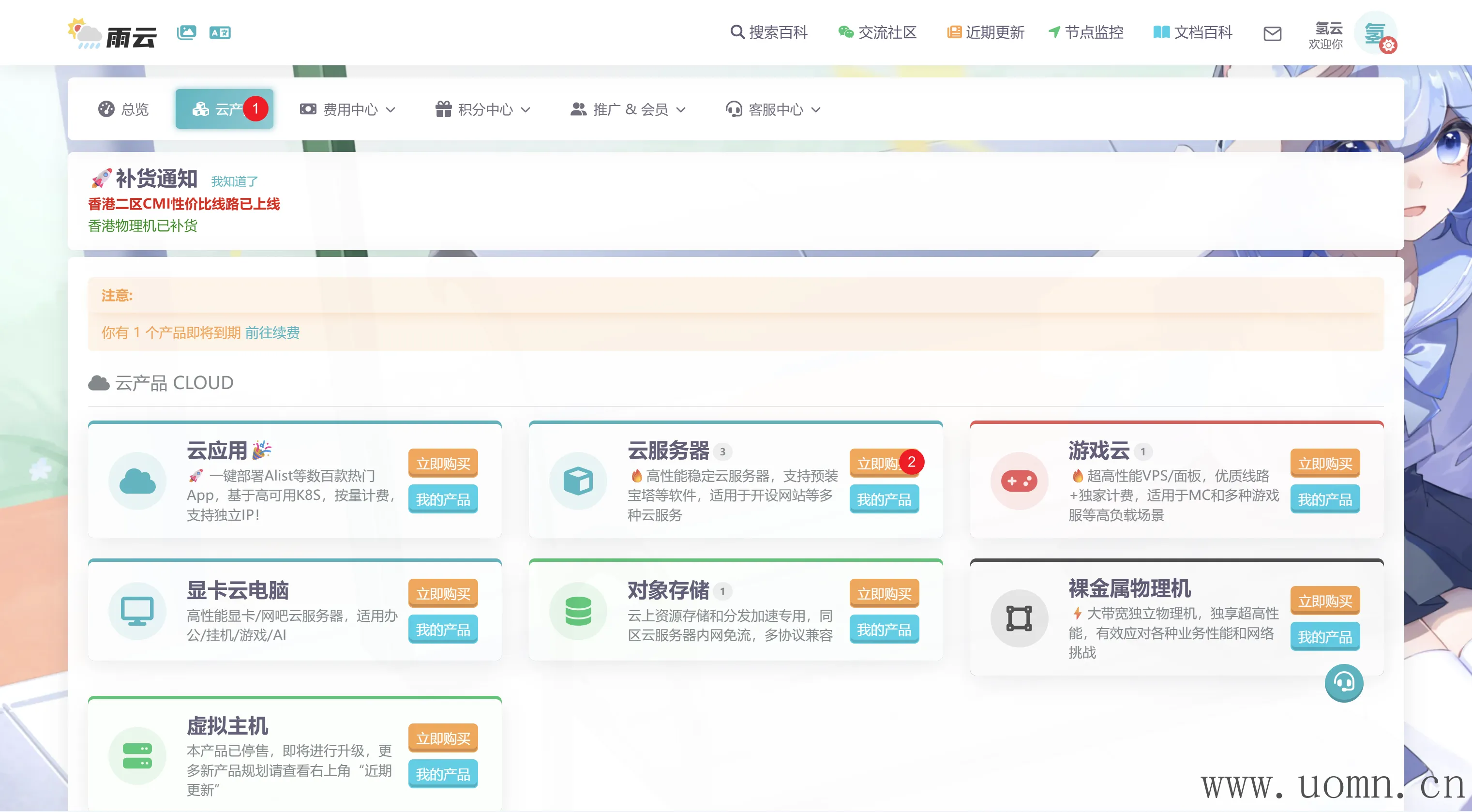
然后看下图所示步骤,建议买美国的服务器
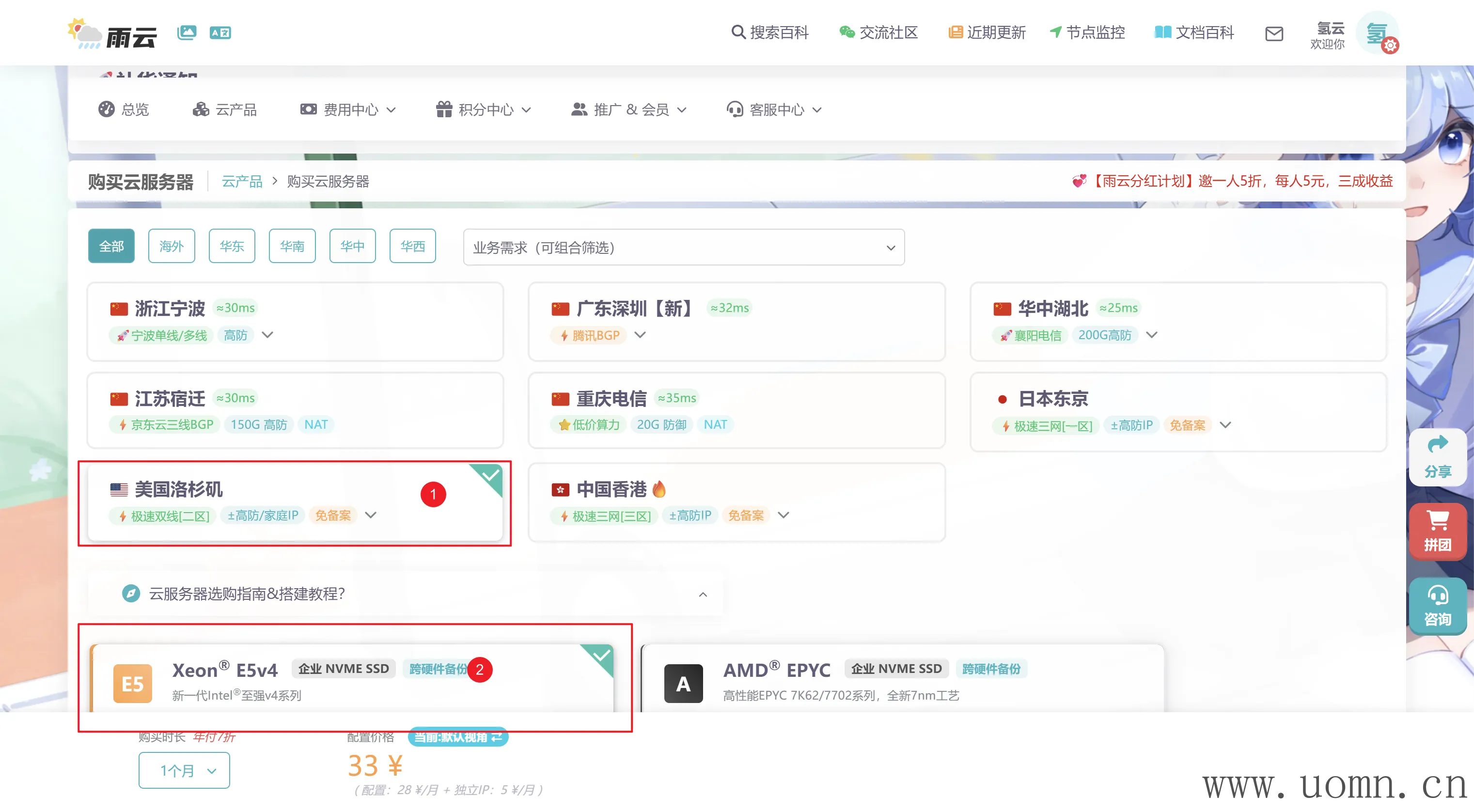
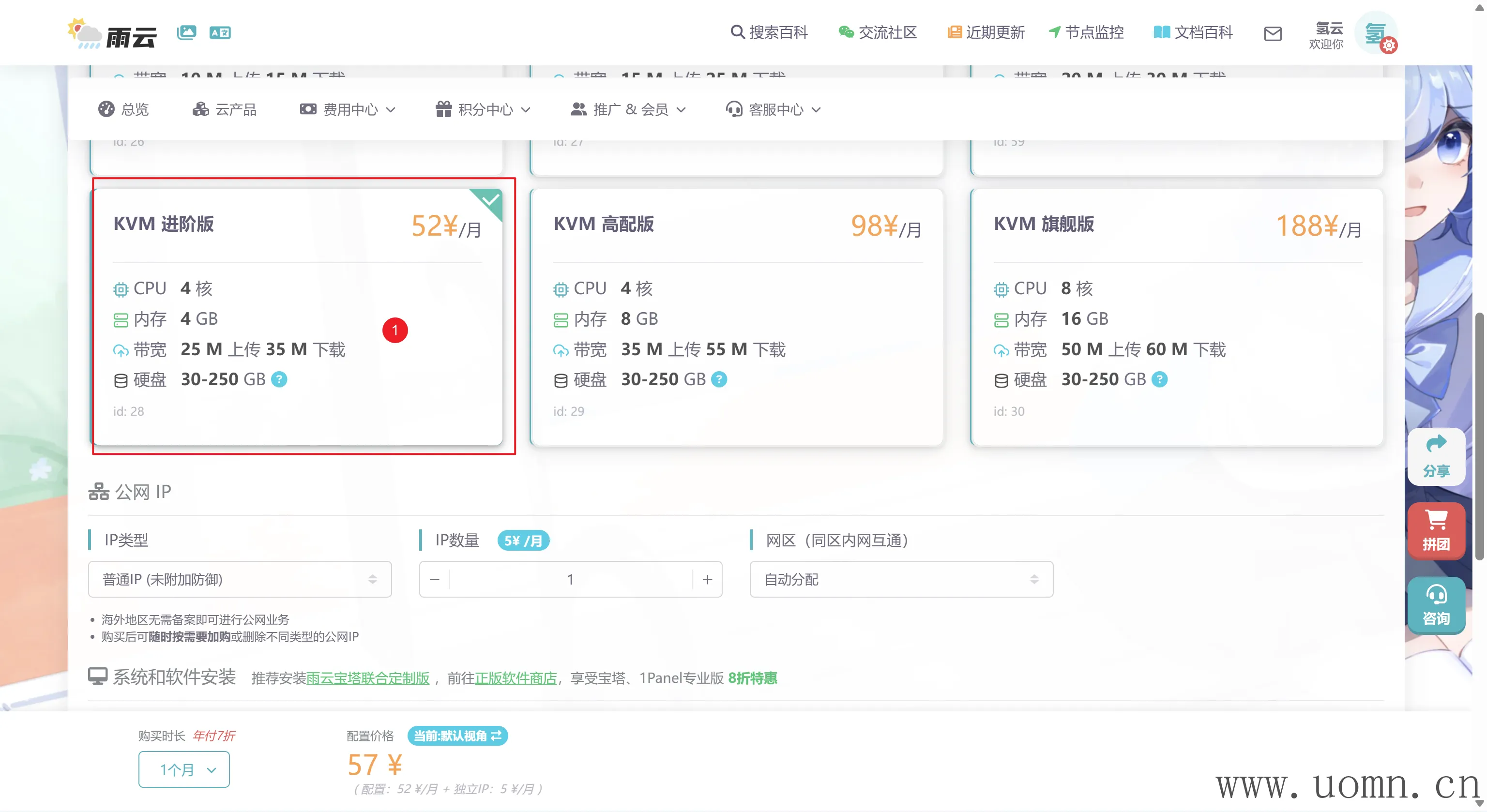
这里推荐买4核4GB的配置
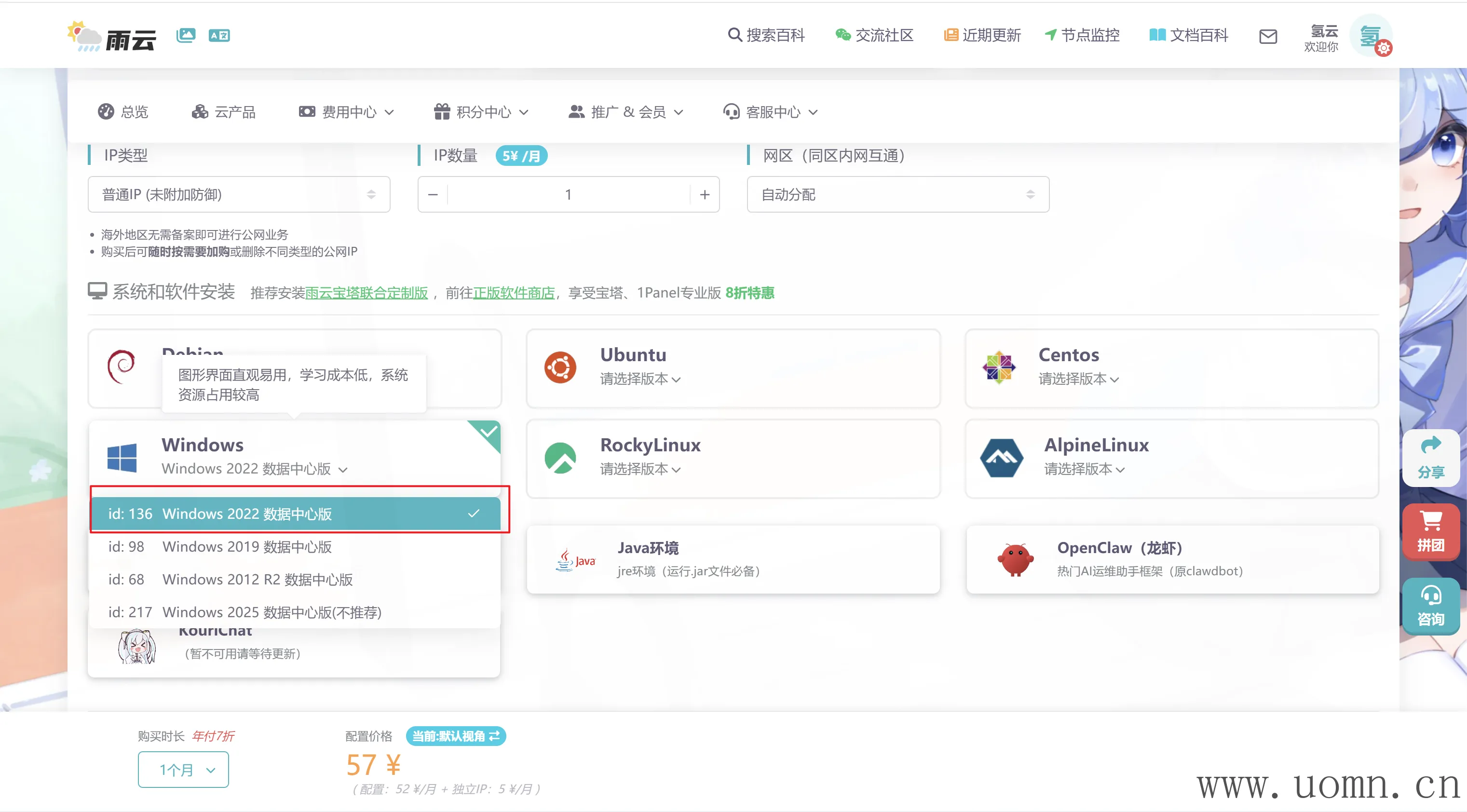
系统选择Windows2022数据中心版
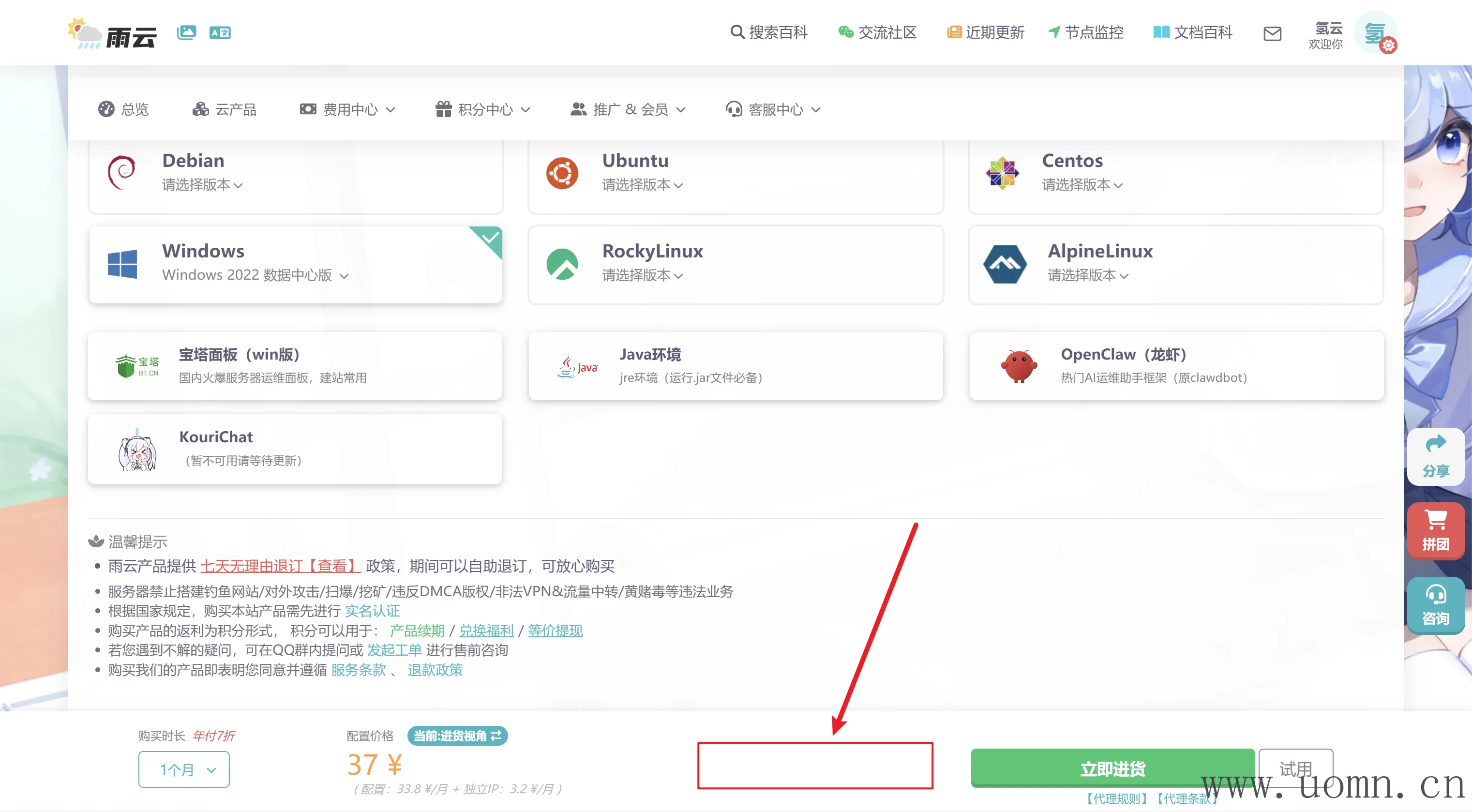
若为新用户且绑定了微信,在下图位置可以看到一个5折的优惠券,记得选上,然后立即购买
由于我是代理账号,用不了优惠券,这里就没显示
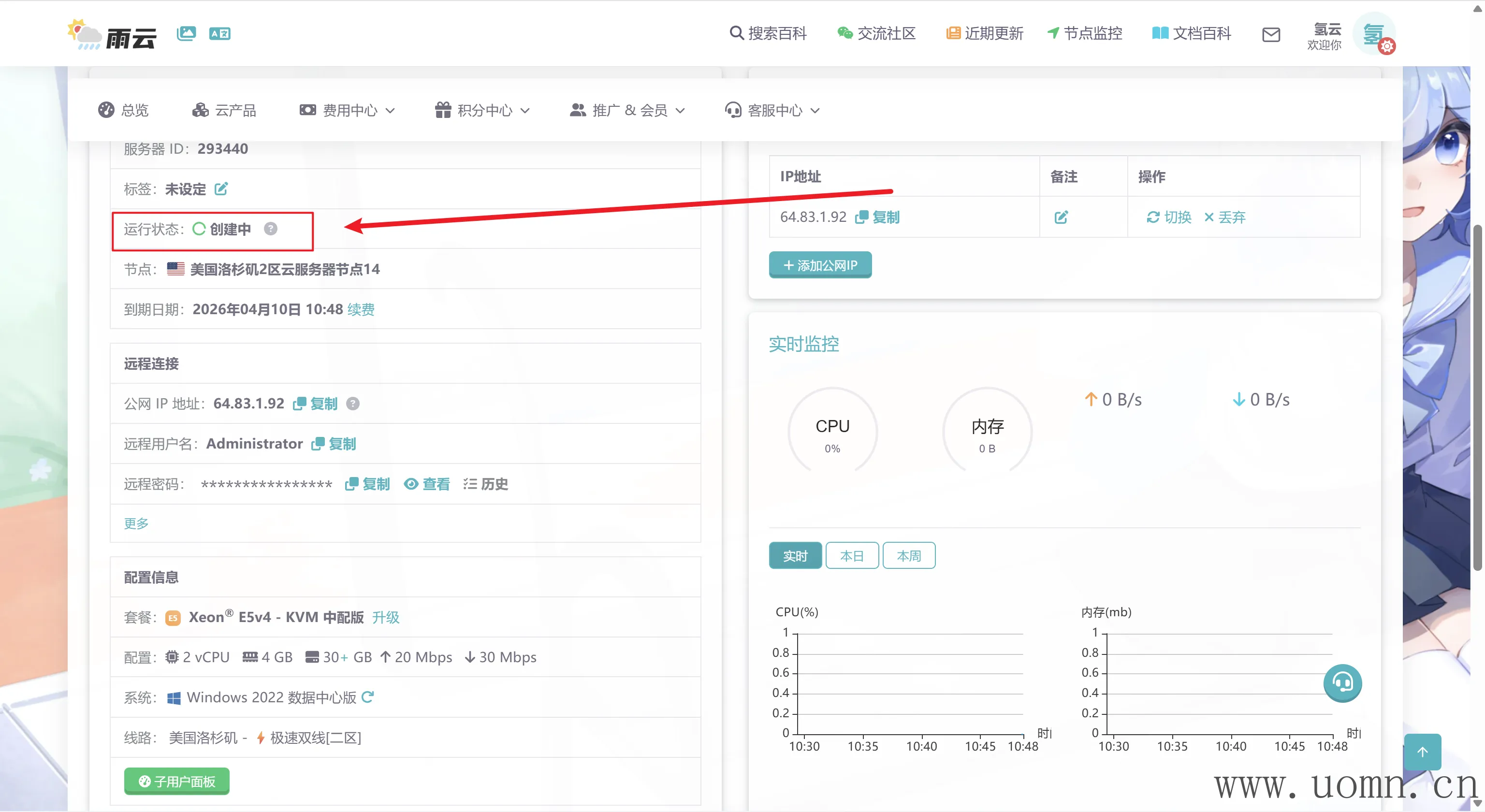
购买后等待服务器创建完成,此时下图状态变为运行中
设置代理/魔法
注:使用美国云服务器或者本地已有梯子的跳过这一步
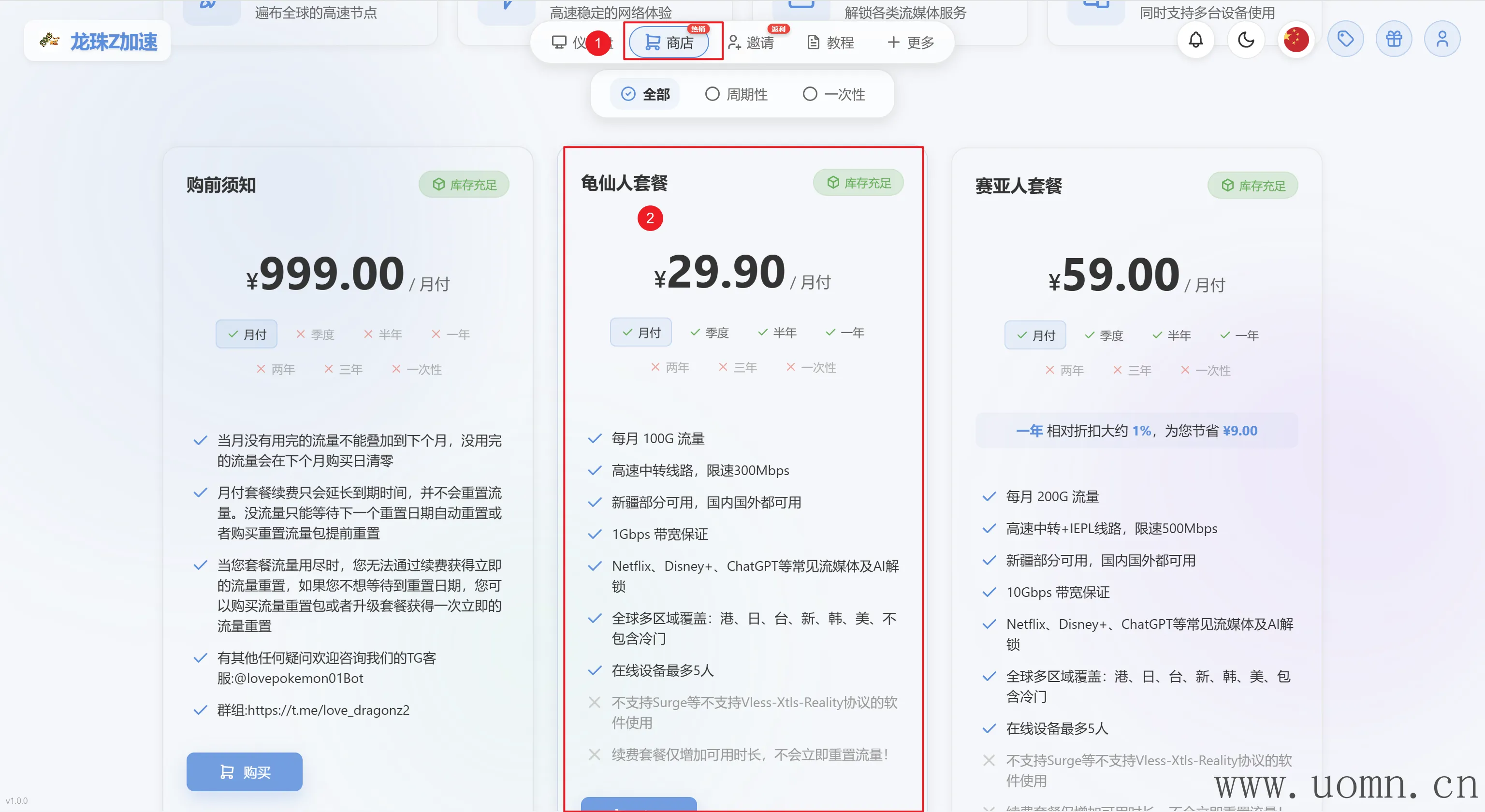
首先就是注册一个机场,这里我随便放一个我自己再用的
注册后随便买一个最便宜的套餐即可
然后下载代理客户端Clash:https://github.com/Clash-Verge-rev/clash-verge-rev/releases
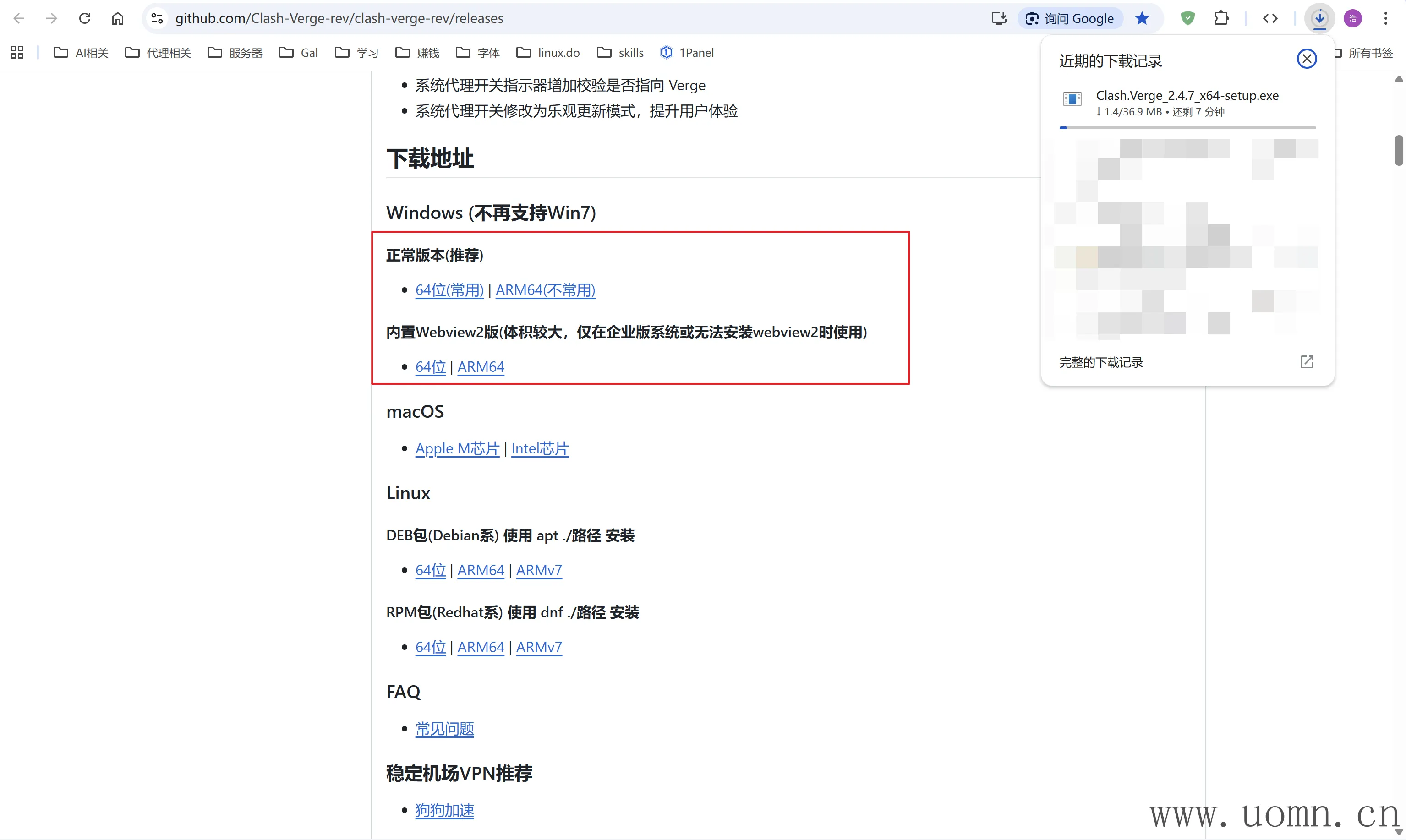
下载后的安装步骤我就不多说了,一直点下一步就完事了、
安装后返回刚才的代理/魔法网站,按下图步骤复制订阅链接
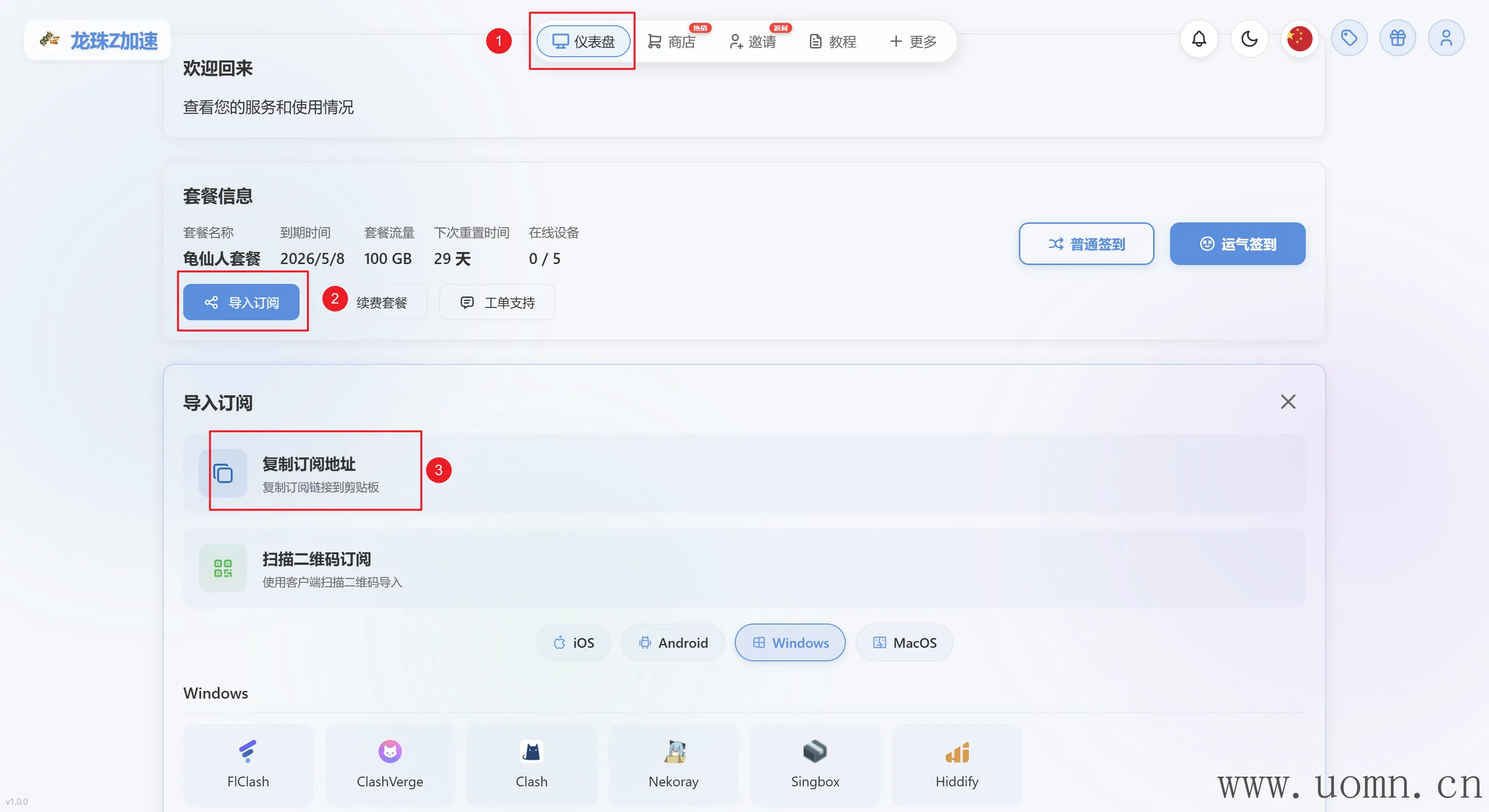
然后返回刚安装的Clash的程序,切换到订阅界面,输入刚才的订阅连接,然后粘贴导入
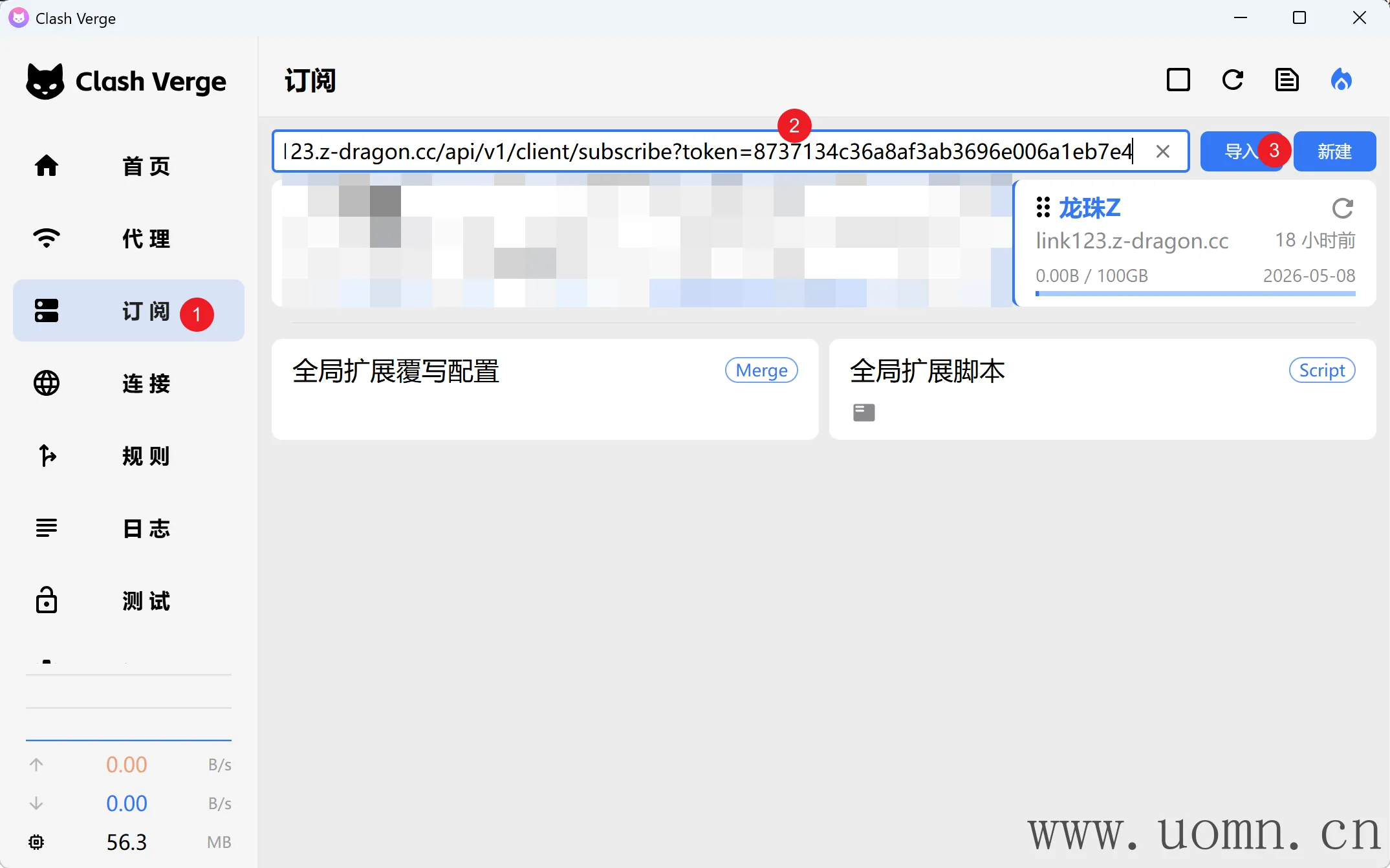
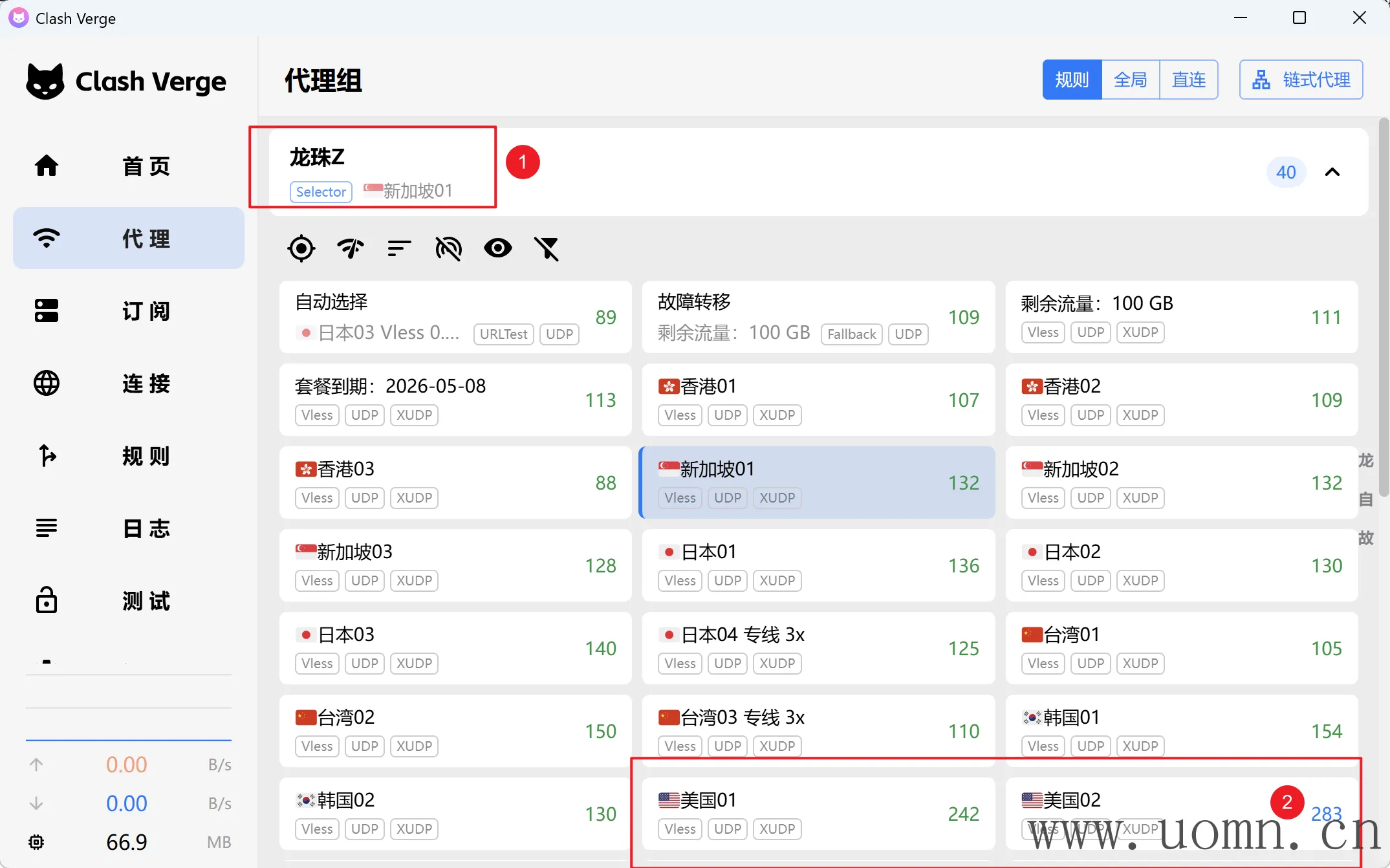
导入成功后切换到代理页面,选择一个美国的节点
然后切换到首页,找到虚拟网卡模式,一般第一次用需要安装一下,安装后就可以启用了
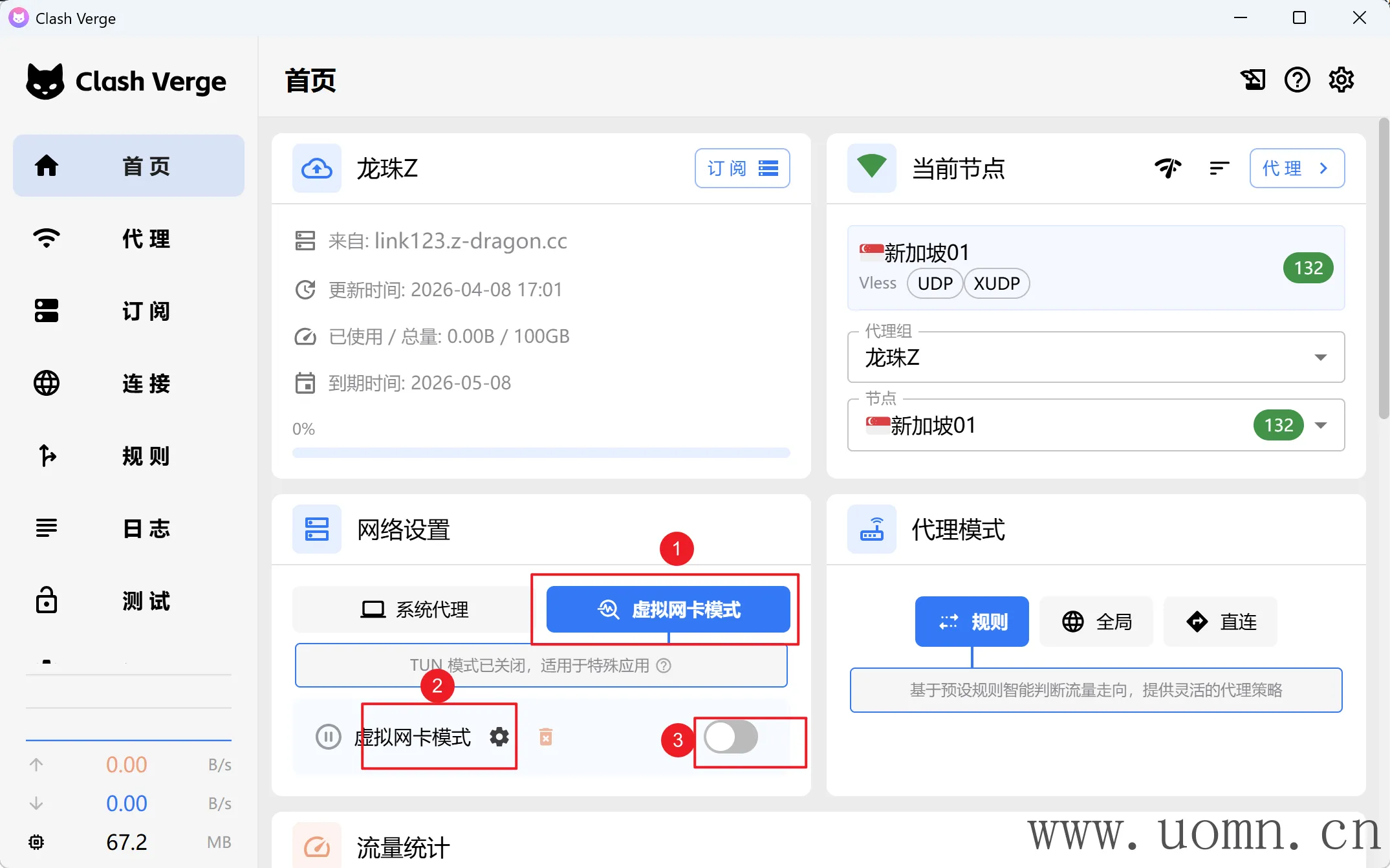
测试:浏览器打开https://www.google.com/网站,能打开的话,且Clash程序左下角有流量显示,即本步骤完成
使用远程桌面连接云服务器
注:本地使用注册机的可跳过本步骤
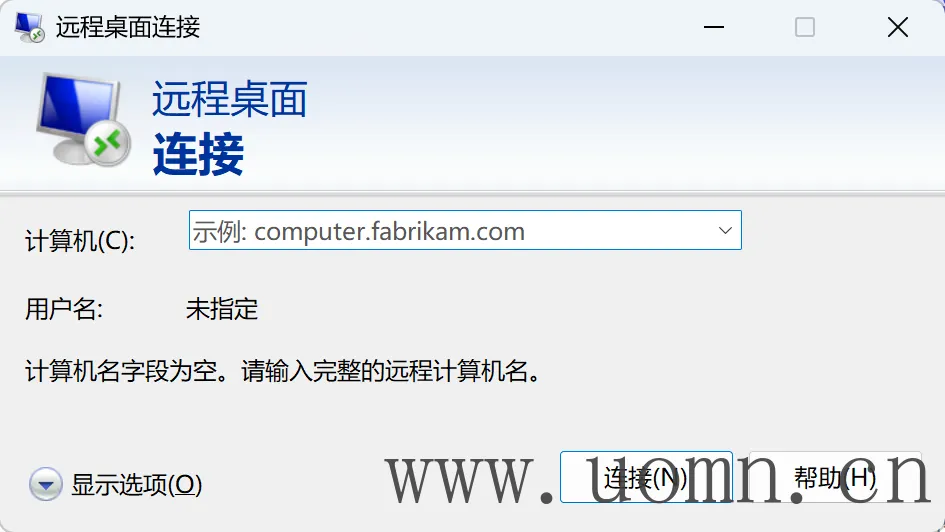
Windows都是自带的远程桌面控制程序,直接搜索即可
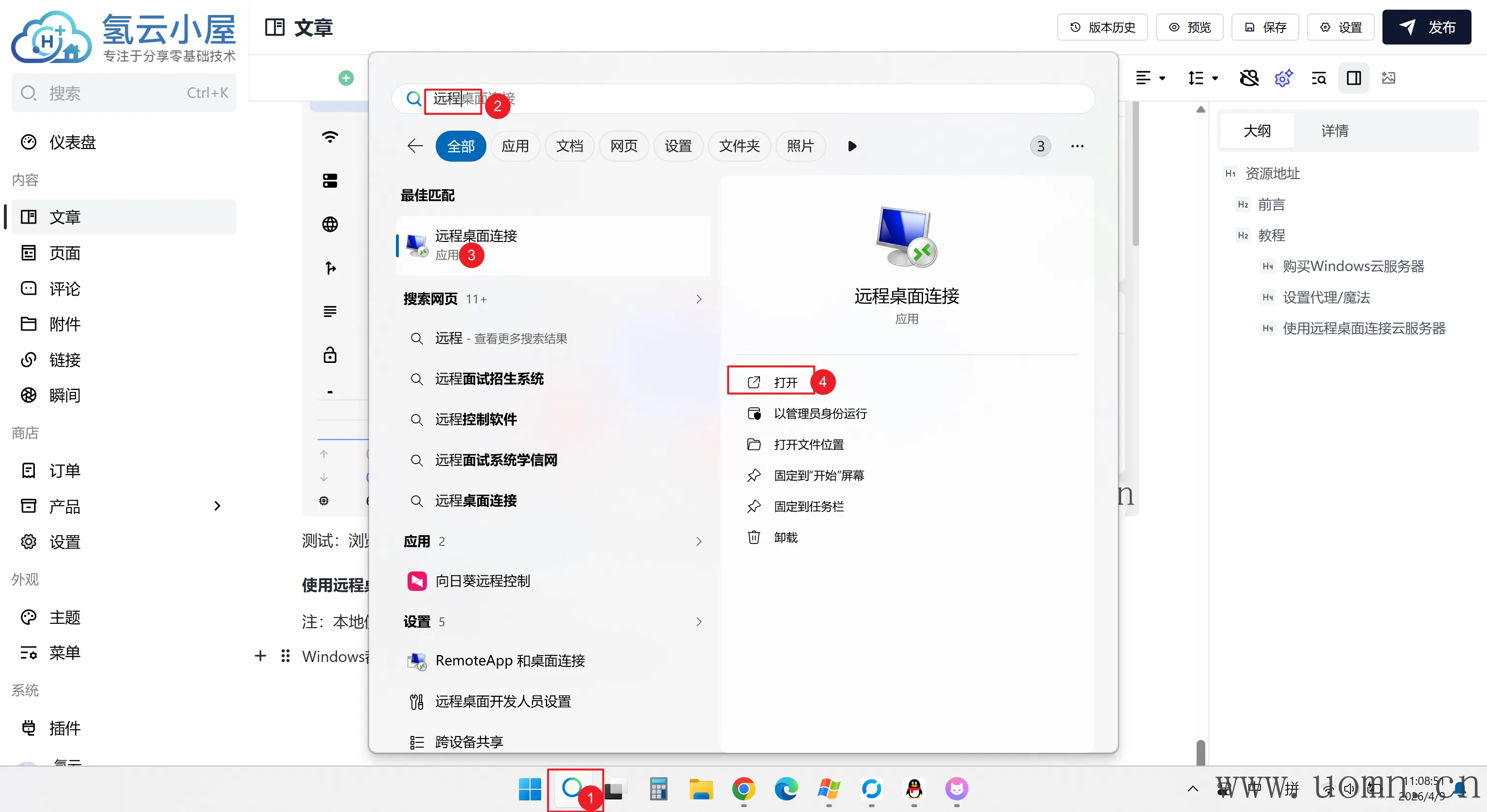
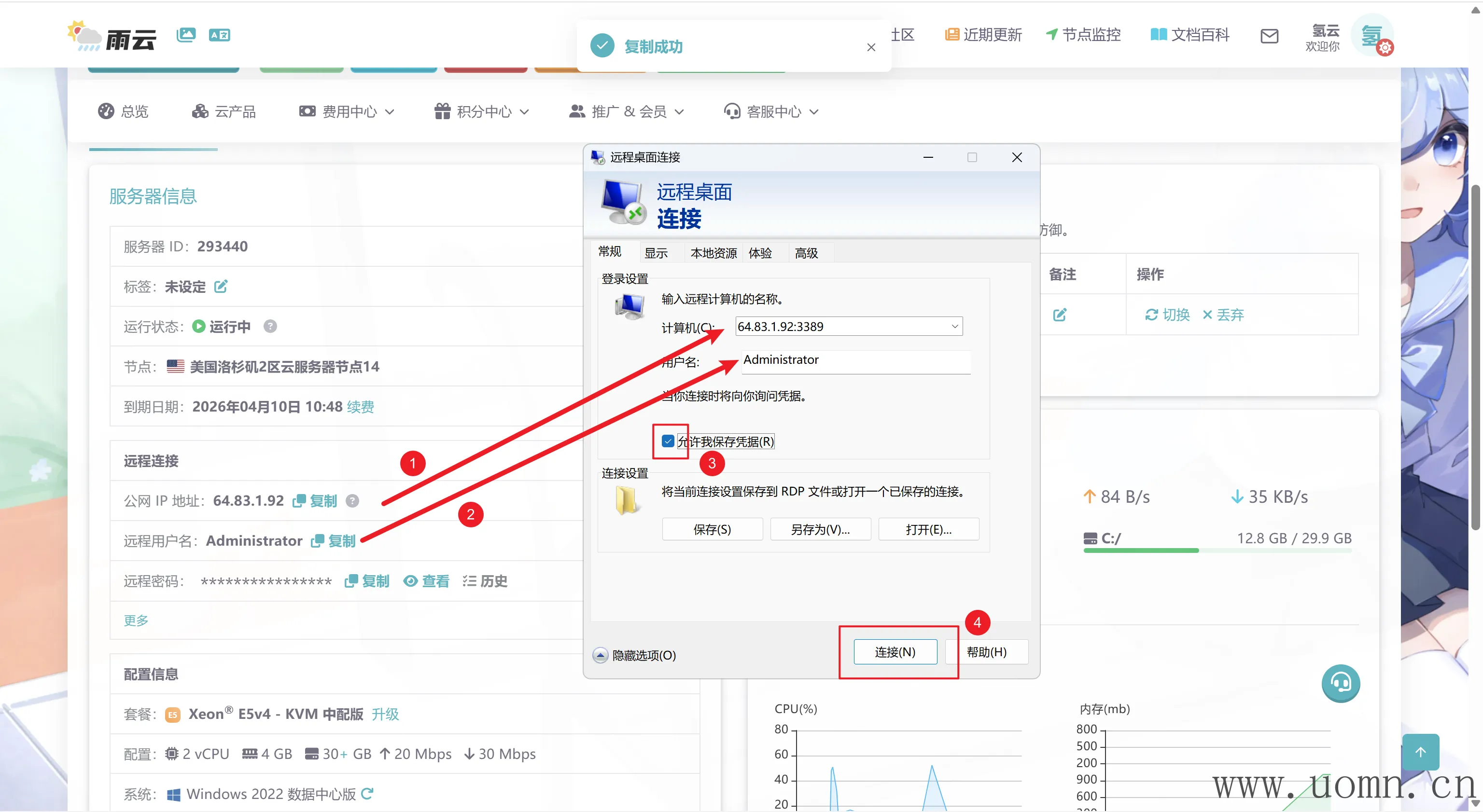
然后打开雨云刚才买的服务器的管理页面,对照下图进行填写,计算机处填写公网IP地址:3389
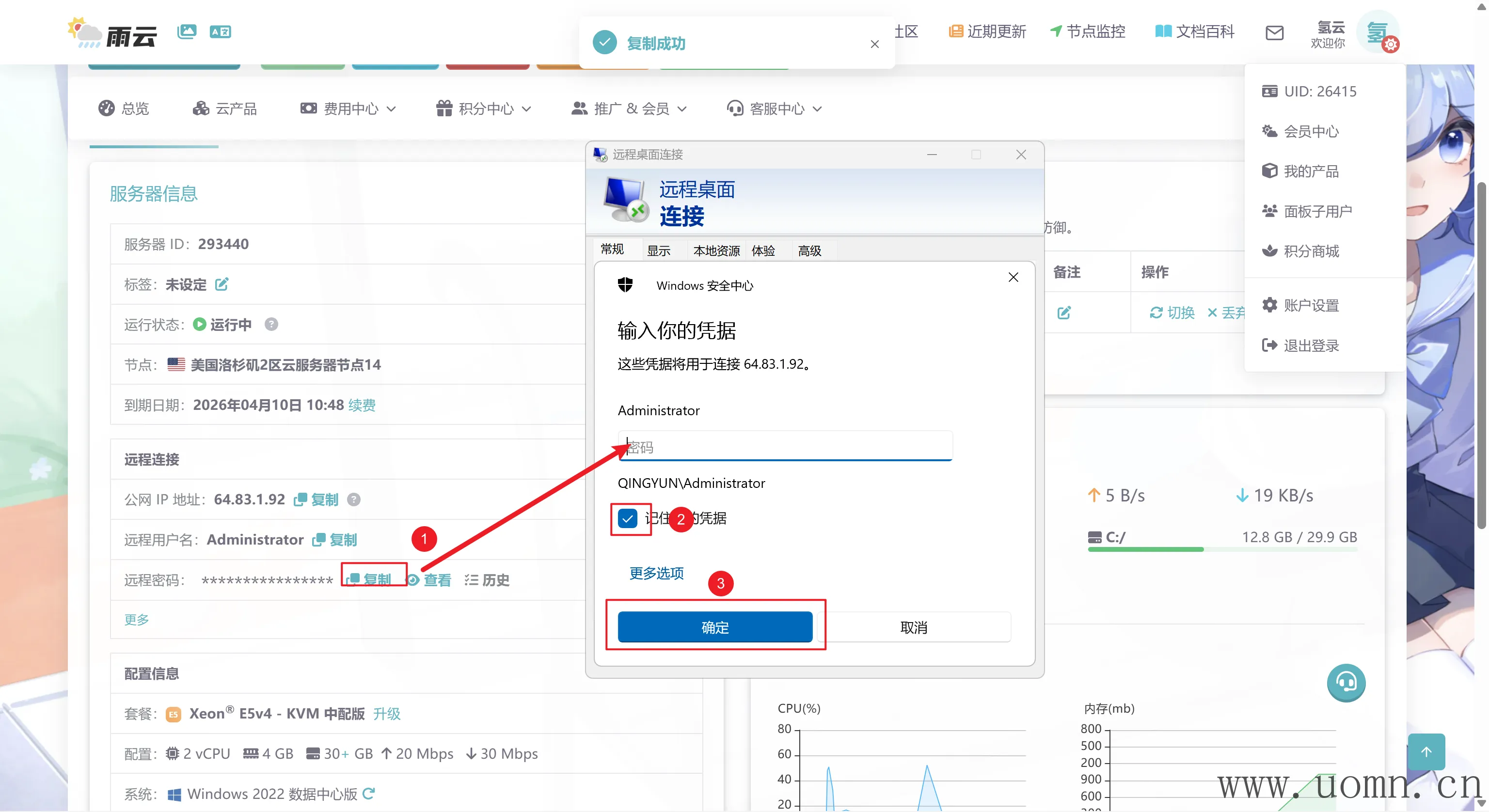
点击连接后,需要输入密码,如下图所示
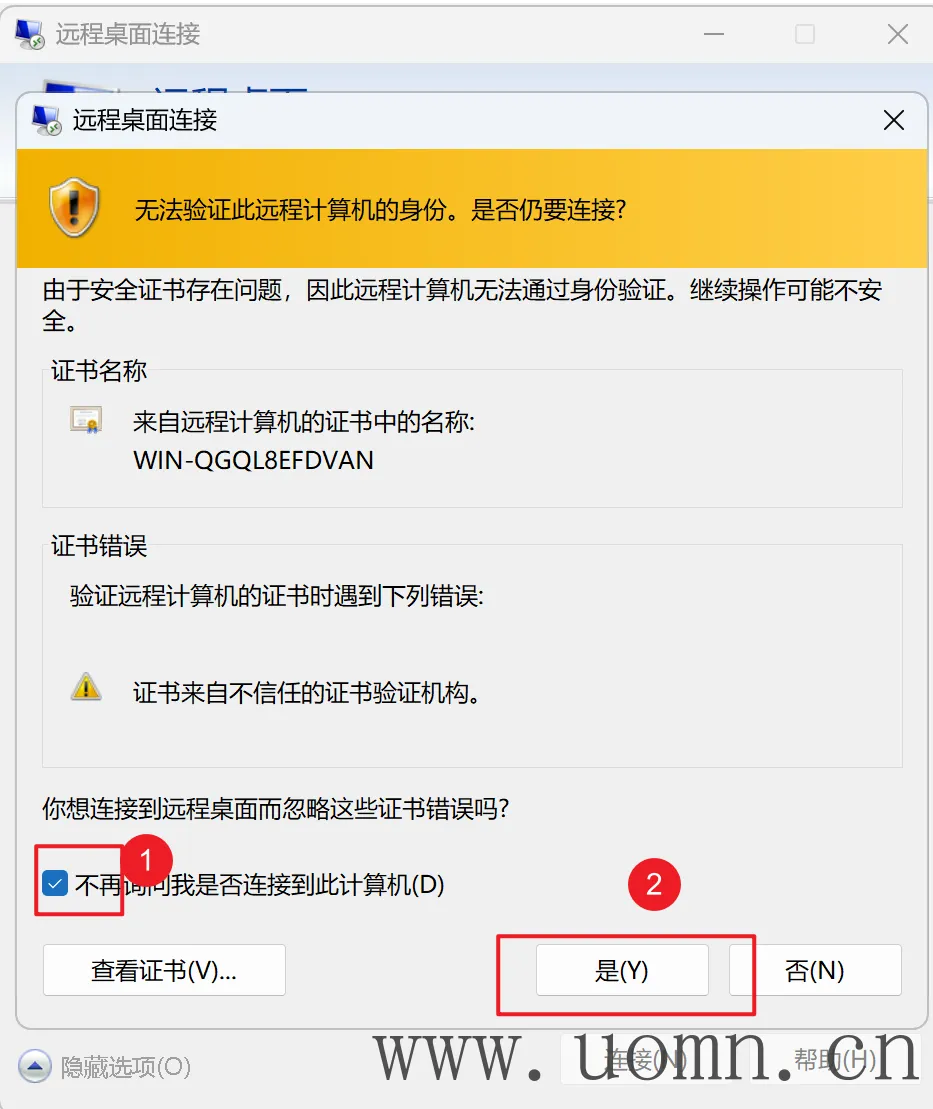
首次连接会出现警告,按下图这样就可以
下载注册机
上边资源地址有蓝奏云的下载地址,可能不是最新版本的注册机,但是注册机内有新版本检测,如果更新版本可以直接跳转下载,或者可以去Q群里手动下载
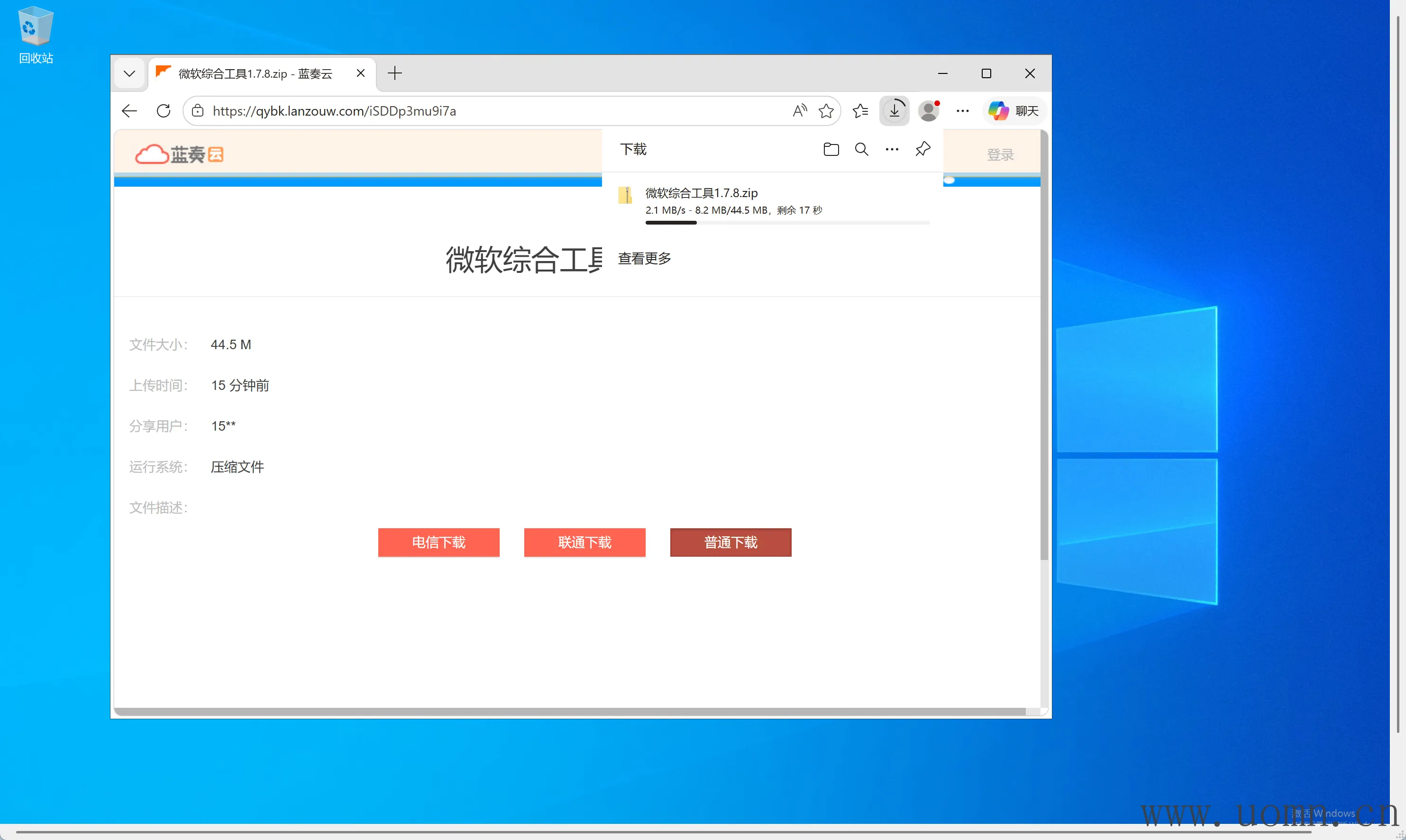
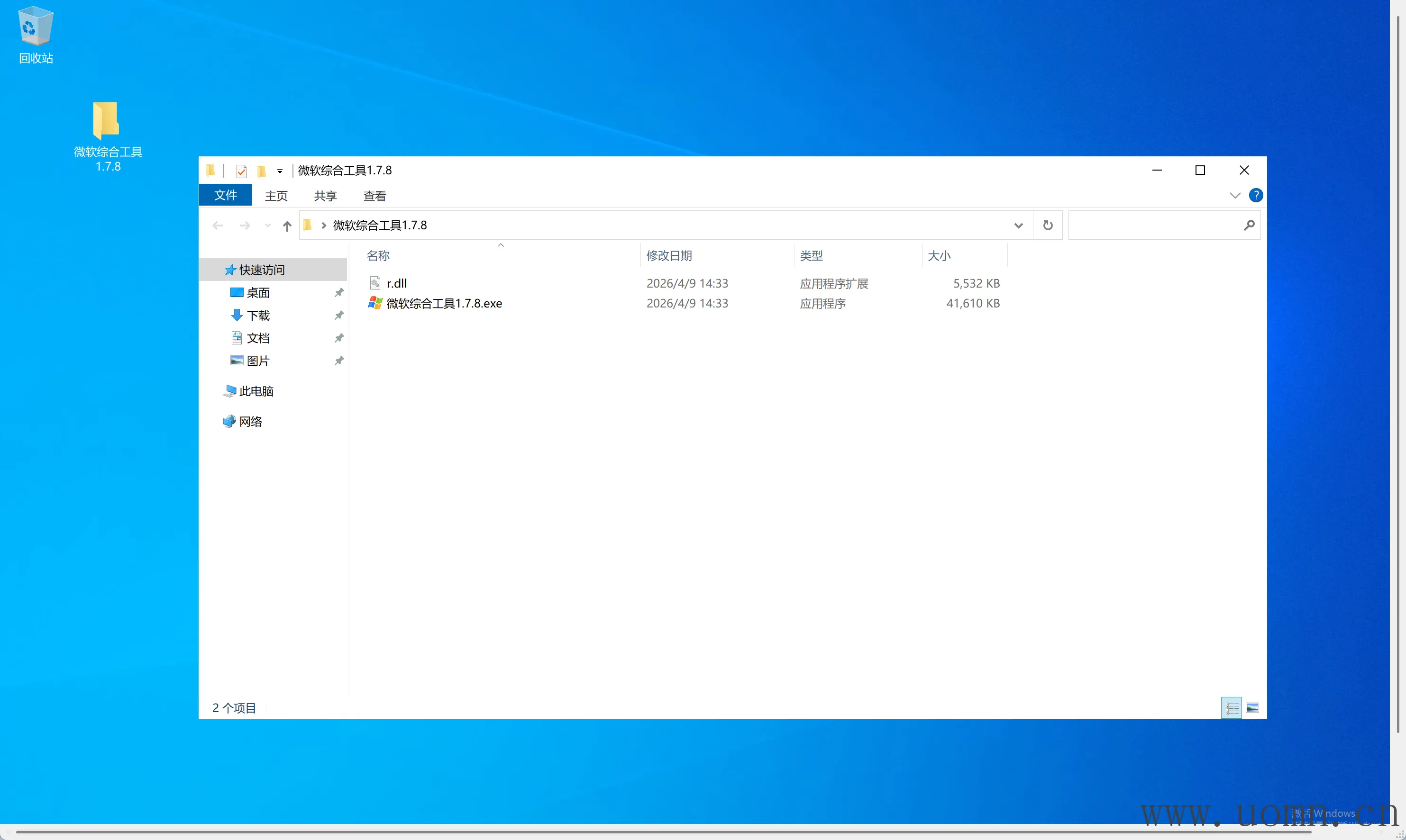
解压后可以看到两个文件,双击exe后缀的文件即可运行注册机
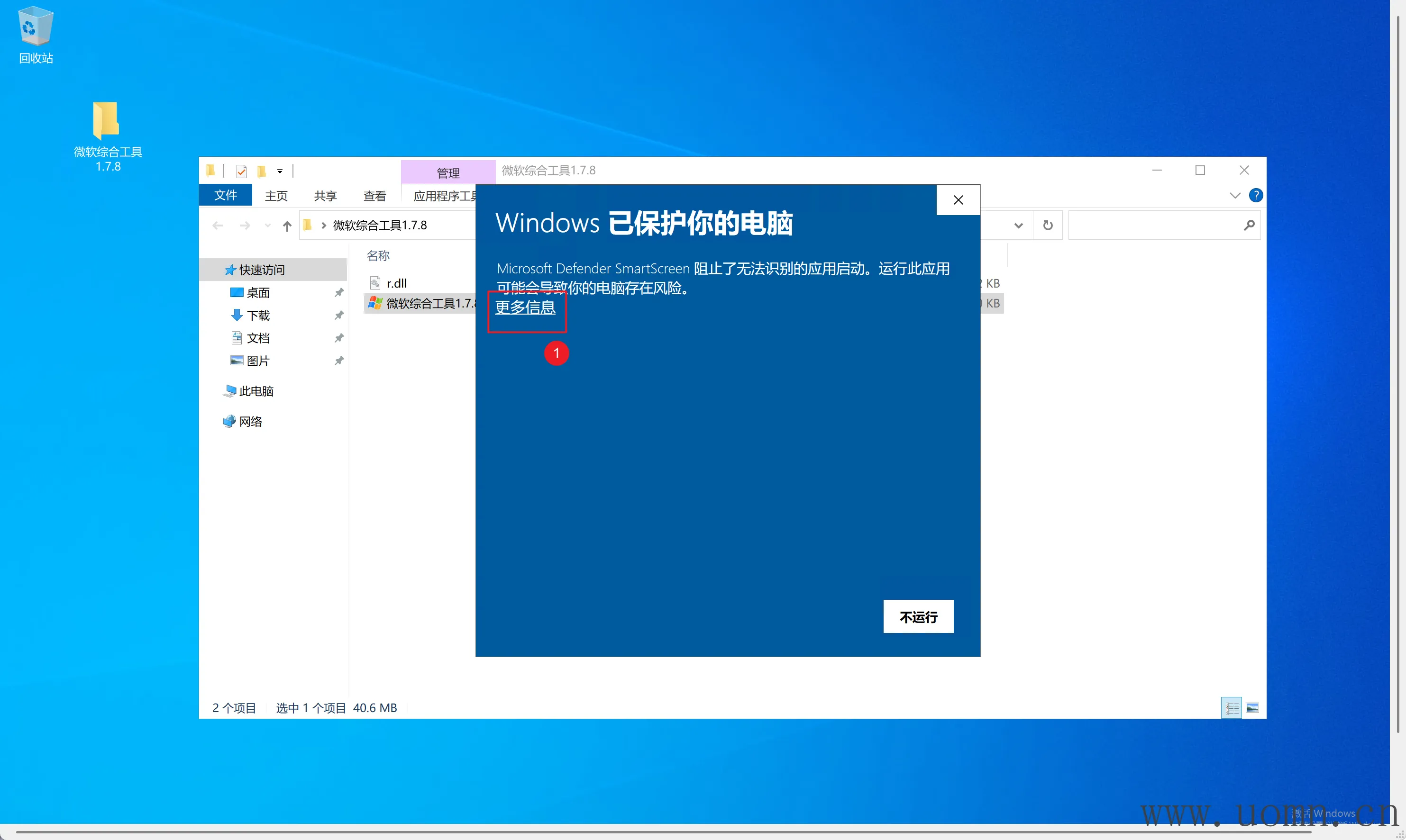
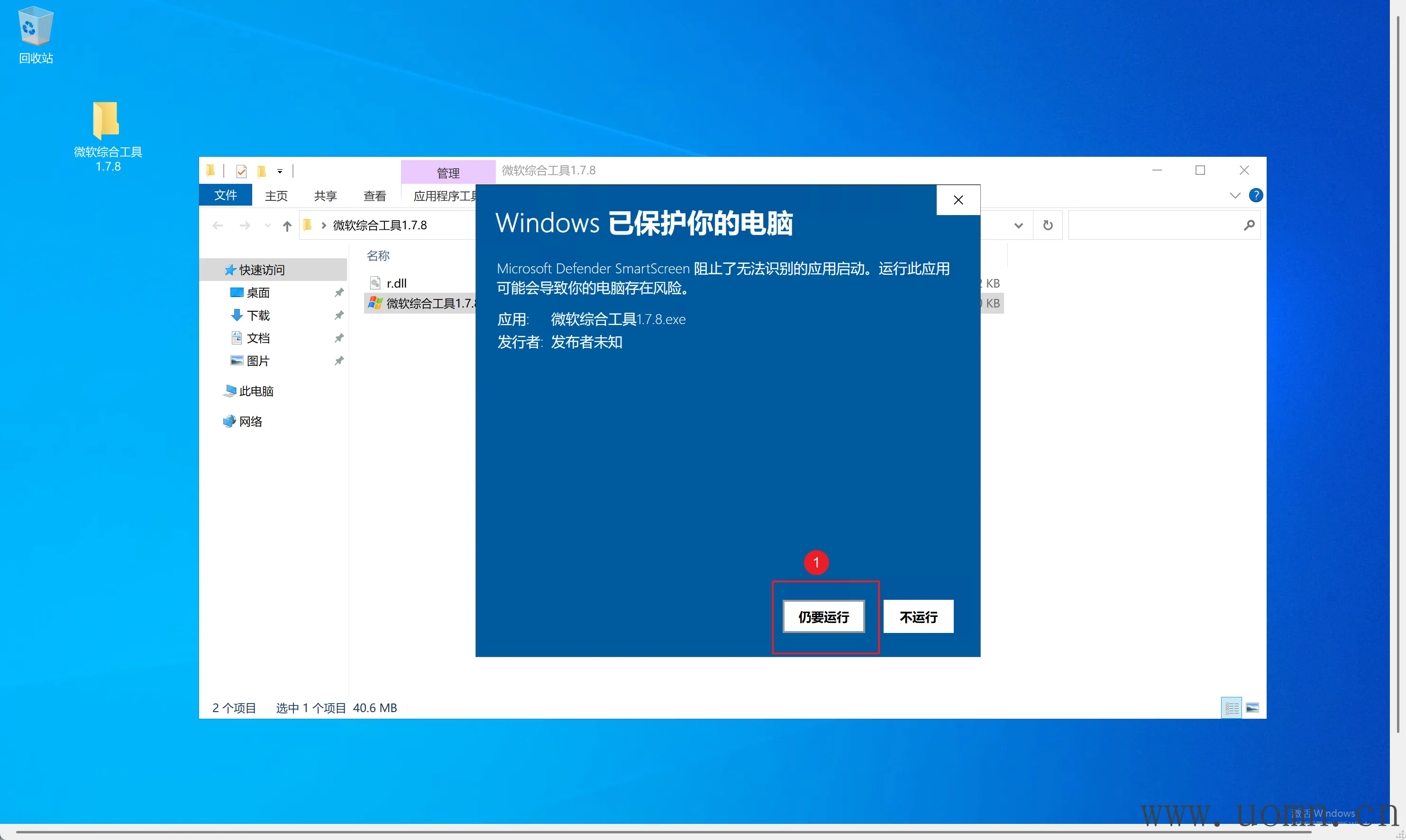
双击后可能会看到警告信息,直接点更多信息->仍要运行即可
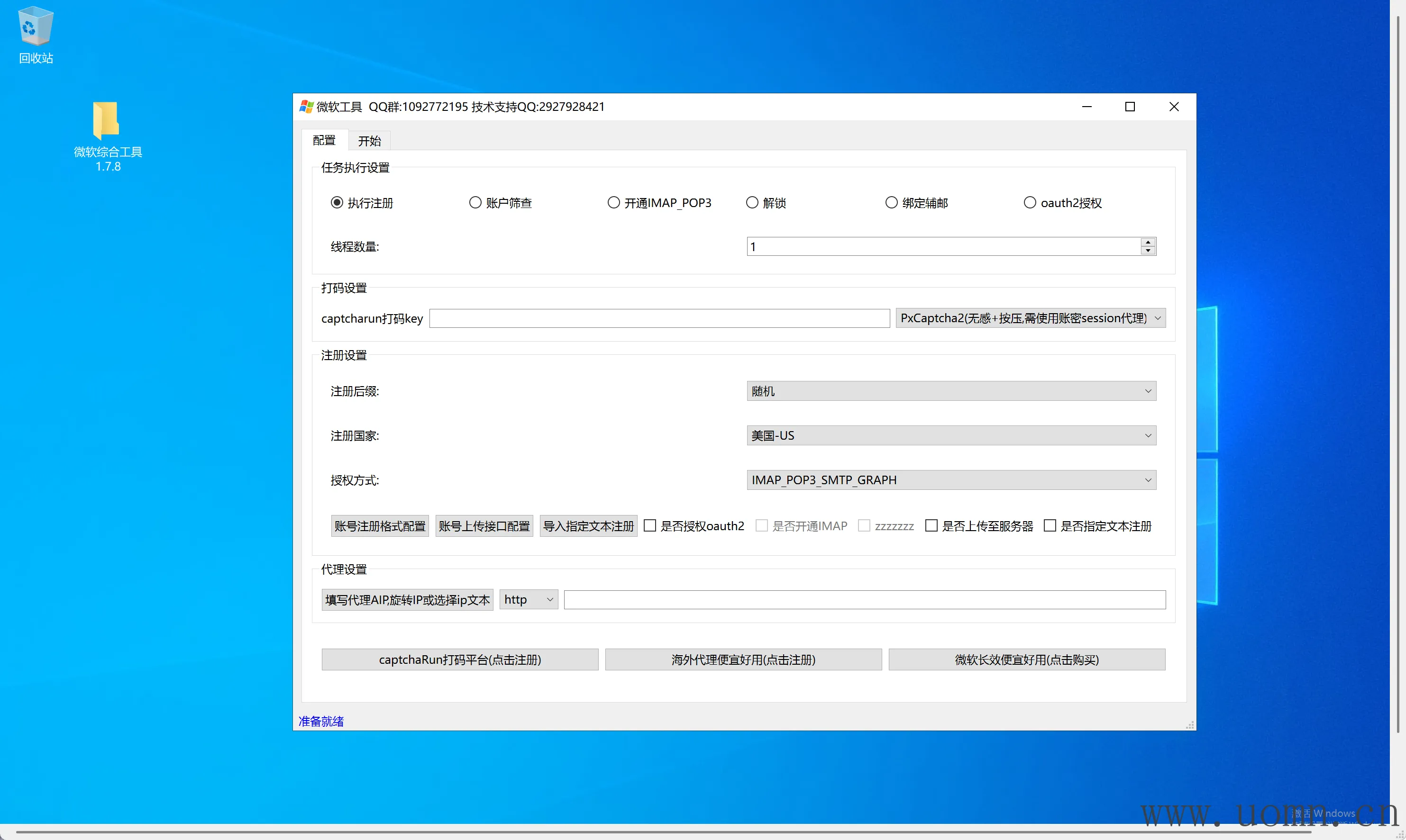
注册机如下图所示
接下来就需要准备一些平台的账号
注册打码平台
在自己本机的浏览器中打开网站:
注册好了可以先冲1-10块钱,或者进官方群找管理员领取一块钱的测试余额
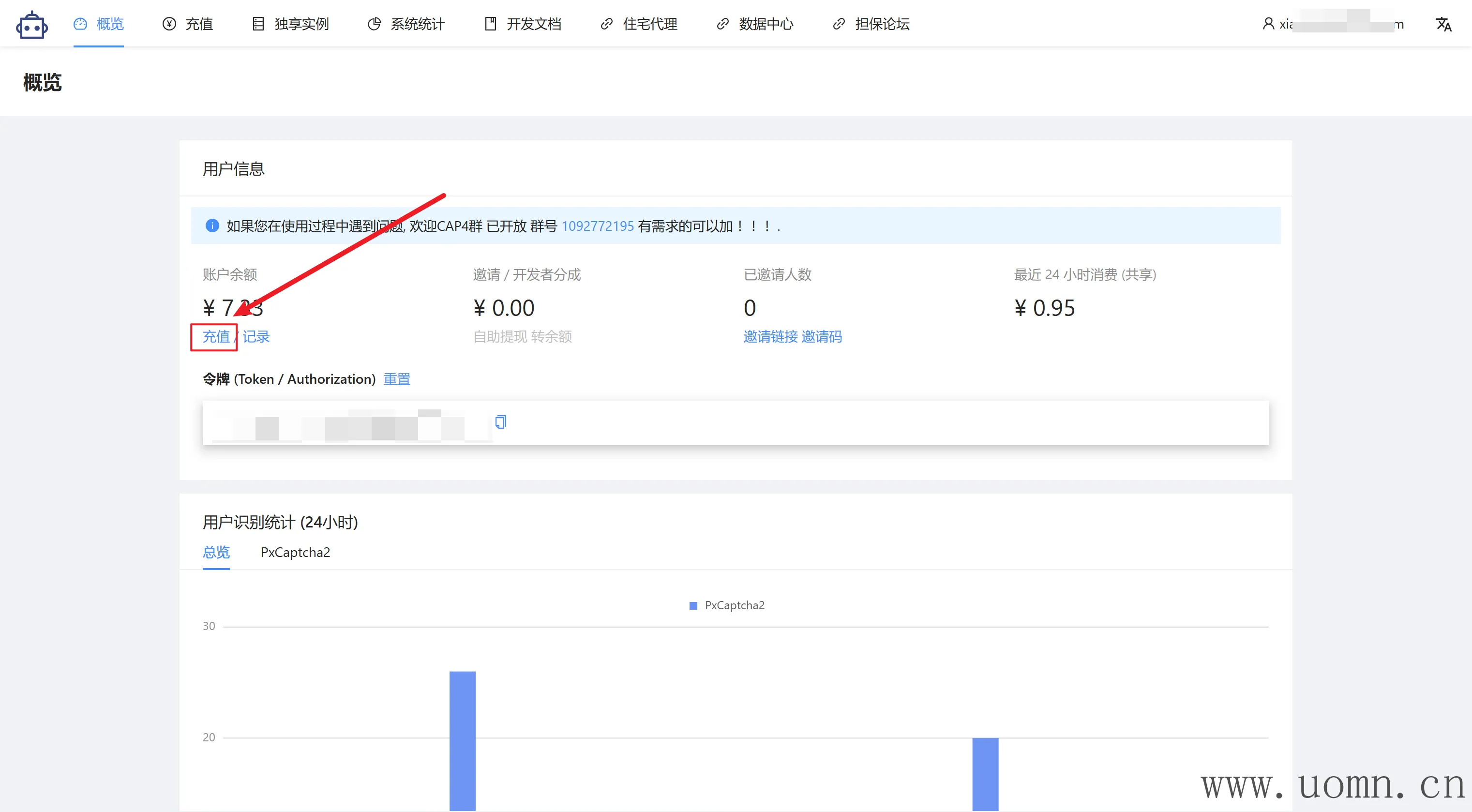
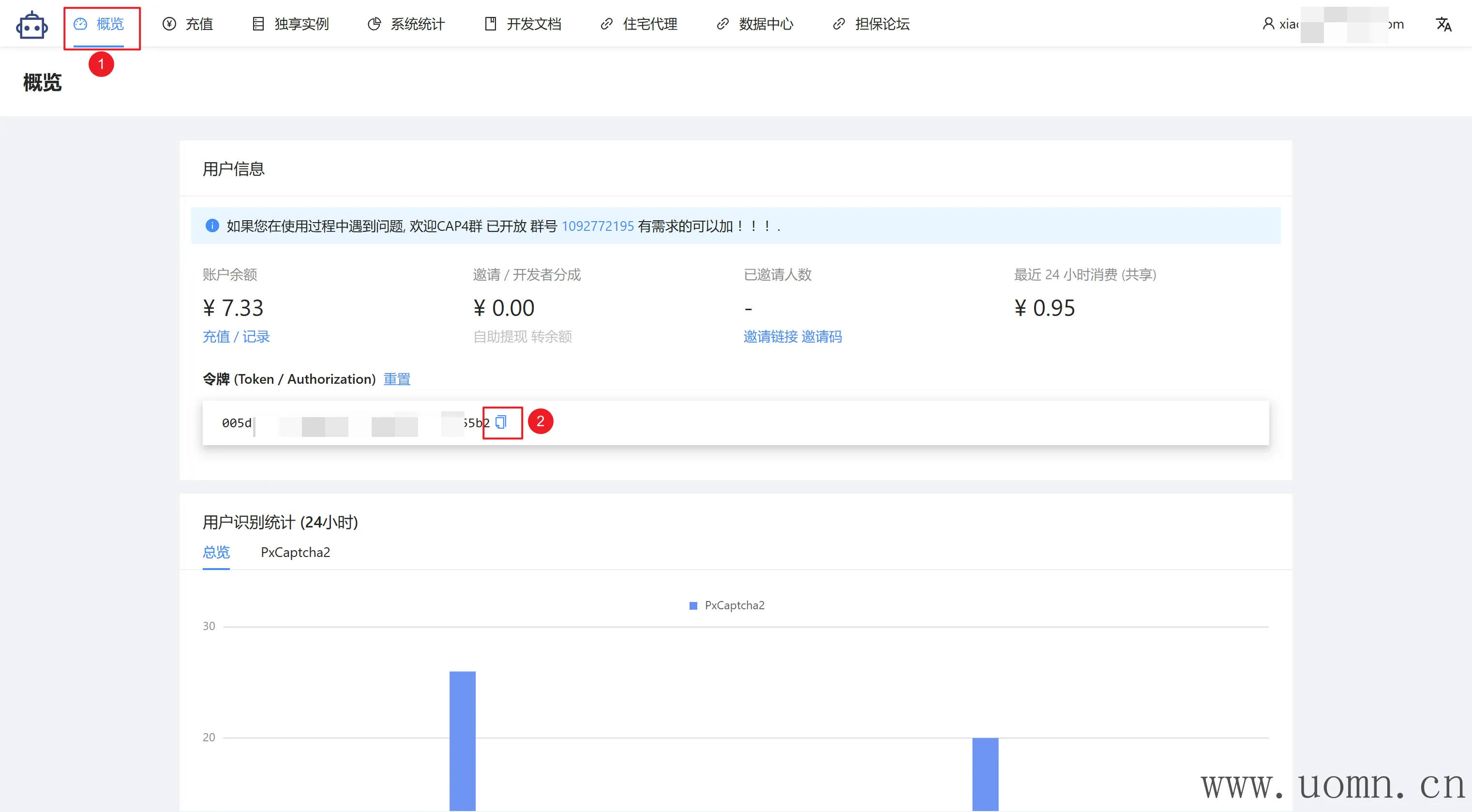
当然充值流程我也不演示了,充值后回到首页,复制令牌信息(切勿泄露),粘贴到注册机中
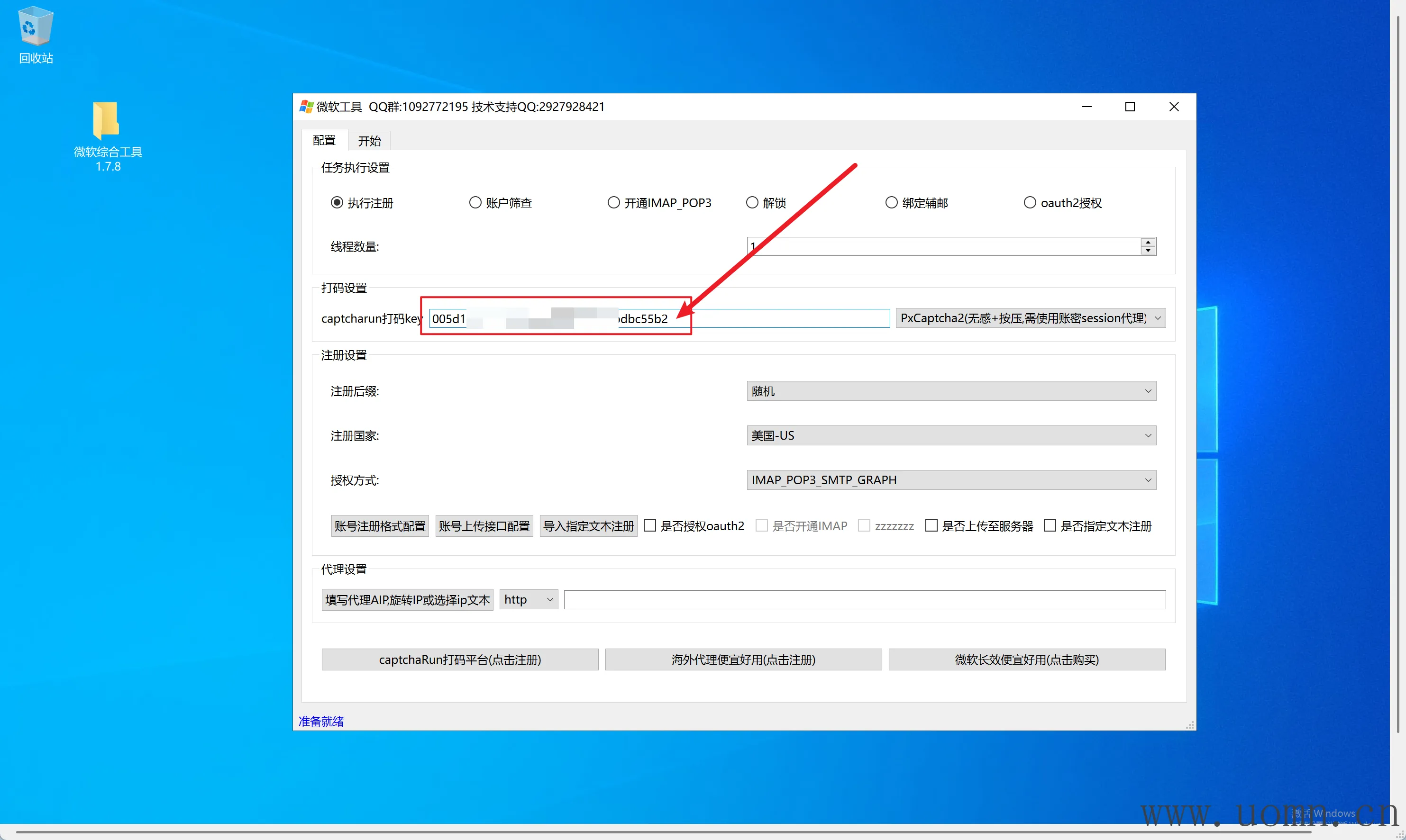
注册机设置以及配置解释
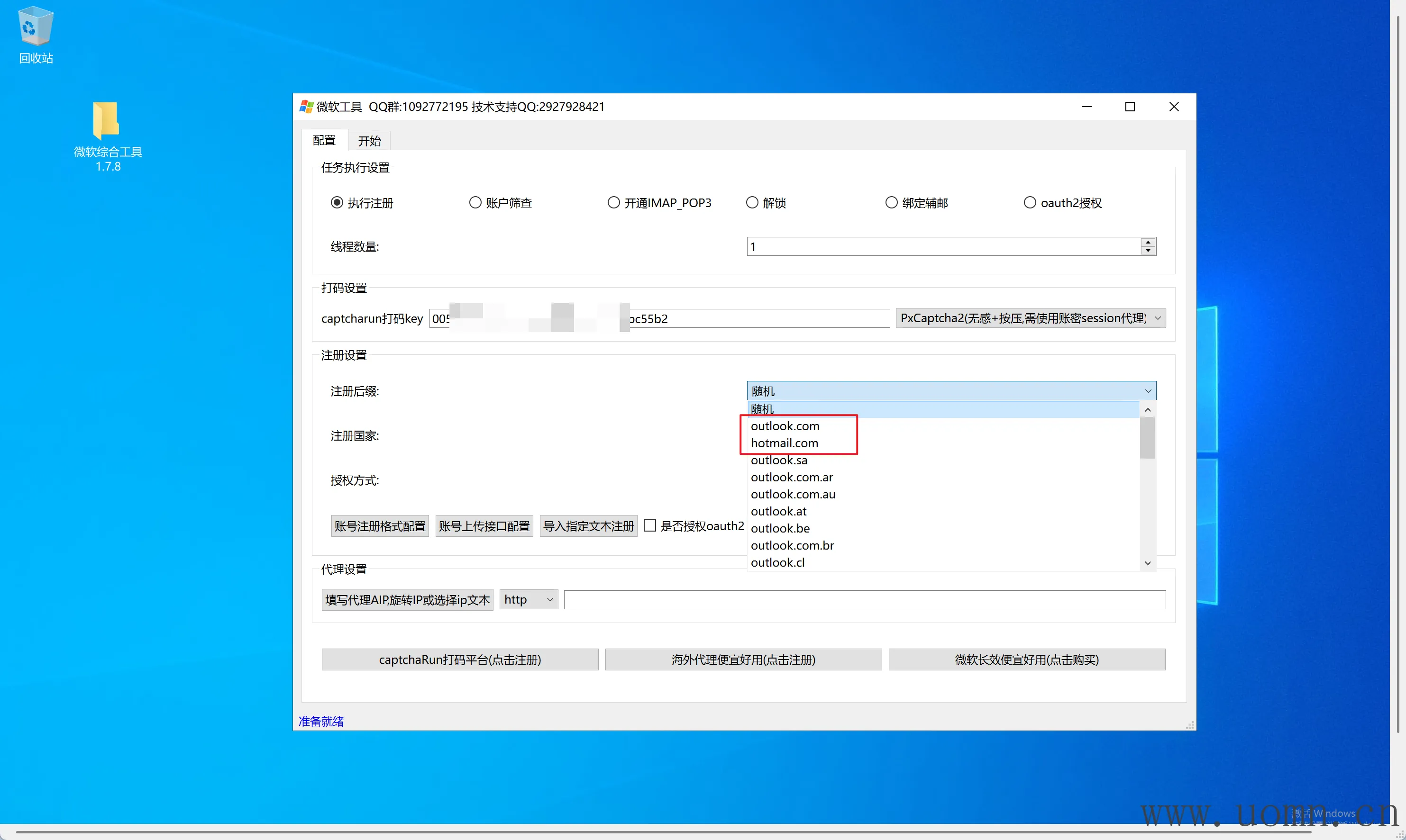
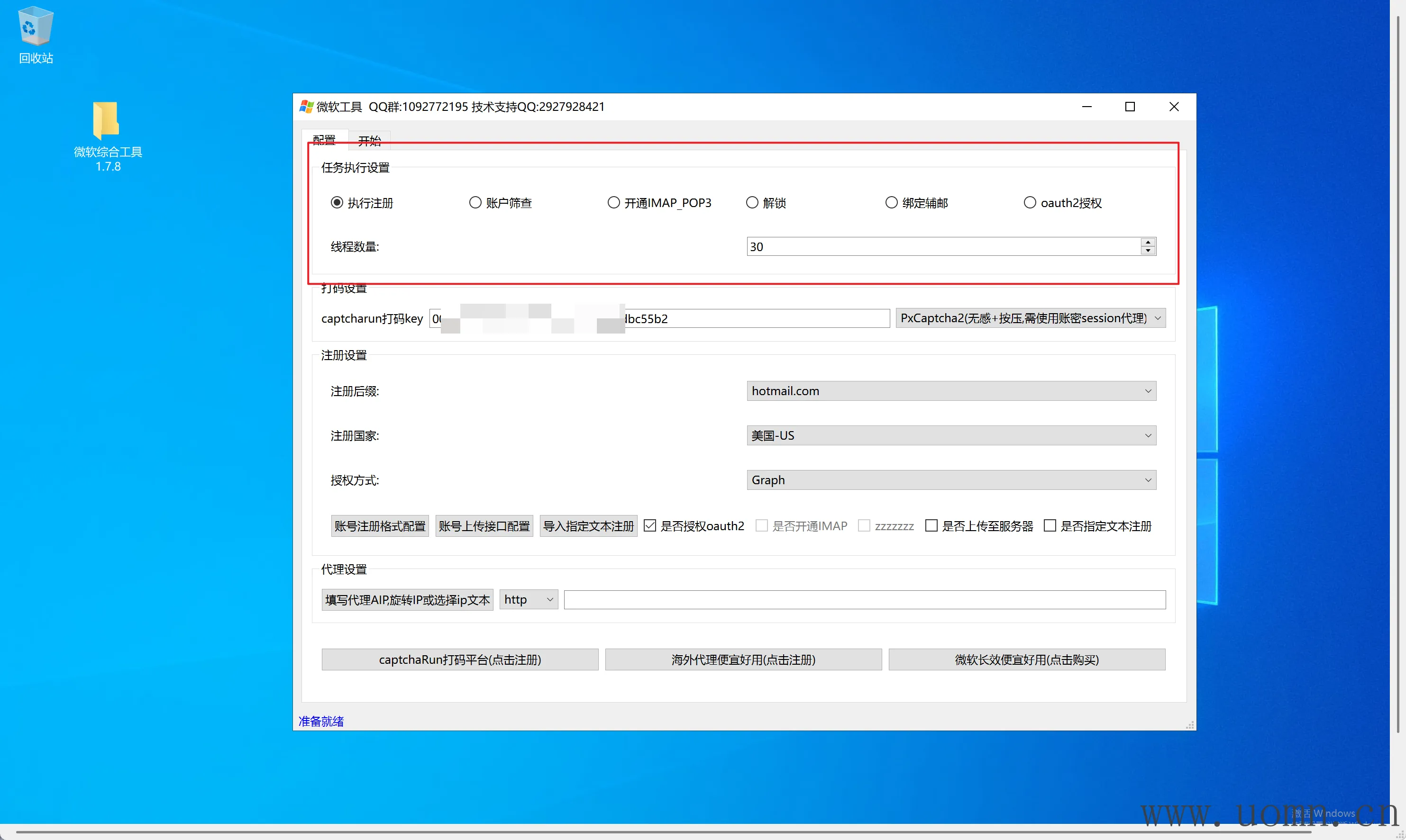
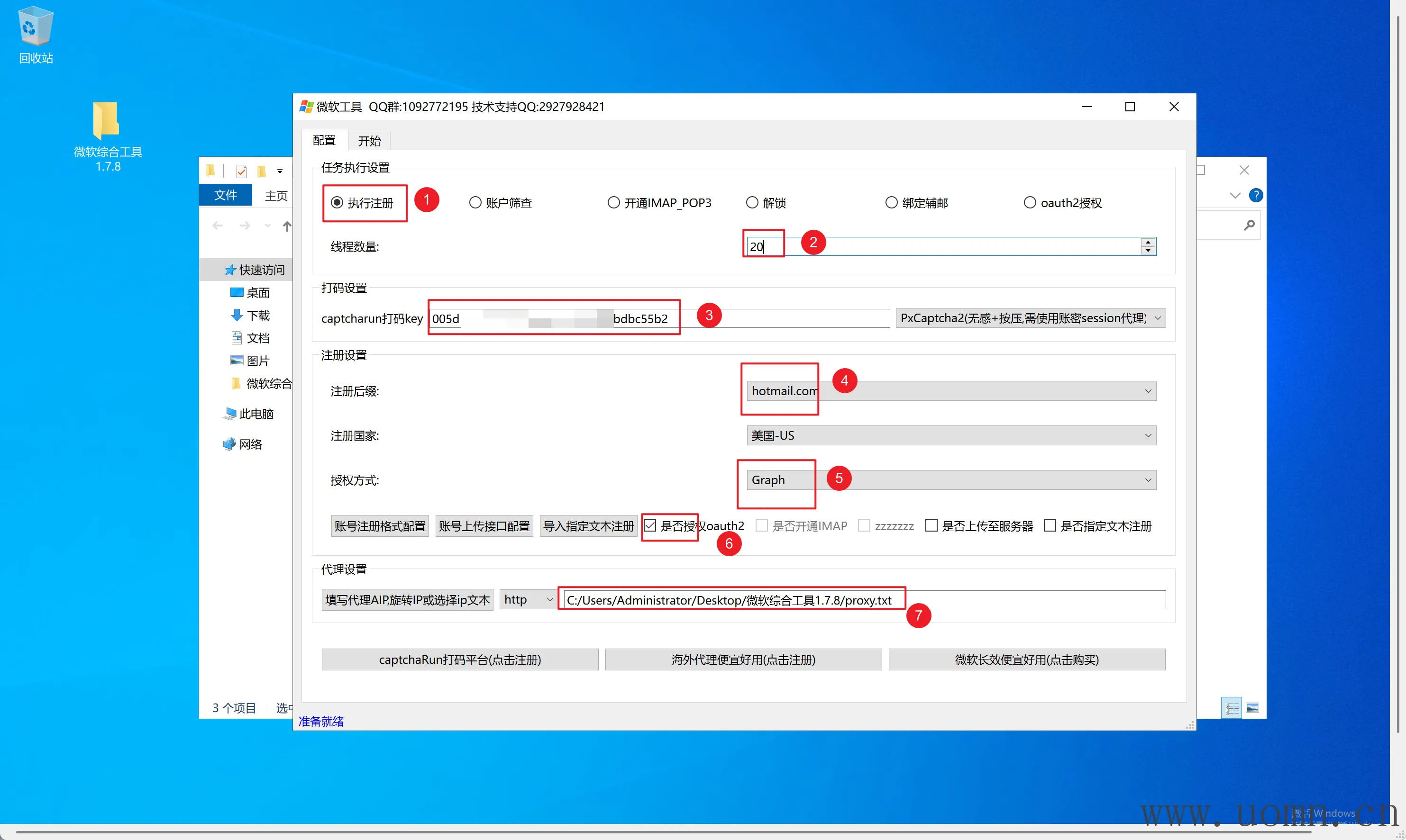
一般注册设置里的注册后缀选择hotmail.com或者outlook.com的居多,不过我猜看本文的人基本都是奔着ChatGPT来的,这就得一定要注册hotmail.com后缀的
注册国家需要看你代理IP的位置,代理IP后边说,一般默认即可
授权方式我自用的话,是选择的graph
是否授权你oauth2建议勾选上
至于顶部的任务执行设置,想必这个就不用我过多解释了
线程数量就是注册机运行时,能够同时注册账号的任务数量,并非越多越好,一般自用不建议超过50线程
注册代理IP账号
代理IP至关重要,直接影响了账号注册的成功率以及存活率,但是市面上的海外代理IP价格参差不齐,一般建议上闲鱼看看,或者群里有人卖低价流量的,基本没啥问题,这里放个大概的价位,避免被忽悠:4-10元/GB
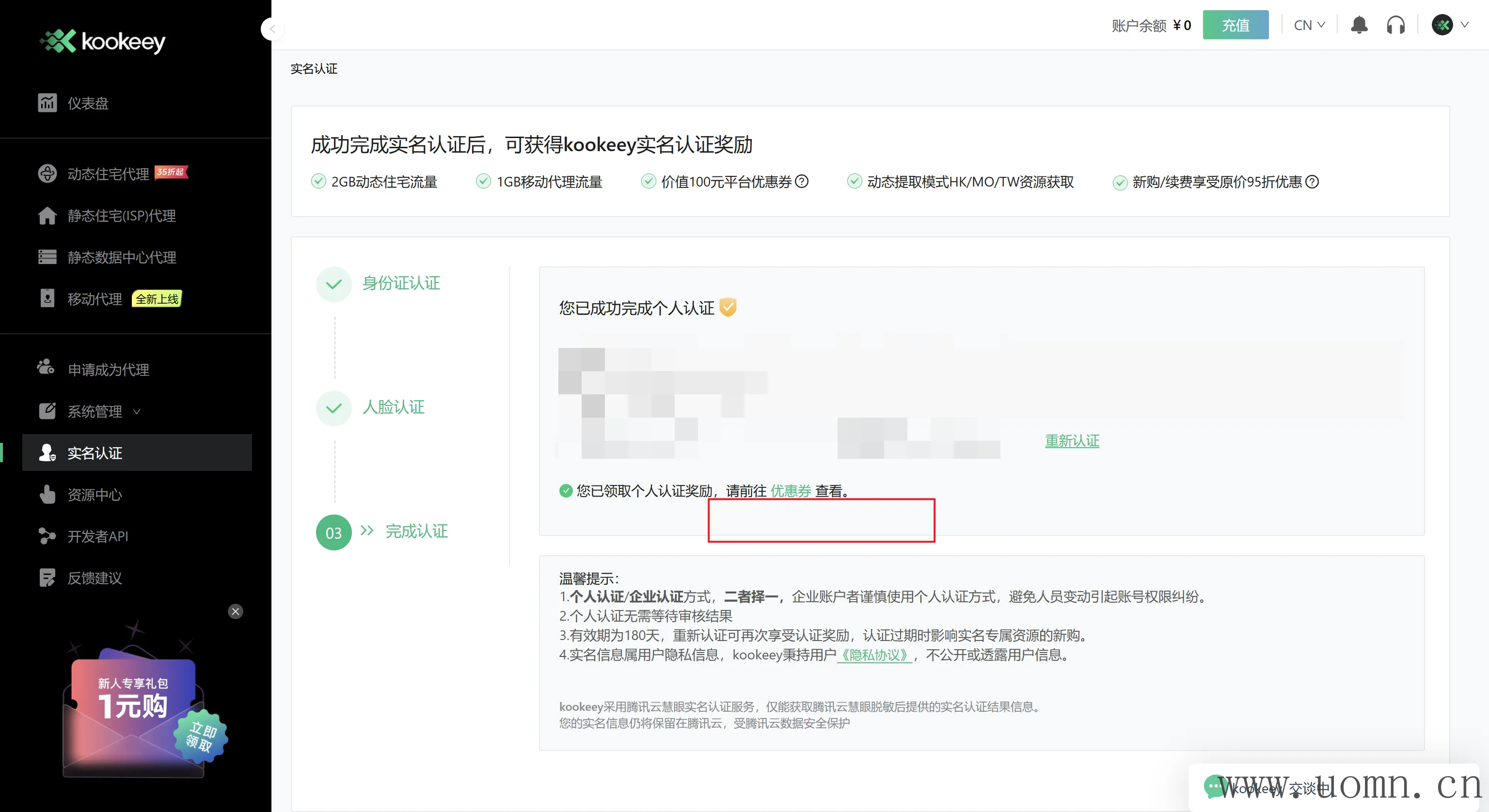
这里我推荐个实名认证就送2GB流量的平台,用完扔了就完事了:https://www.kookeey.net/
注册实名认证后这里会有领取的按钮,记得领一下子
下一步就是提取动态IP,用于注册机的使用
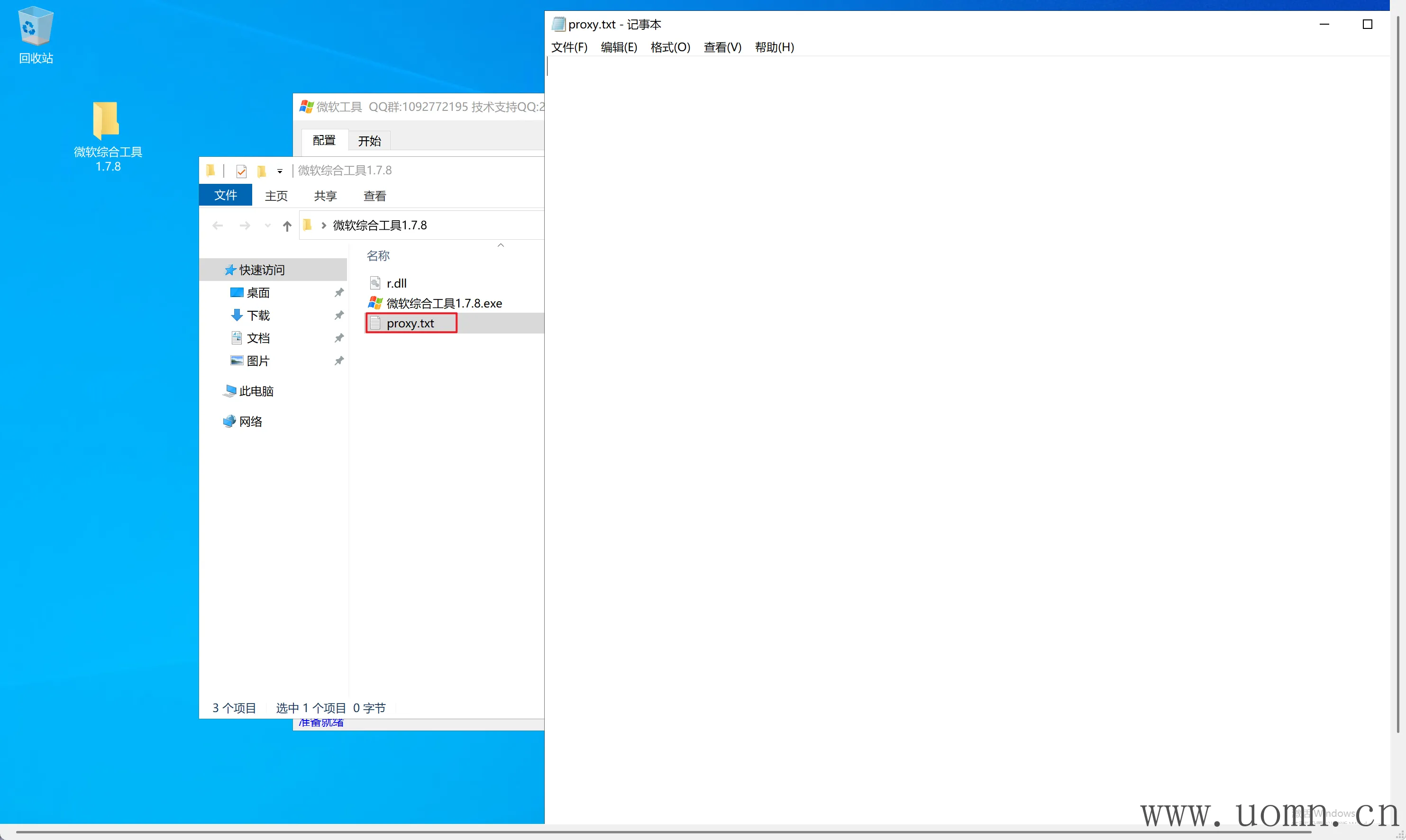
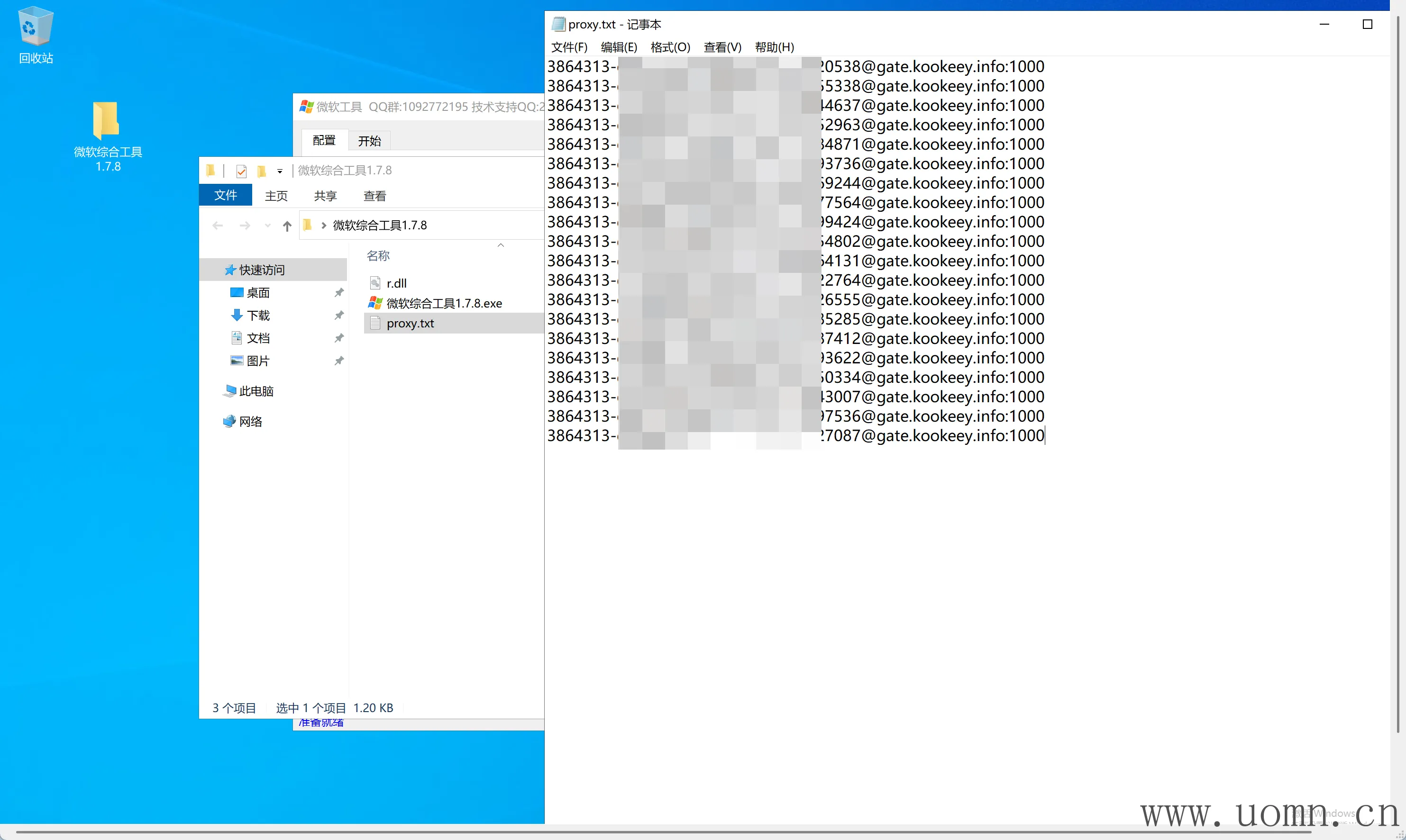
先在注册机的目录下新建一个txt文件,可以命名为proxy.txt,然后打开
然后返回代理IP网站提取代理IP,按照下图设置即可
提取数量一般为注册机运行时候的线程数量
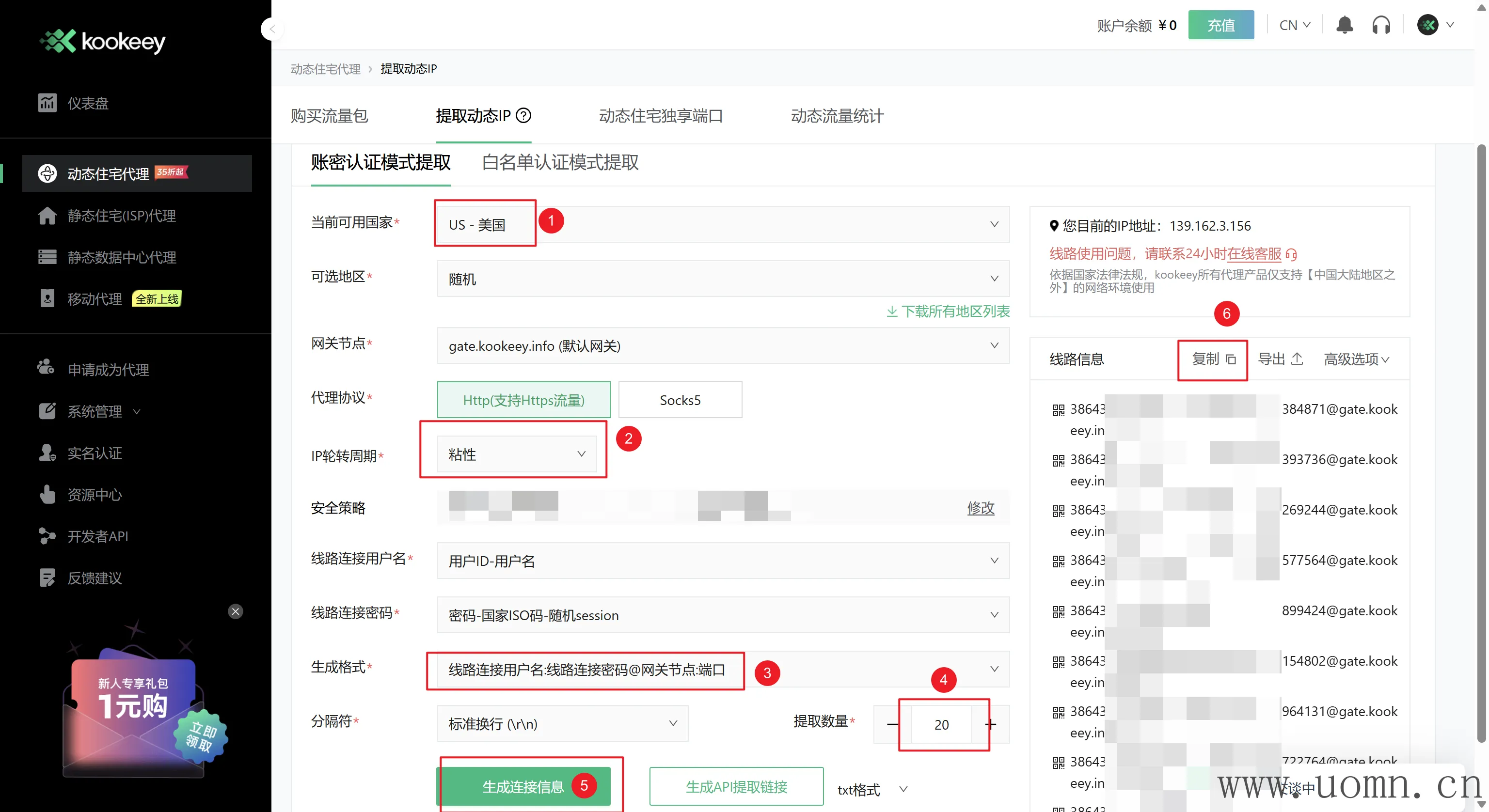
将复制出来的代理信息粘贴到刚新建的proxy.txt文件并保存,保存后就可以关闭记事本了
运行注册机
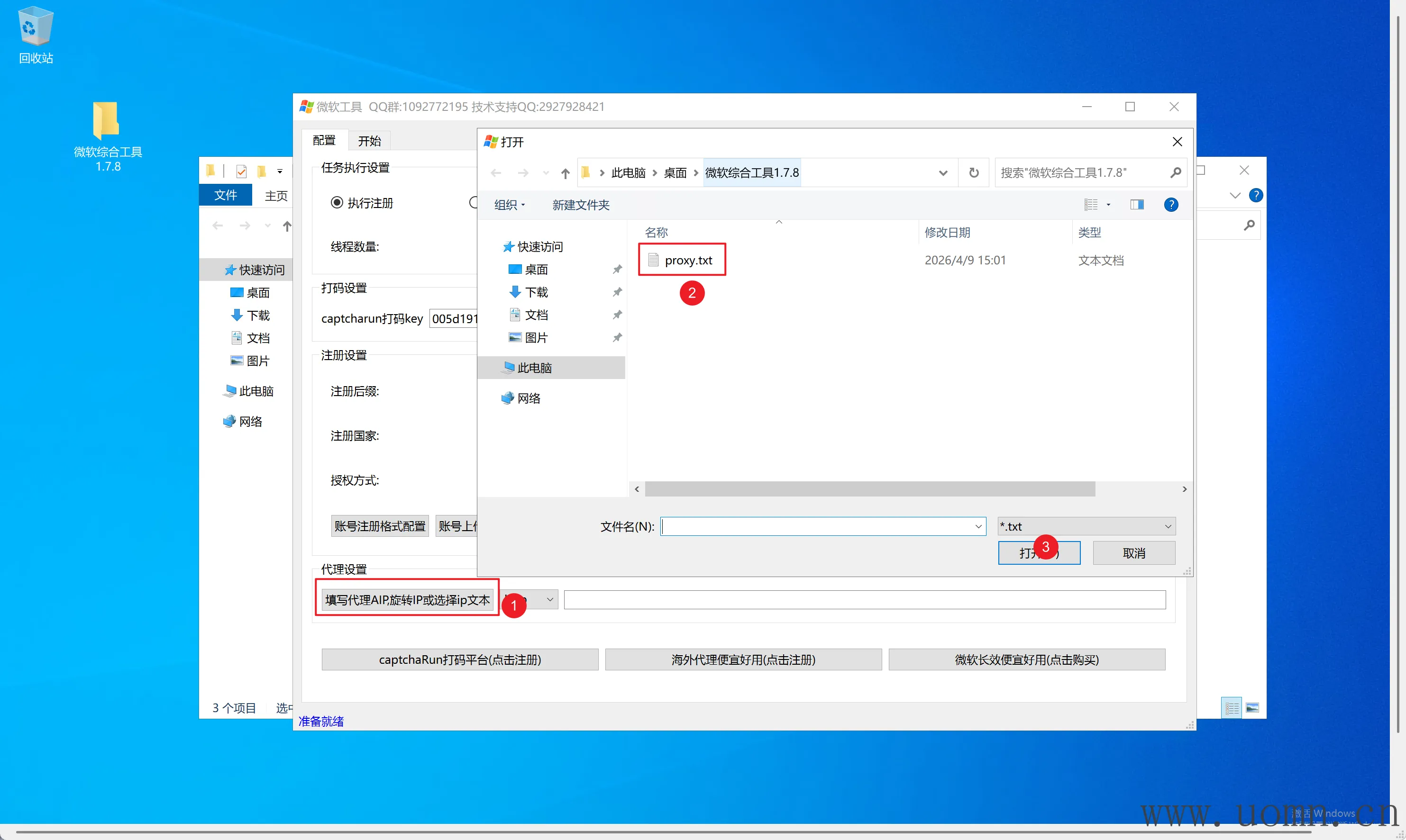
在注册机中选择之前创建的proxy.txt文件
最后,以hotmail.com邮箱注册为例,可运行的注册机配置如下图
然后切换到开始页面就可以开始注册了
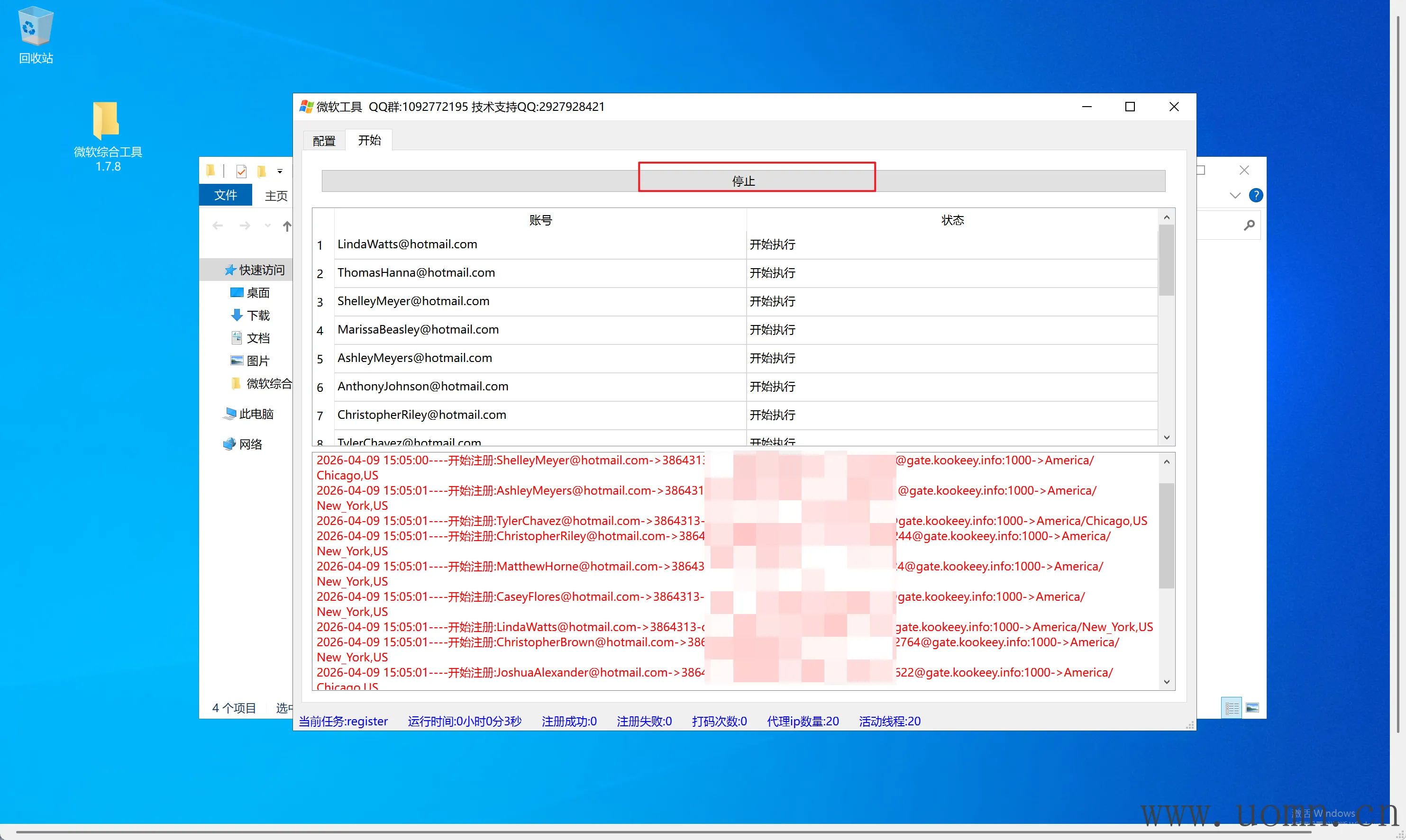
最后产出的成品和失败品都在注册机目录下,这里我就不截图了
后记
没有后记,就酱啦