

前言
我个人在前不久将博客搬到了Halo Pro上,然后我一直使用的都是多吉云用来存储博客的图片文件。
至于为啥不用大厂,是因为大厂的配置很复杂,配置项这一块、那一块的,感觉乱糟糟的。
而且大厂的收费项很多,比如HTTPS、请求量、流量之类的,一不小心就欠一屁股债。
多吉云的底层使用的腾讯云的服务,但是界面很简洁,功能也很清晰,防刷配置也很好。
当然,最重要的是它送20G免费流量每个月,不嫖白不嫖。
下边是多吉云的官网
回归正题,我一开始用Halo的时候,只有S3的存储插件,虽然多吉云兼容S3,但是只有大客户能给固定的S3信息,像我这种散户只能通过API获取临时的S3对接信息
所以在一段时间内,我都是手动上传图片到多吉云的控制台,效率非常低,还麻烦。
这两天闲来无事,发现OpenList能够接入多吉云,而且OpenList也能将自身作为OSS,使用S3协议对接其他平台。
我这一瞅,这特喵不刚好能用上,将多吉云接入OpenList,再将OpenList接入到Halo的S3插件中。
终于能够体验到直接粘贴图片到编辑器,就能自动上传到多吉云的快感了,爽死我了。
Tip:OpenList的前身是Alist,但是由于Alist被卖,信息可能也被卖了,很多人看不惯,故原来的Alist开源社区的大佬们另起炉灶,重新维护开源项目OpenList,不再维护Alist。
实测该方案可用,为了方便读者快速使用该方案,故写下本篇文章
打个服务器的广子:
教程
我是使用一个单独的服务器专门部署Halo博客相关的程序,目前2H4G完美运行
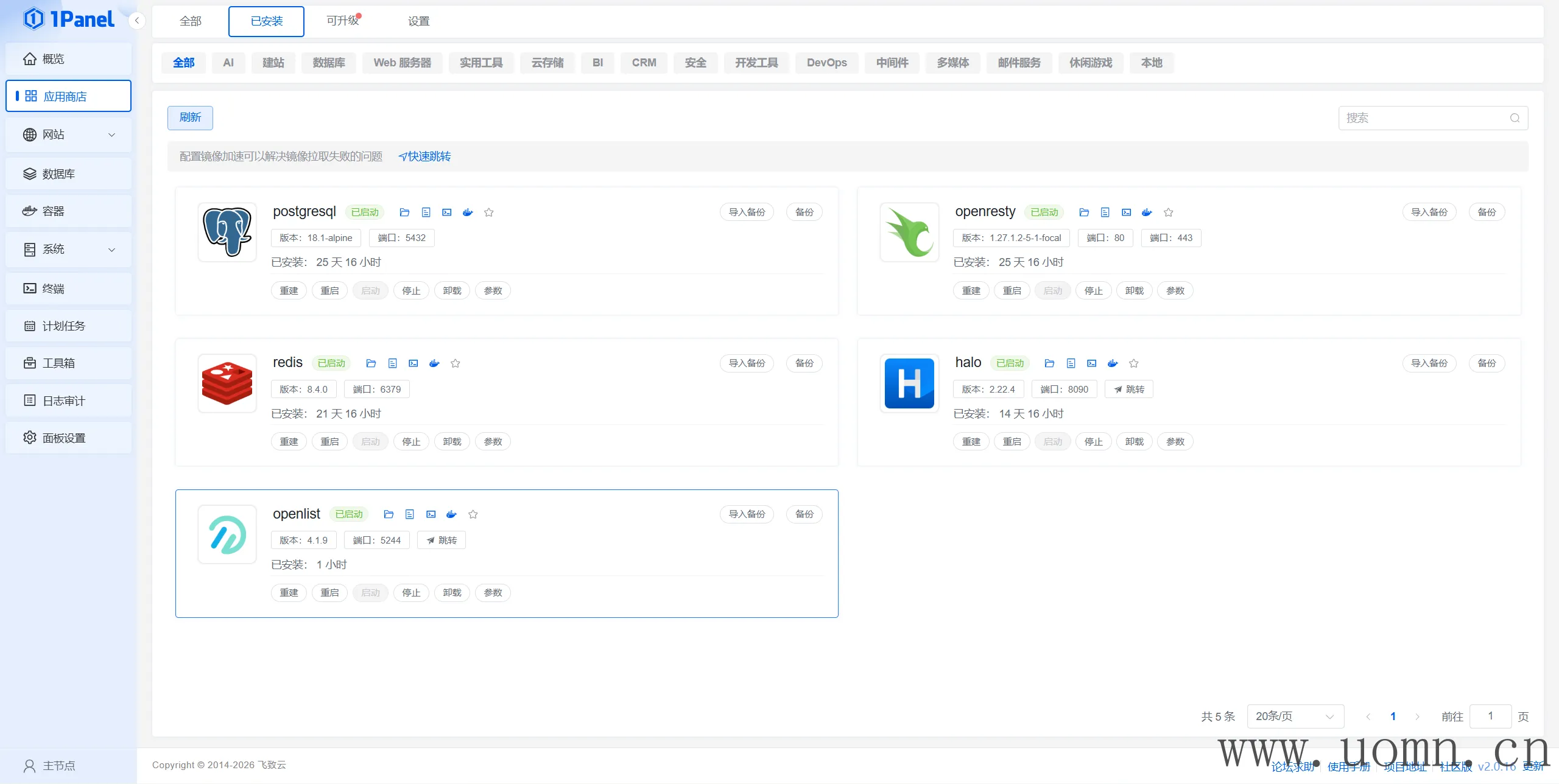
前置说明
为了好点的体验,建议先解析两个域名过来,一个用于访问OpenList,一个用于S3的API
然后我使用的是1Panel面板,所以就以1Panel为例来完成教程
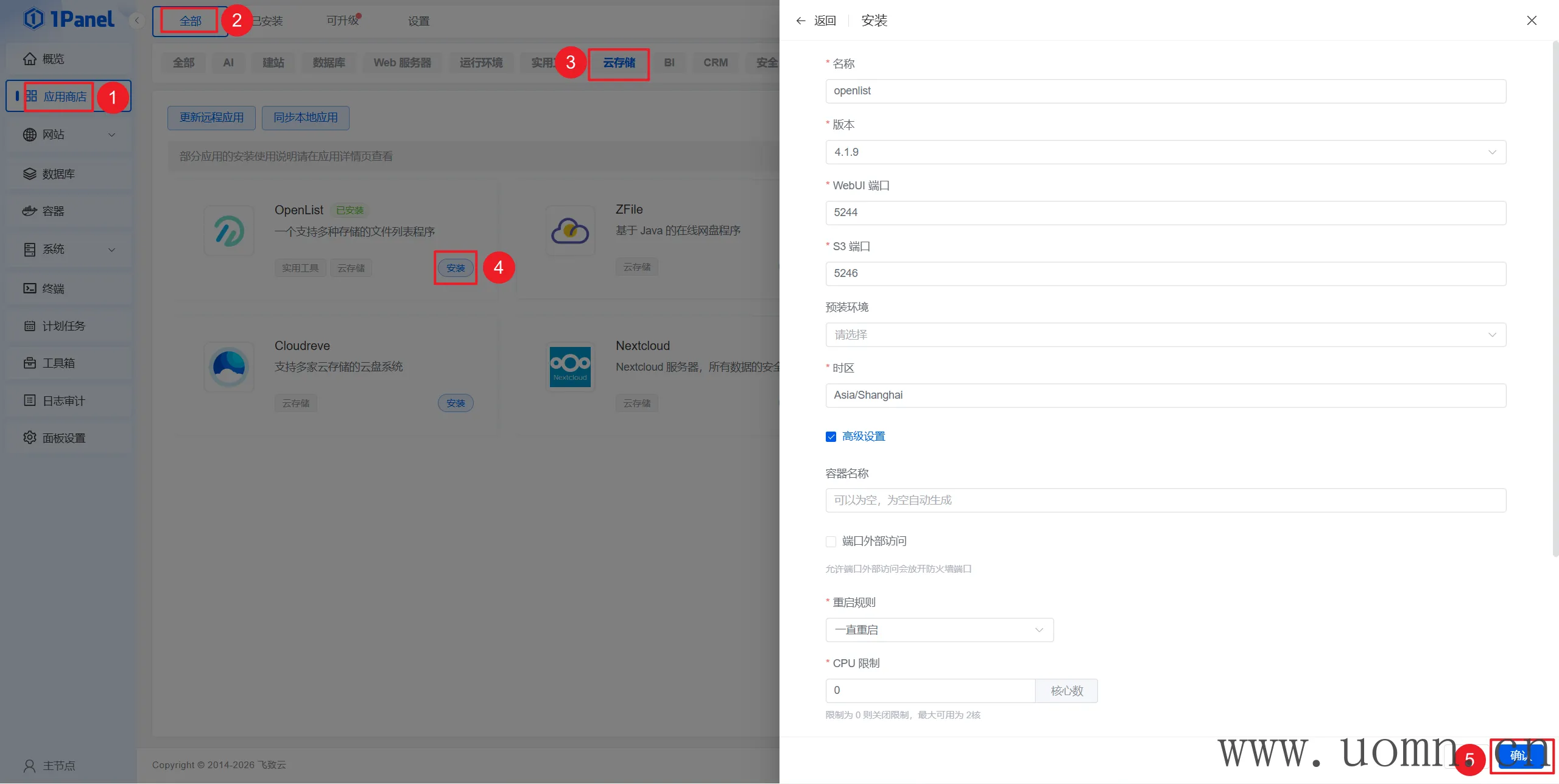
安装OpenList
在1Panel的应用商店找到OpenList应用并安装,安装信息一般不用改动,除非本地有冲突
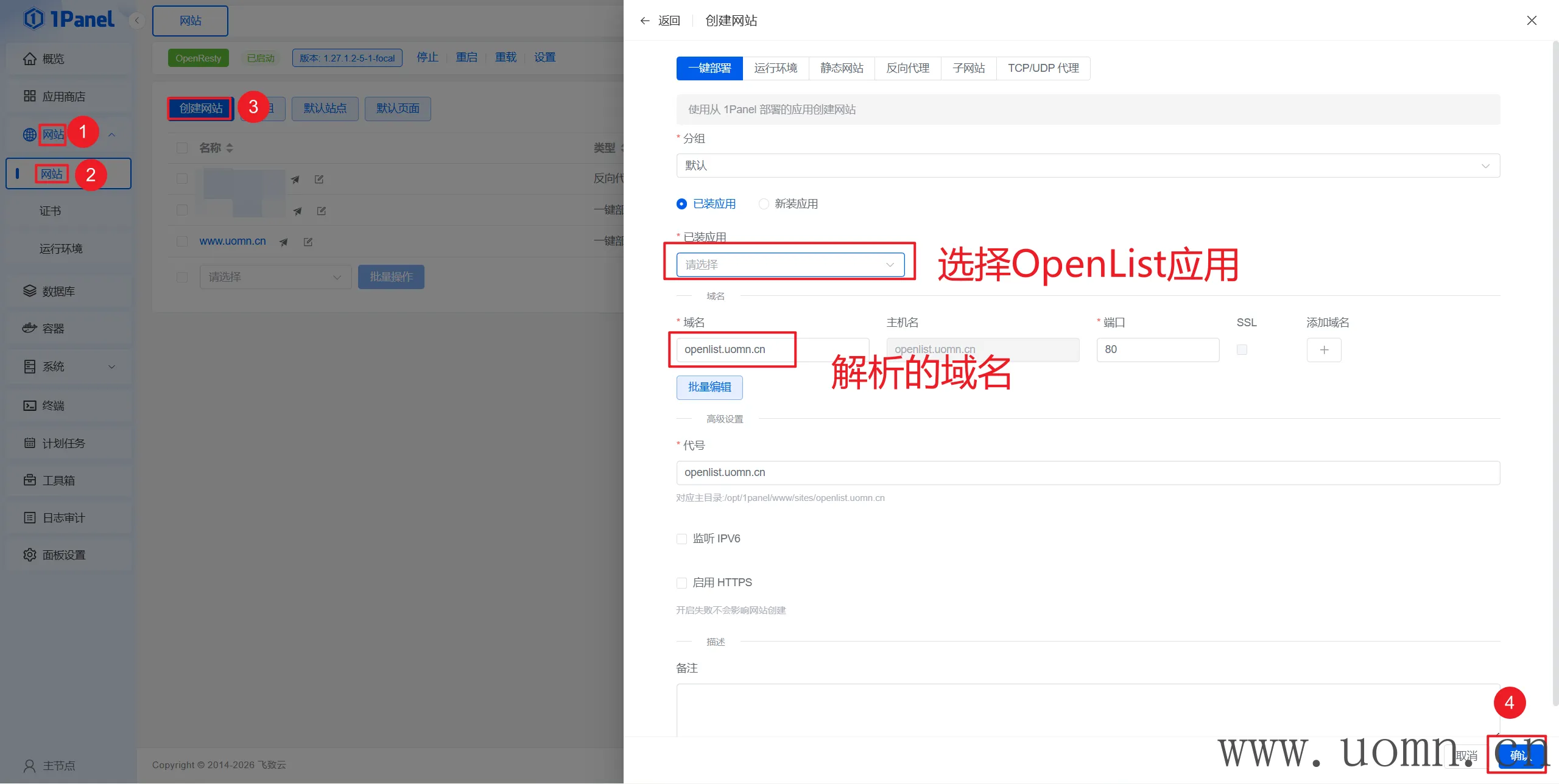
创建网站
想必到这一步,你已经解析好了两个域名
首先创建OpenList的网站
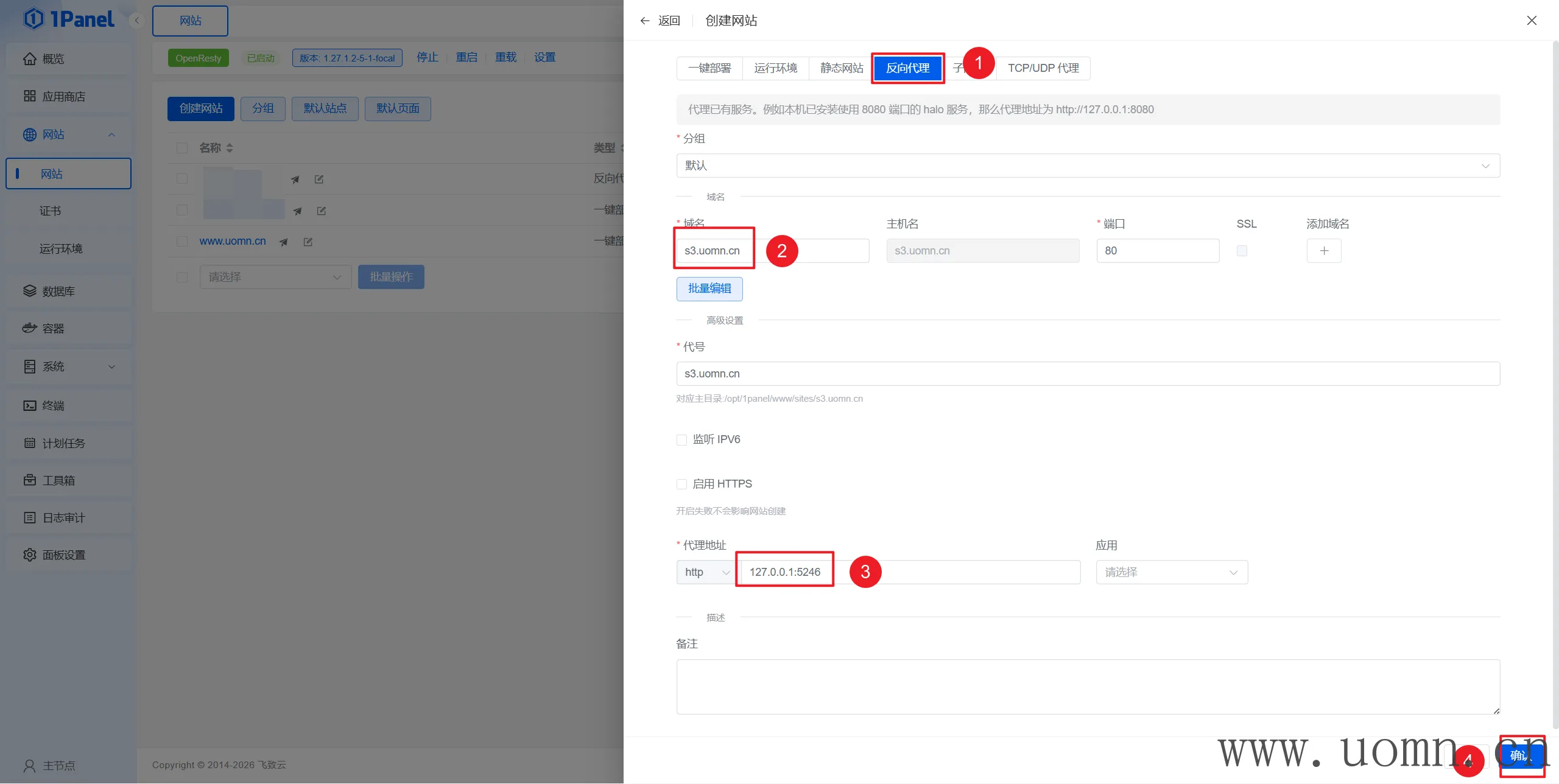
创建OpenList的S3的网站,这个需要反向代理,代理地址填写127.0.0.1:5246
申请证书
网站创建好后需要申请证书,给网站开启HTTPS协议
选择刚才创建的网站,验证方式调整为HTTP(方便),然后确定即可

申请证书完成后,再重复一遍上边的步骤,将另外一个网站的证书也申请下来
启用HTTPS协议
回到网站列表,点配置,找到HTTPS并启用
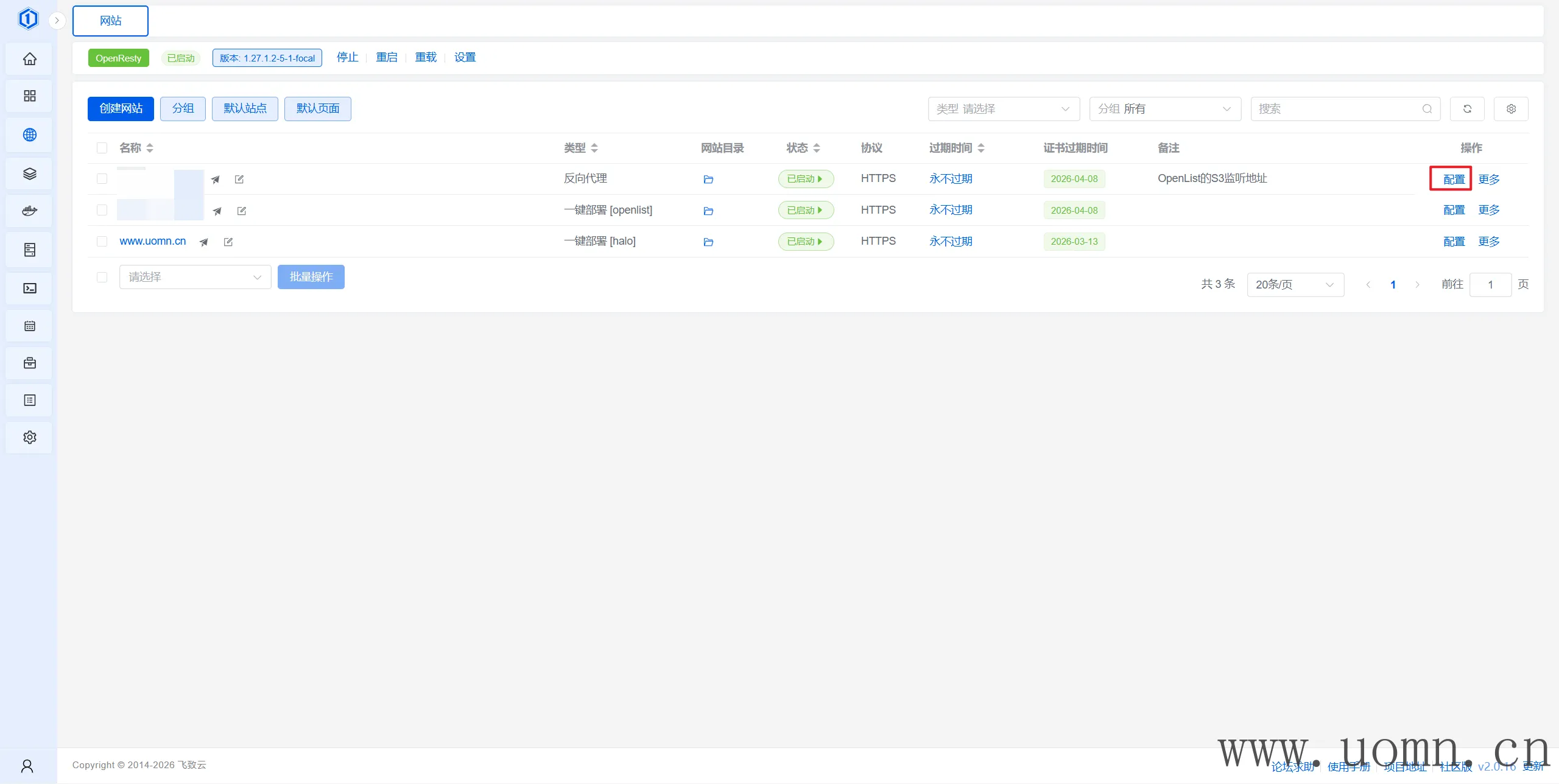
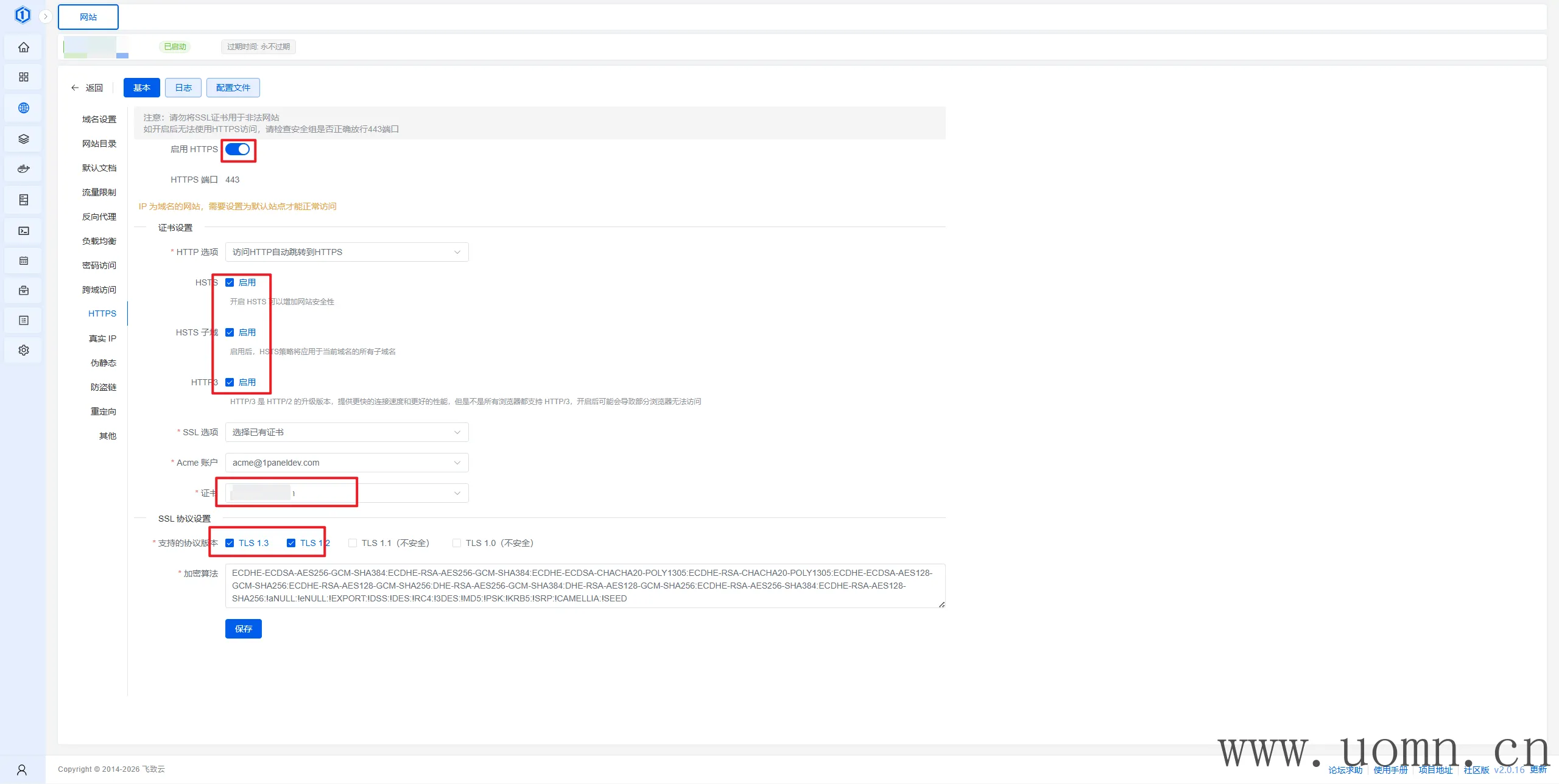
设置完成后记得保存,另外一个网站也需要重复上边步骤
修改OpenList的配置文件
在已安装的应用里找到openlist,进入到安装目录
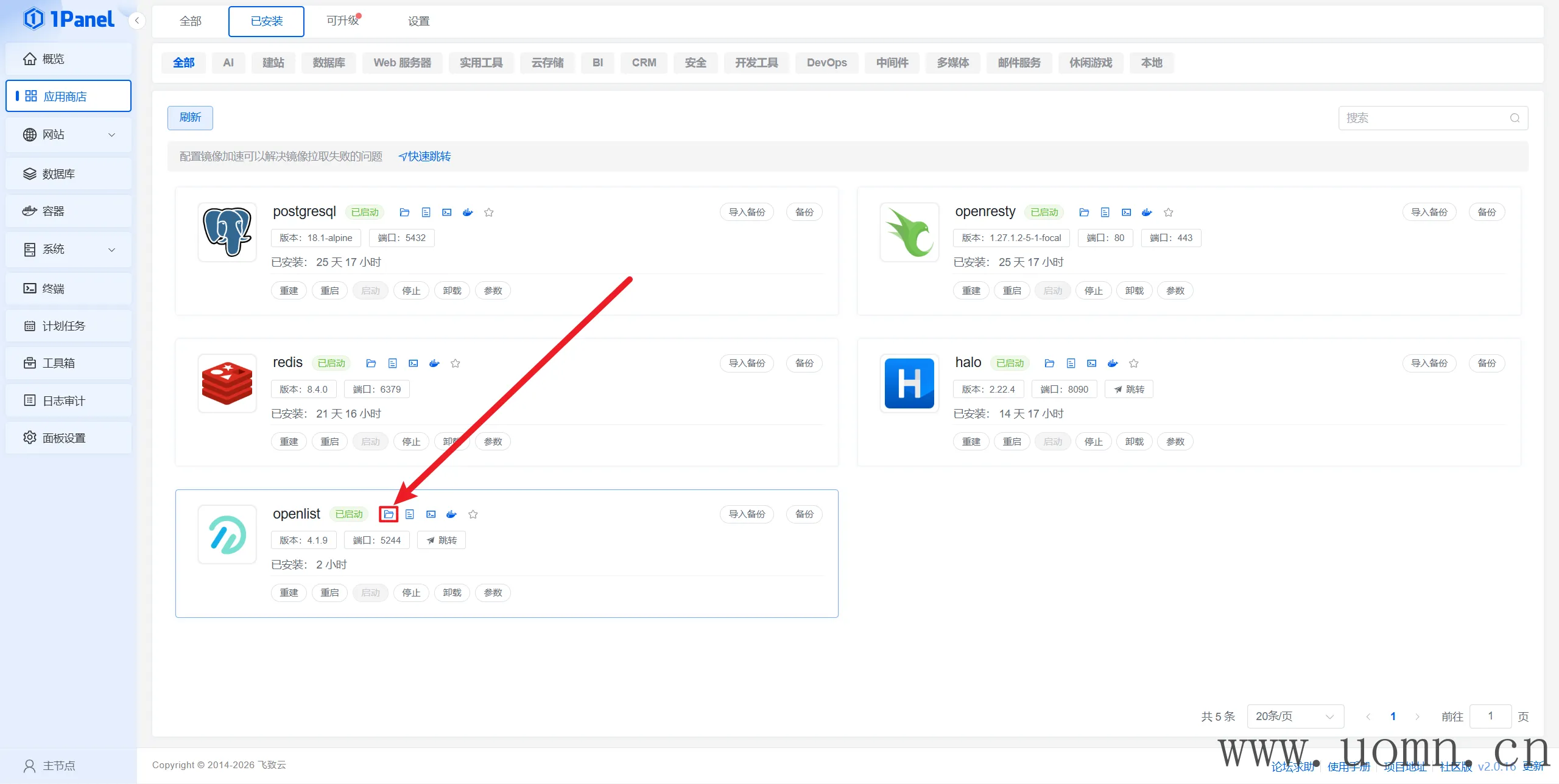
进入到data文件夹,找到config.json文件
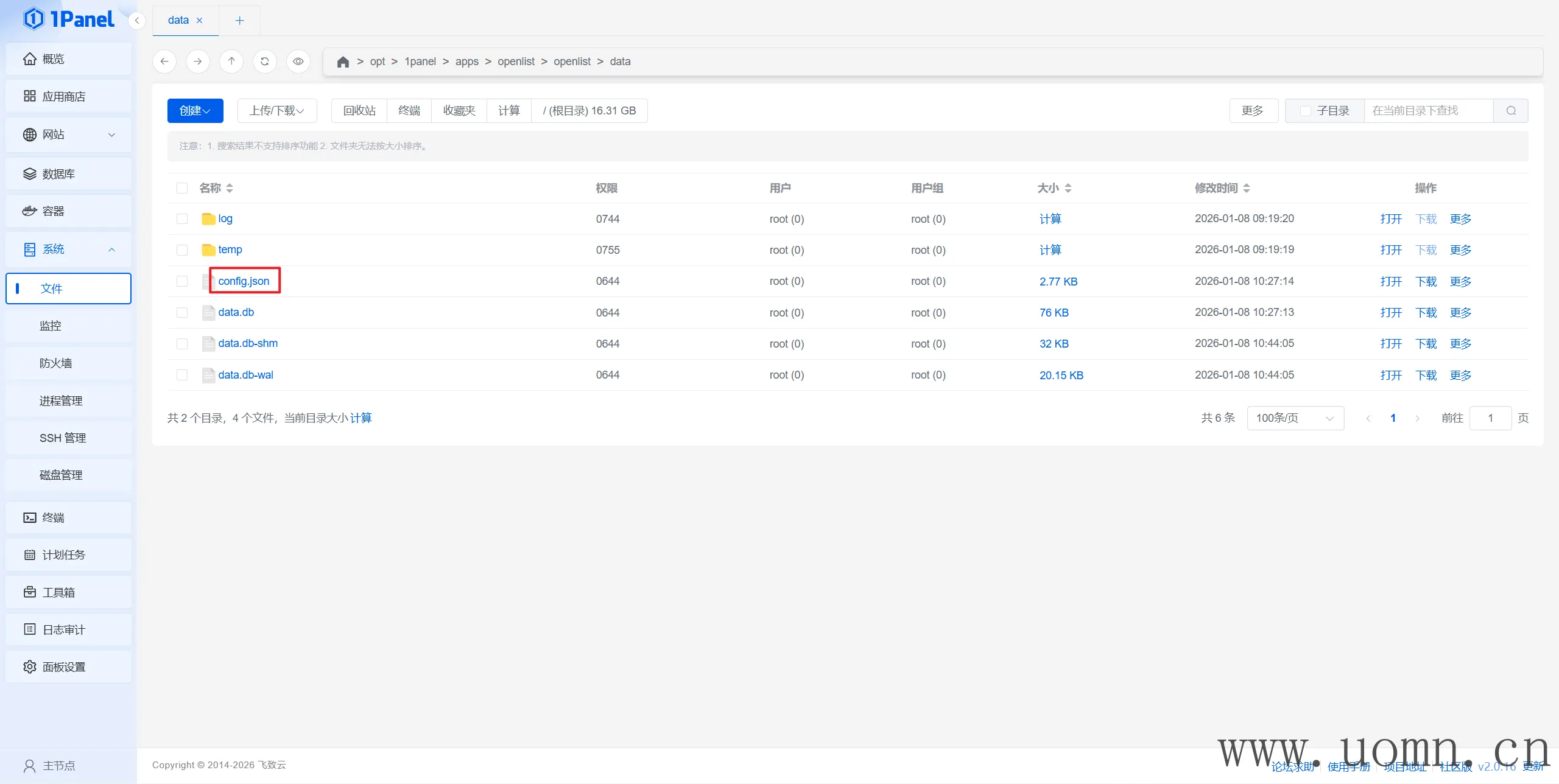
进入找到S3的配置,将enable改为true,其余不动,记得保存修改
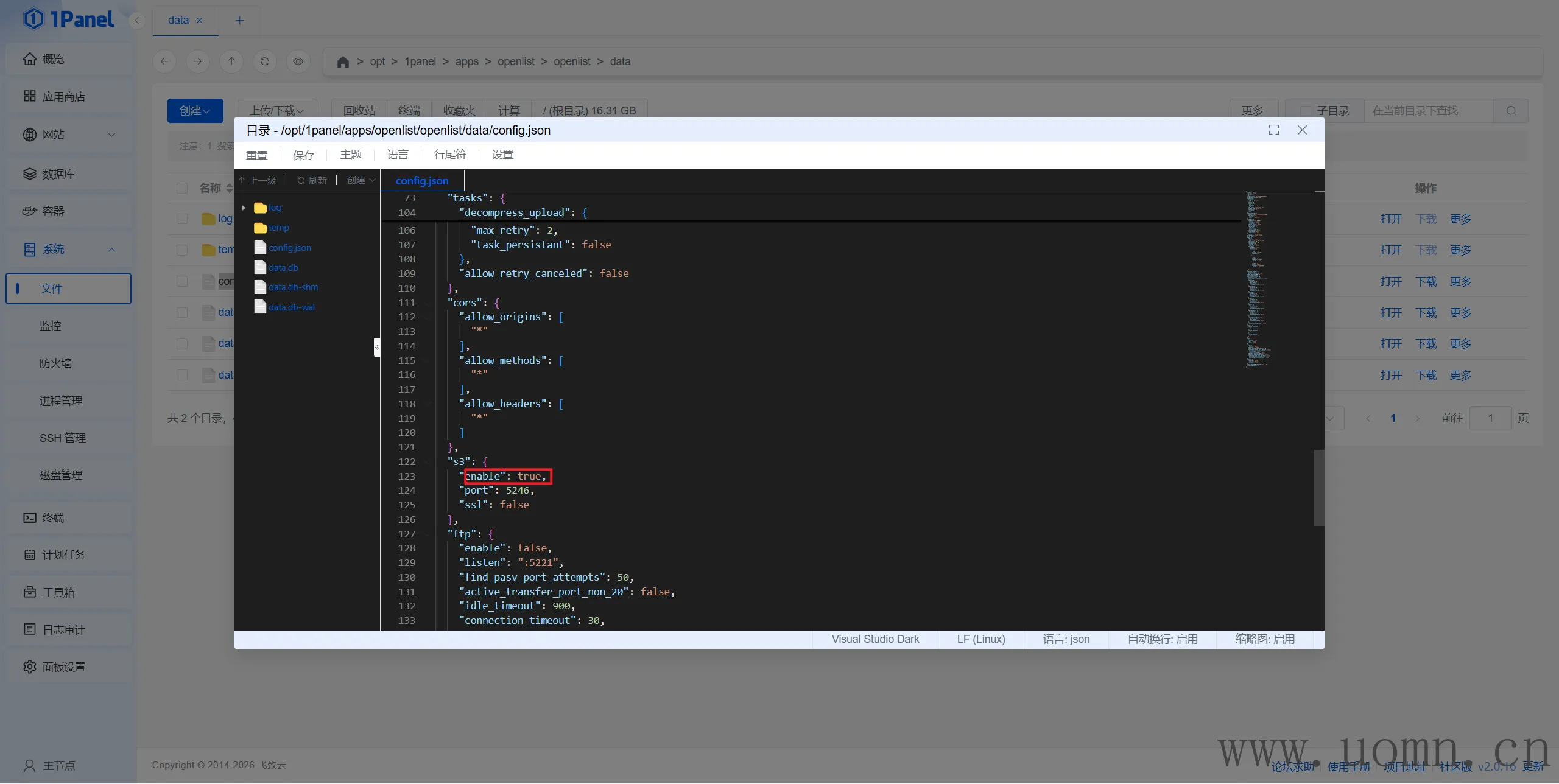
接入多吉云
打开OpenList的网站并登录,如果不知道密码,则在容器日志中寻找或者在容器终端内执行下边命令设置新密码
默认账号为admin
./openlist admin set 密码进入后台后先添加存储,至于那些基础设置,自行摸索
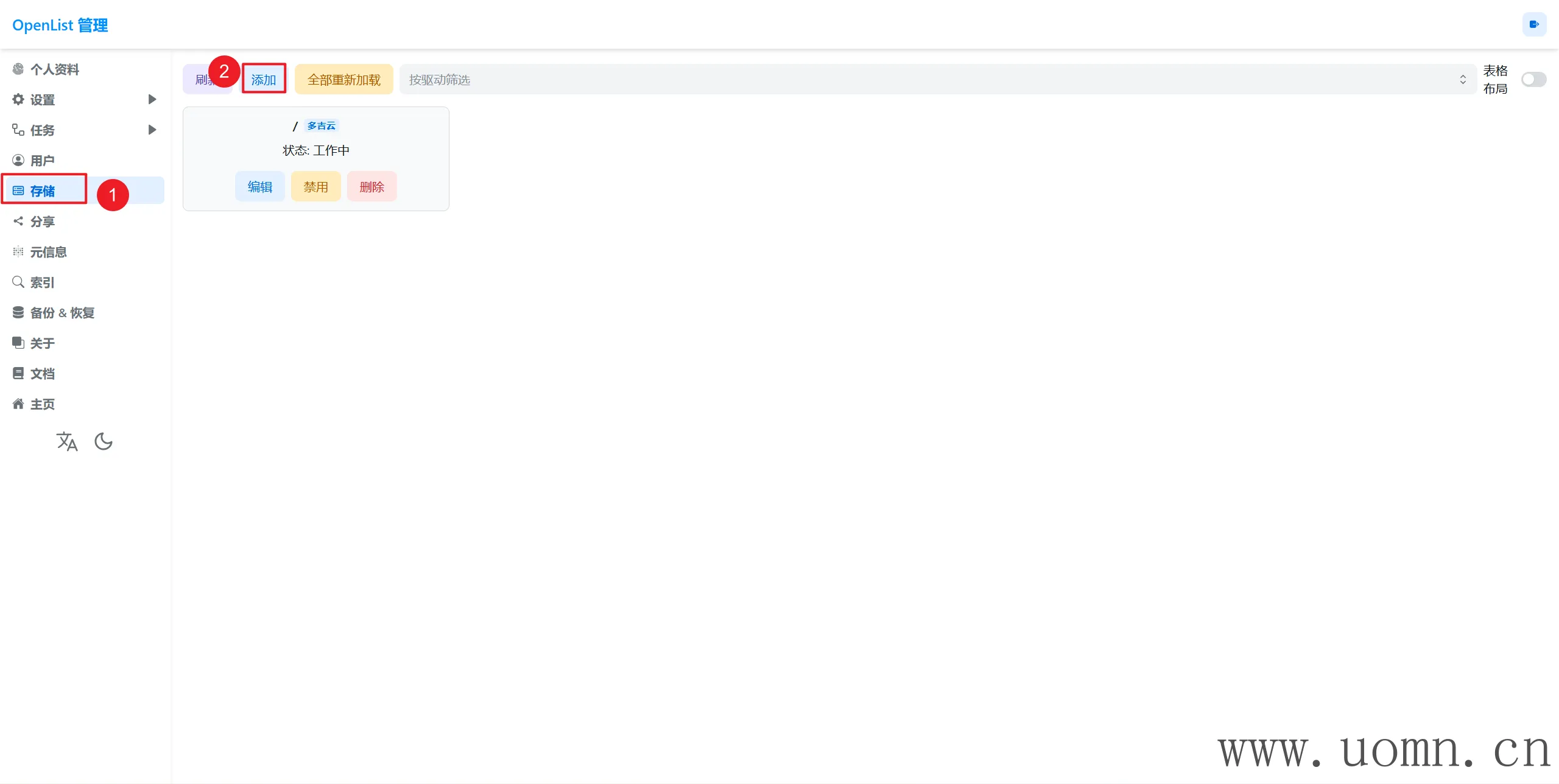
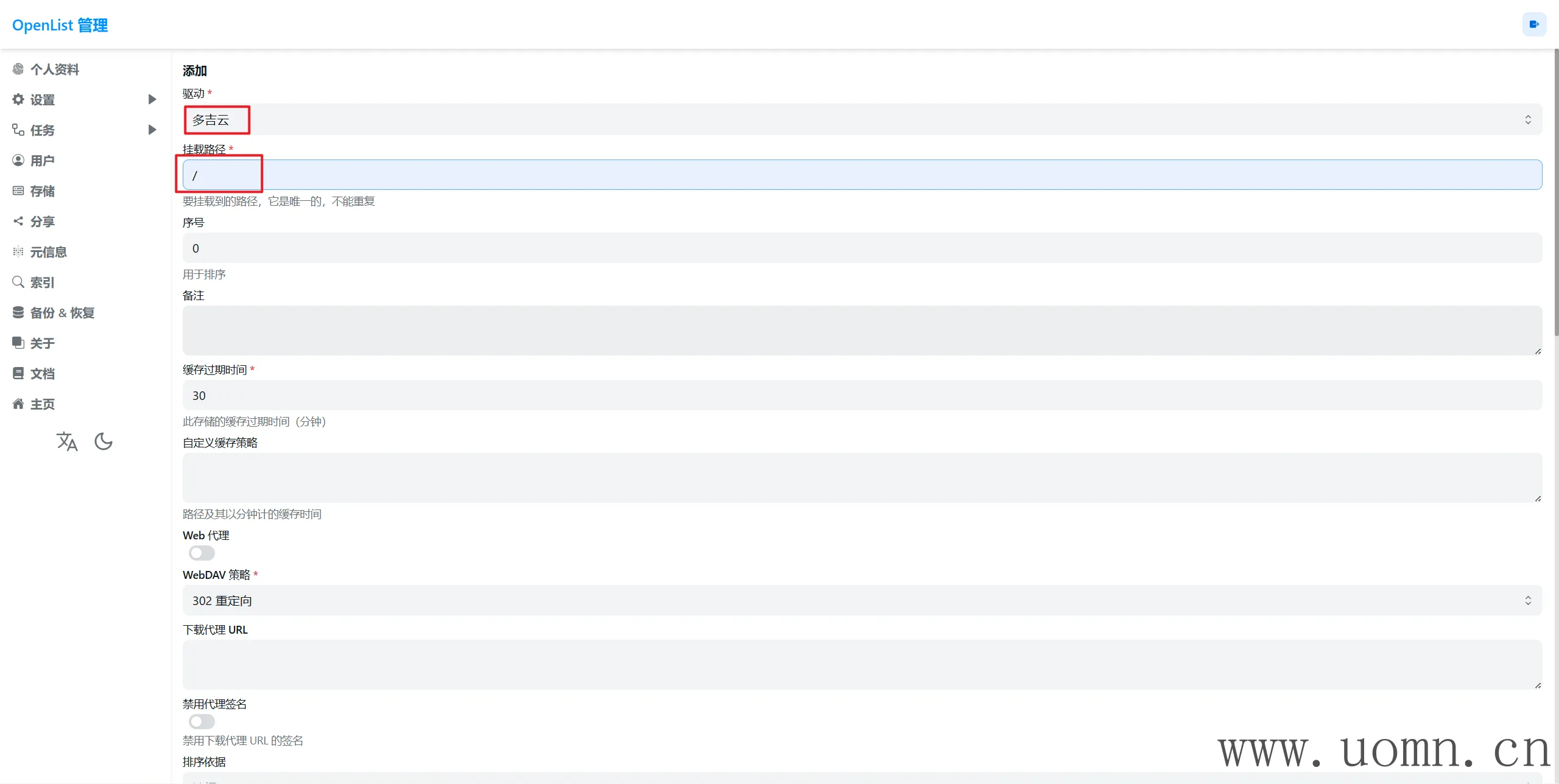
驱动找到多吉云并选择,挂在路径填/ 即可
然后下滑,还有几个必填信息如下图所示
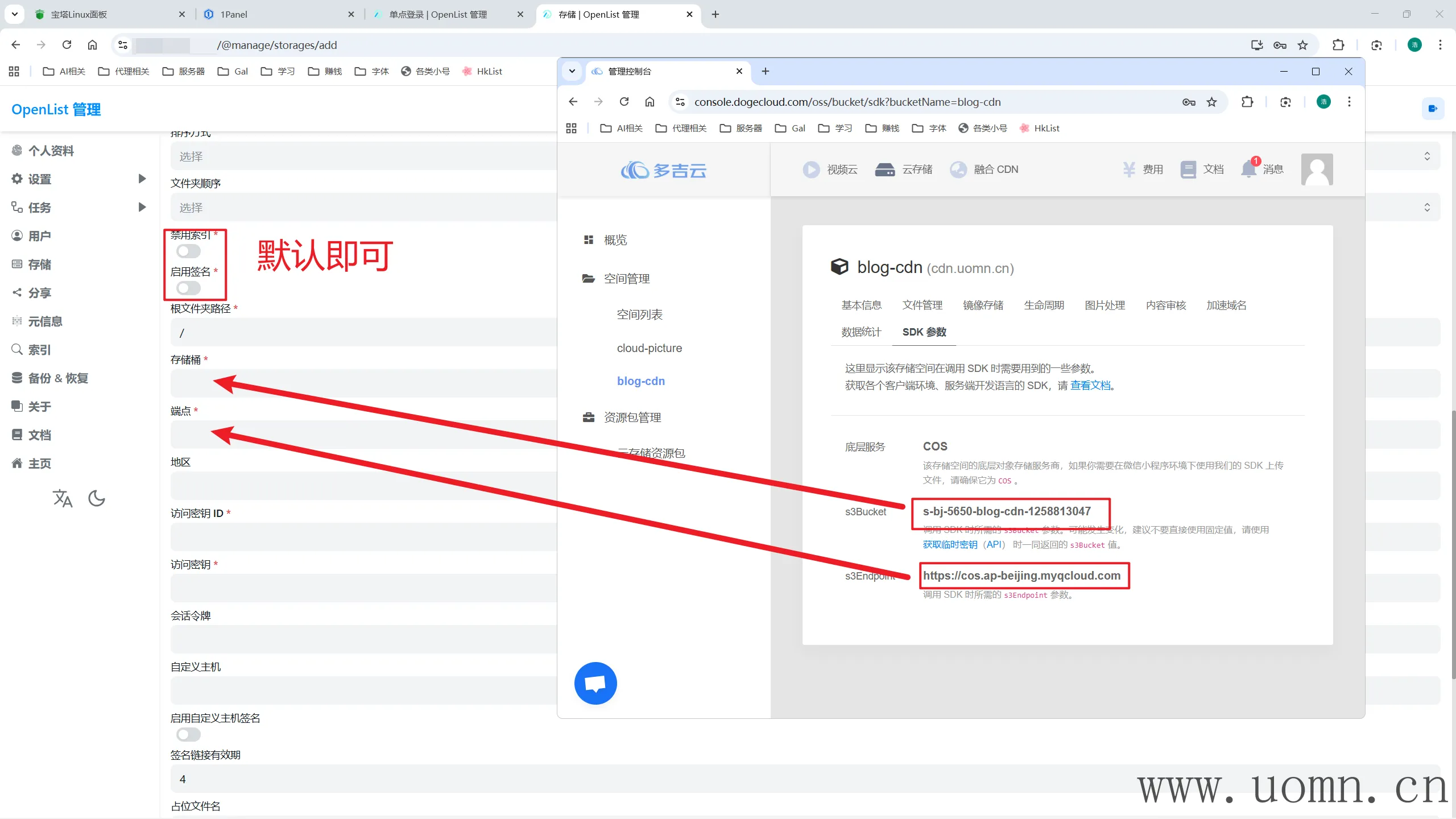
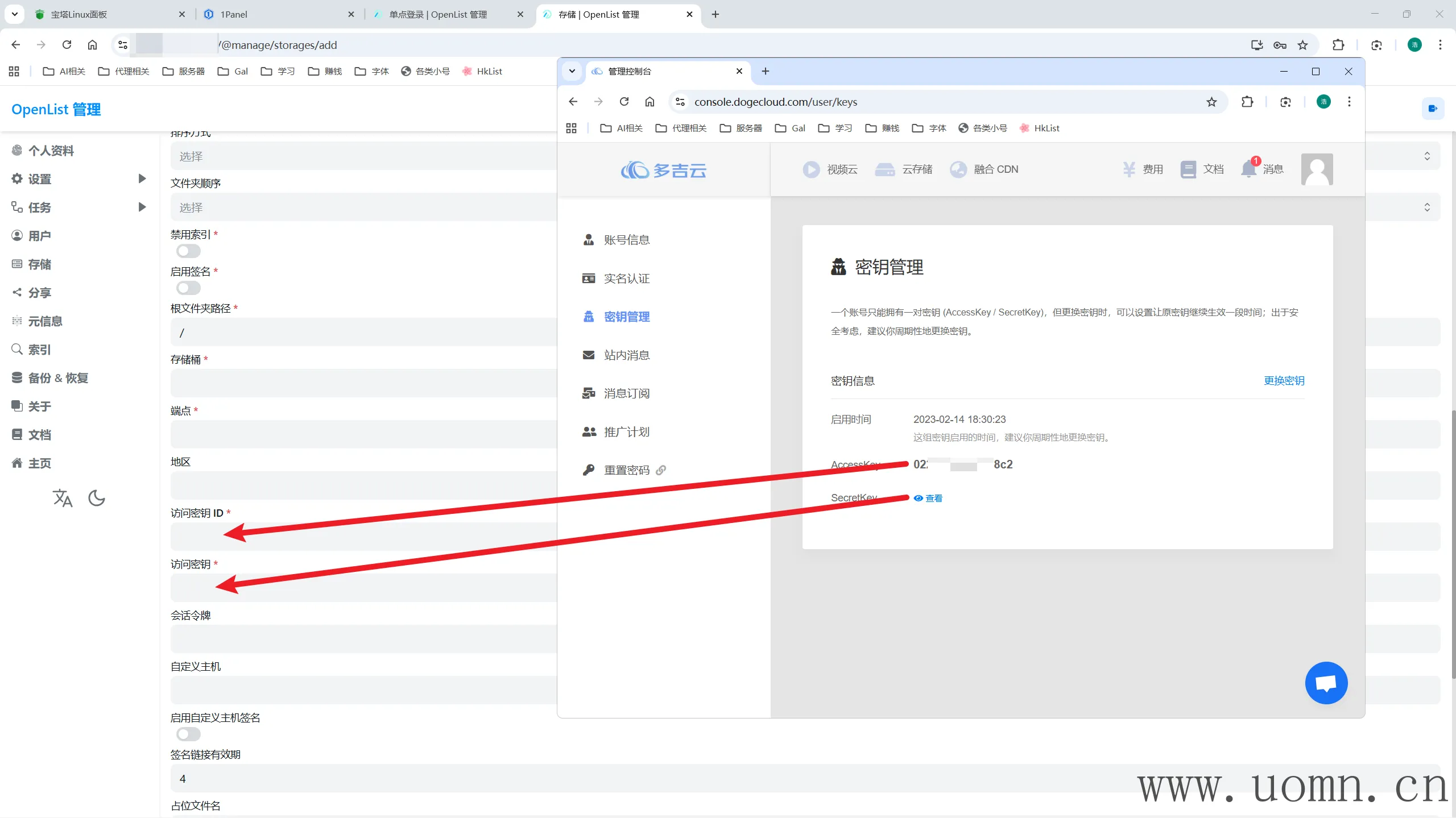
填好这些信息后,下滑到底点击添加
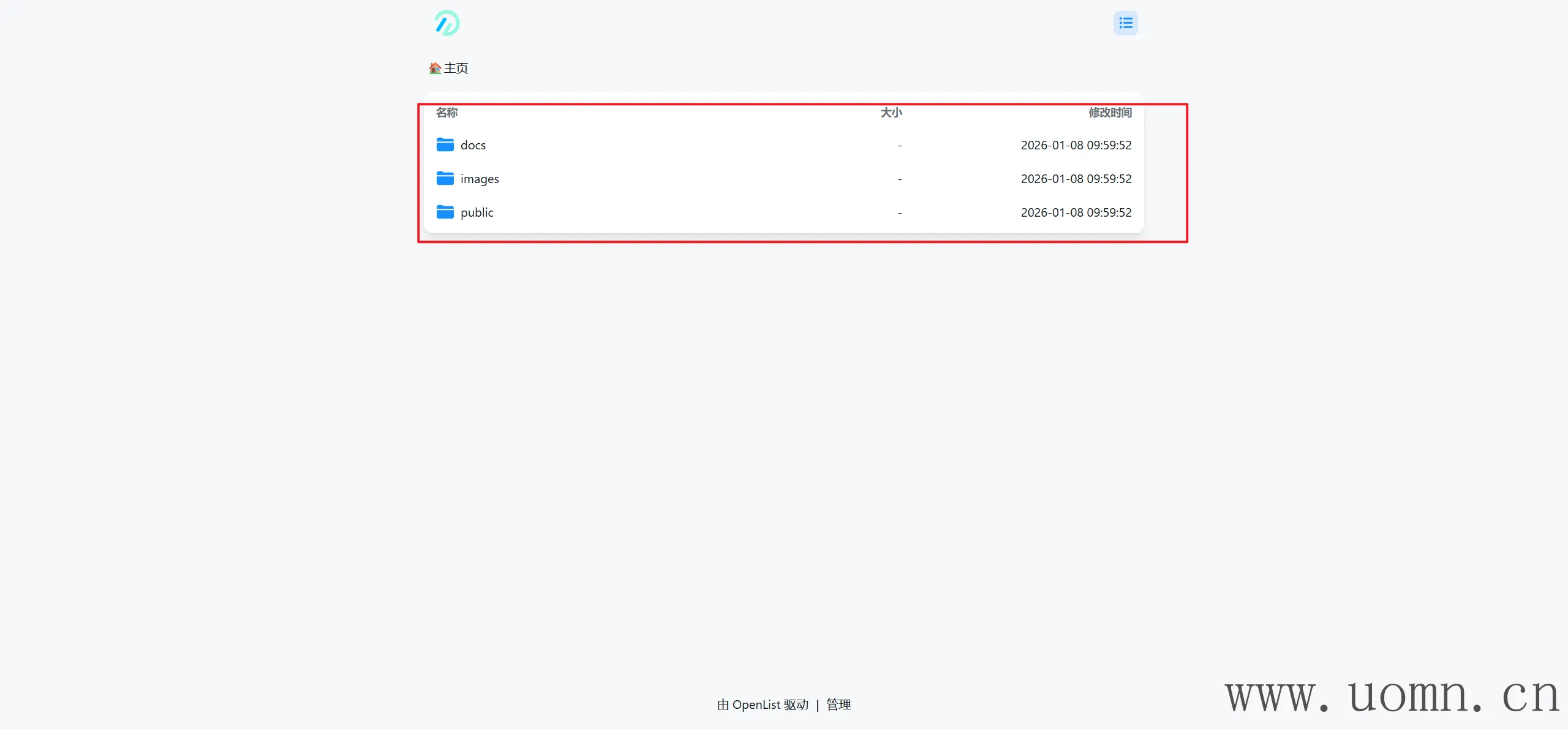
然后返回首页,能够查看到多吉云的文件即代表添加完成
启用S3
设置->对象存储
先生成s3的访问信息,再添加存储桶,其中存储桶的名称,即后续需要在S3插件中输入的Bucket 桶名称,而其中的路径,即对应这个存储桶将要挂载的文件路径
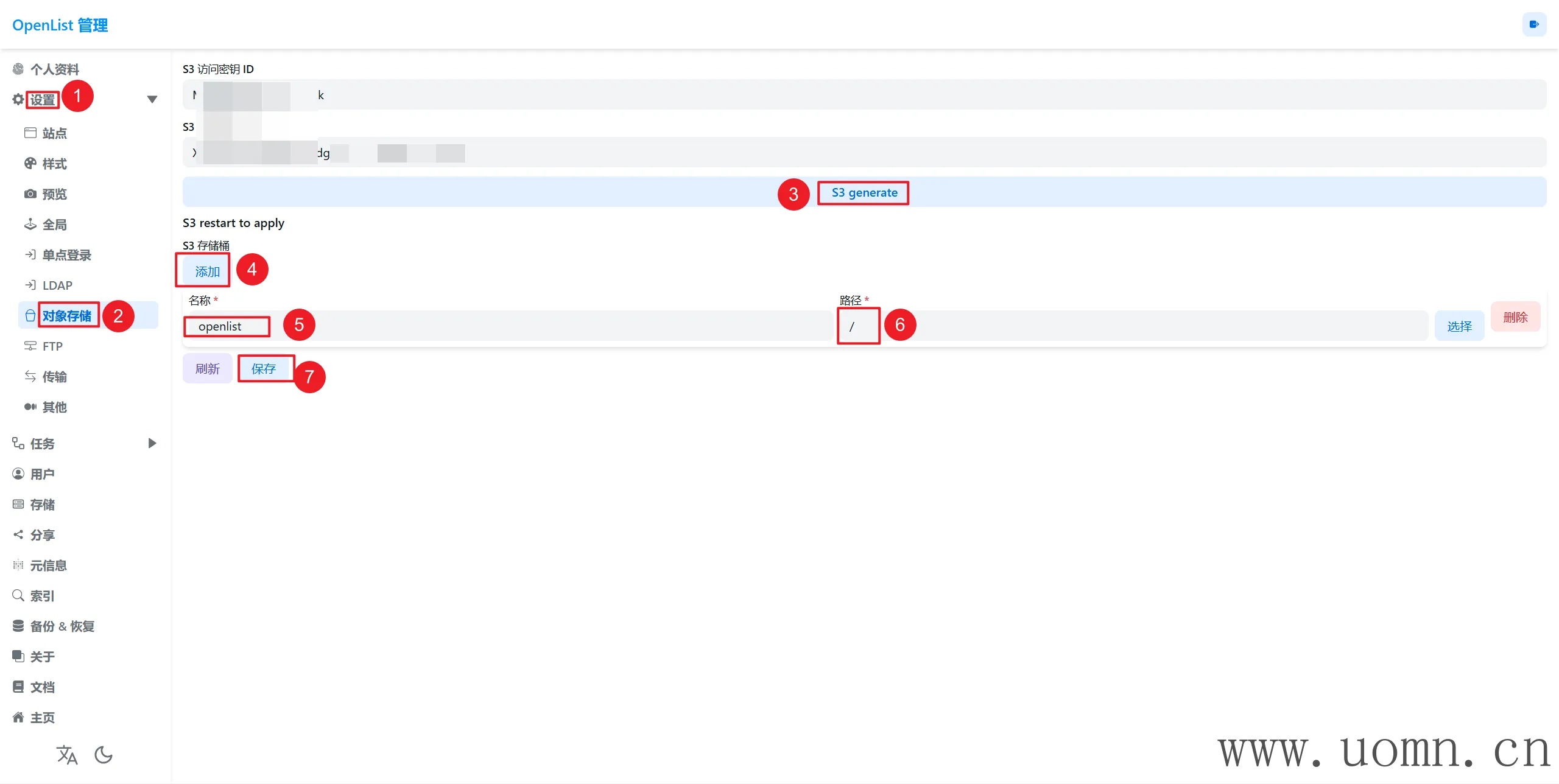
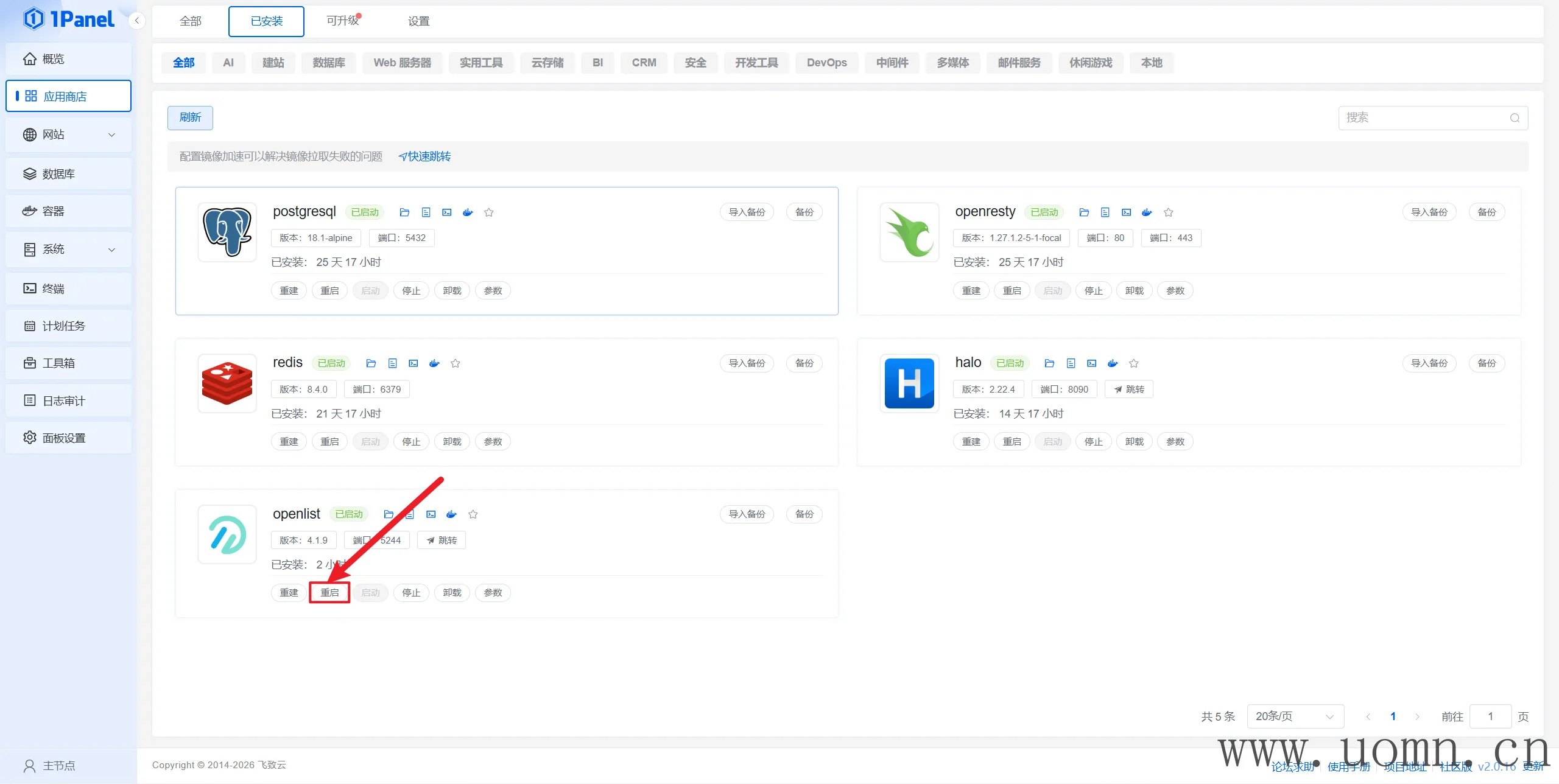
保存后,重启OpenList
然后稍等一会,访问一下绑定S3的域名,如果是下图应该就没问题了

对接Halo的S3插件
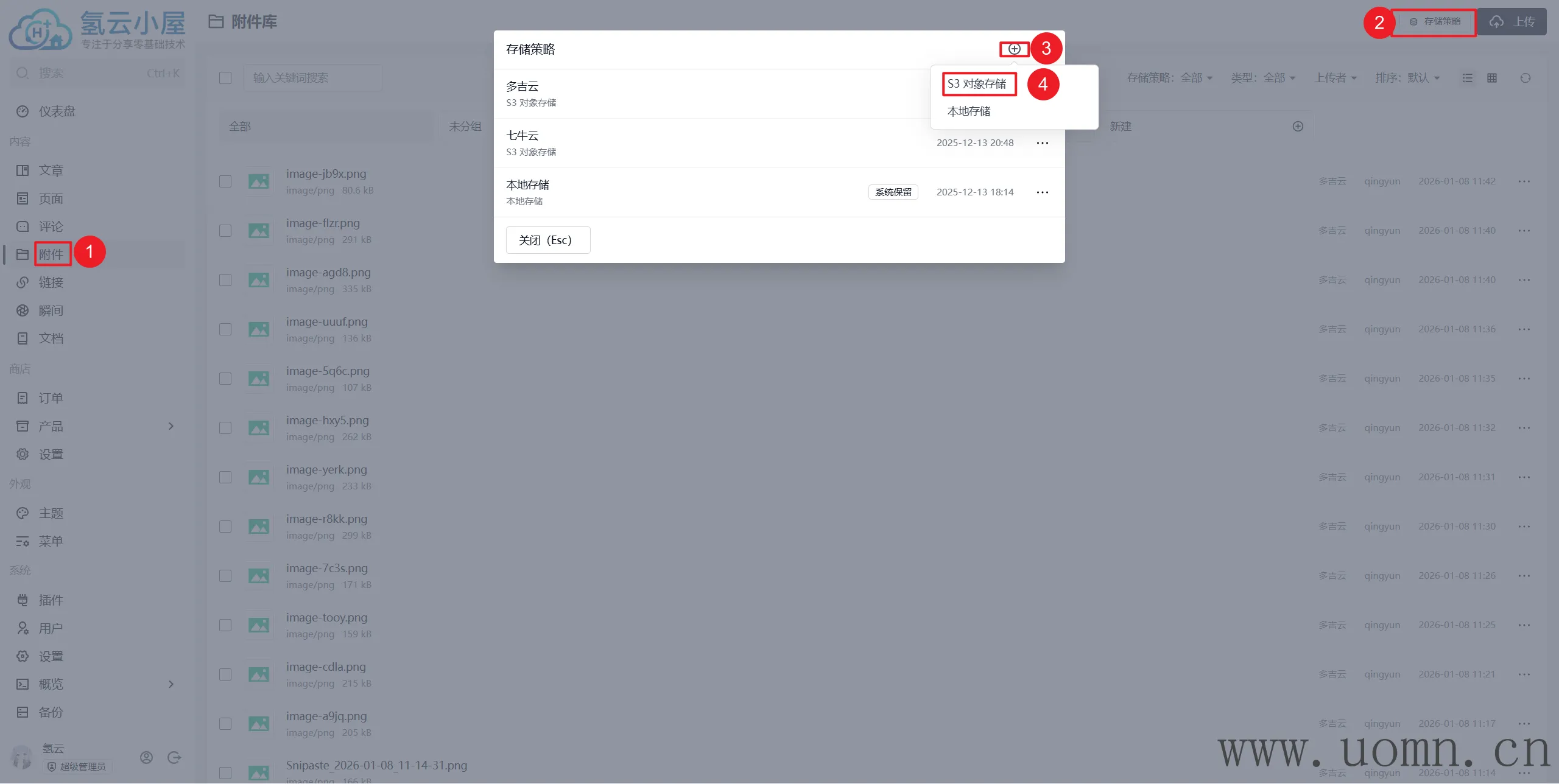
进入到Halo的控制台->附件->存储策略->新建->S3对象存储
名称随便设置,主要的就是策略配置中的配置,如下图所示
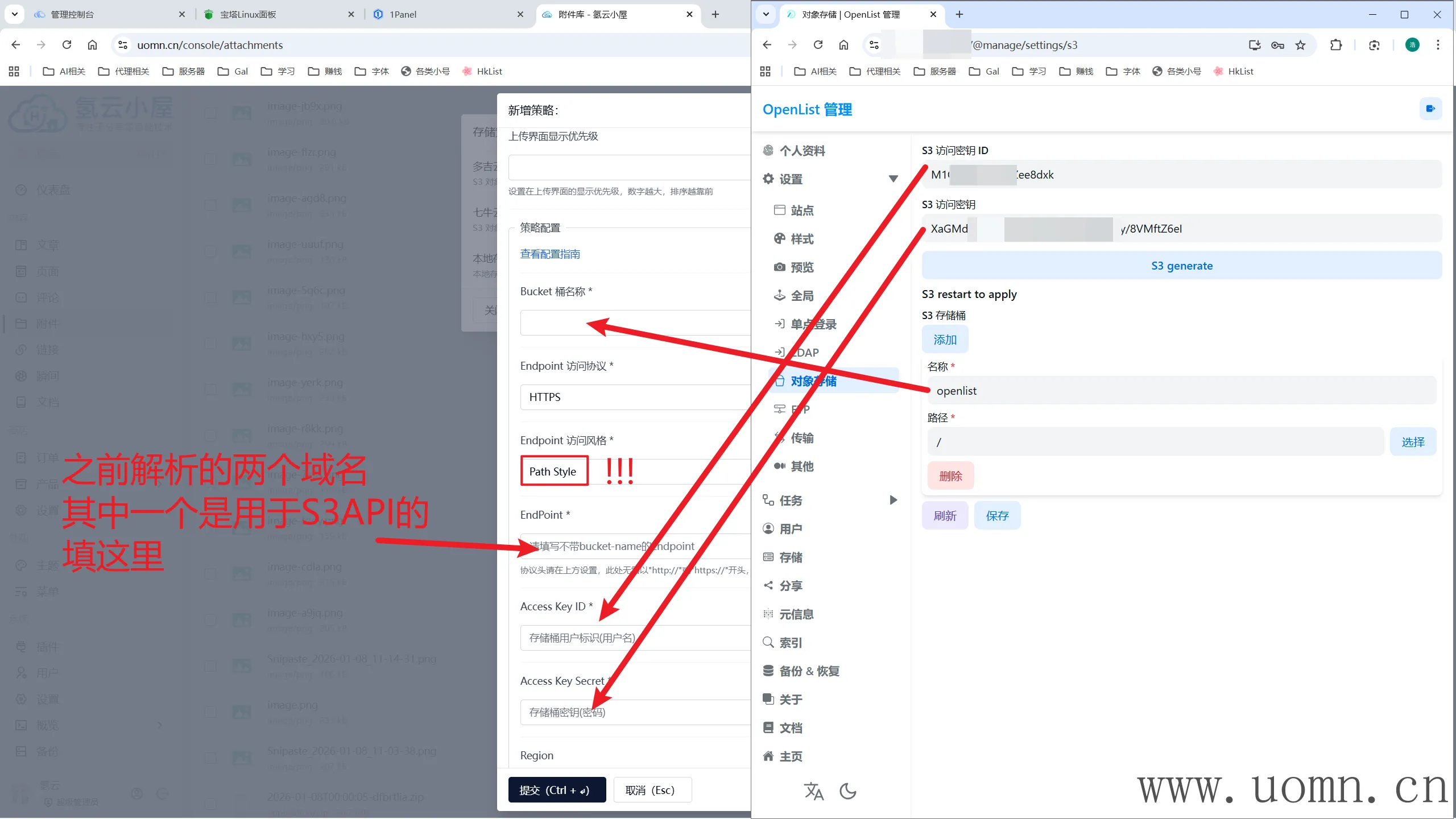
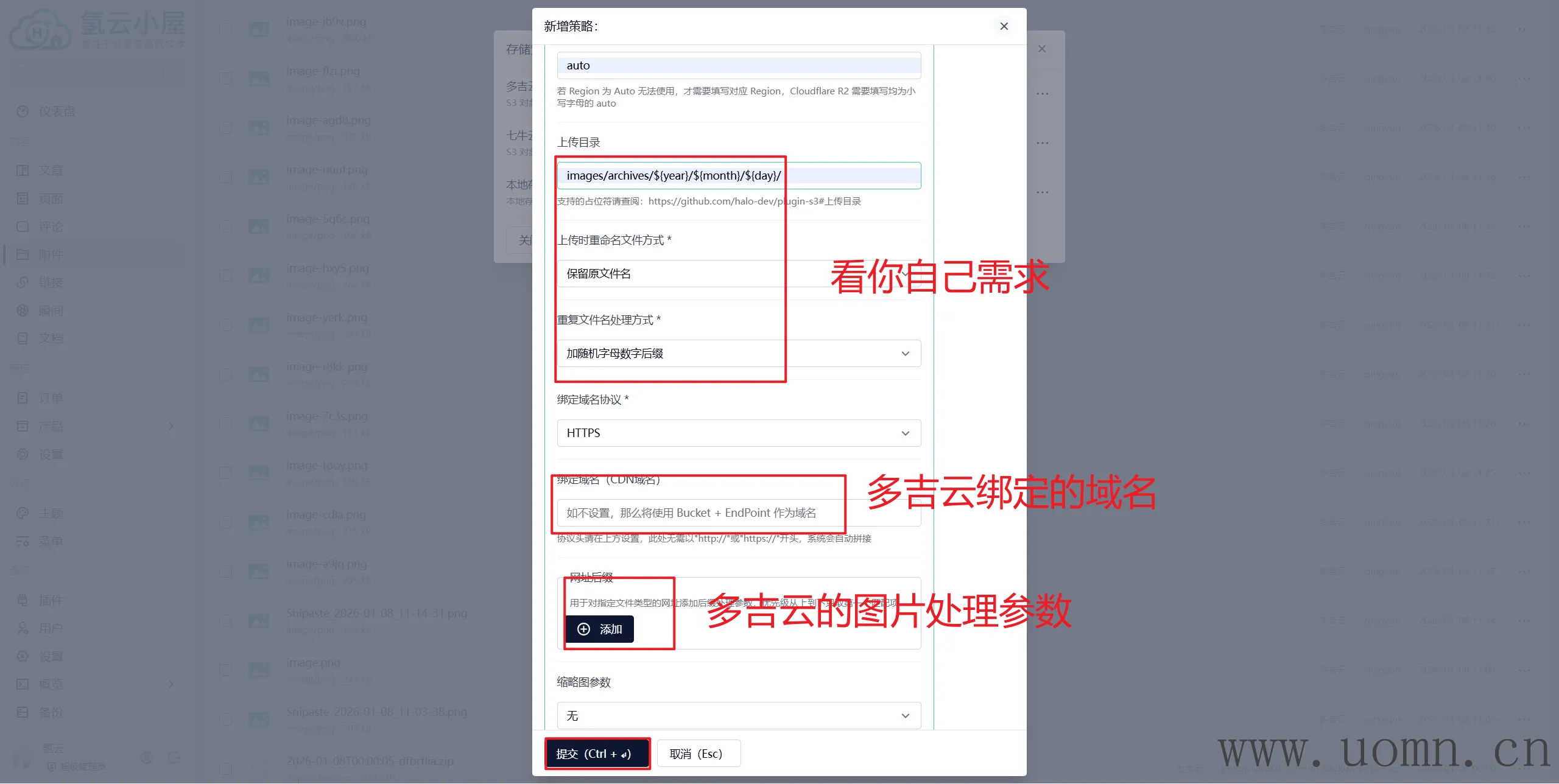
填好后点一下对象存储验证,如果不报错,那就是完事喽
后记
使用多吉云API上传文件,要求使用标准型的存储,即不支持免费的存储额度,存储文件需要花钱,但是20G的流量还是能白嫖的