

前言
前段时间,在鼓捣用Halo部署个人博客,然后看到了Halo使用的论坛不错,虽然我现在不需要论坛系统,但是我觉得未来可能会用到,故写在本篇教程供未来使用,并详细配置各个功能
本篇文章所用搭配:1Panel+MySQL+Flarum
前置教程
本部分教程针对零基础的小白编写,大佬可跳过
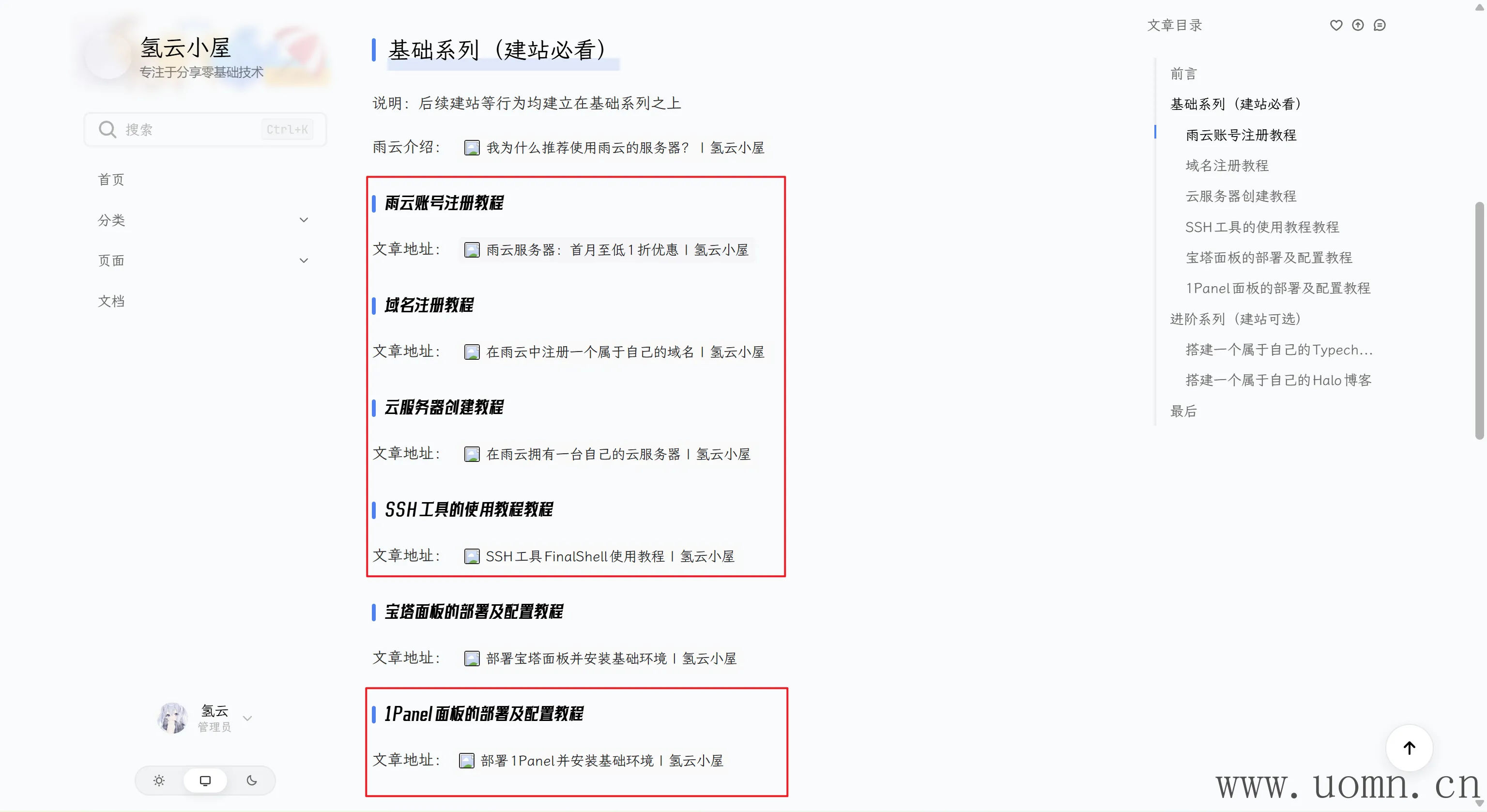
小白可点击下方链接进入前置教程文章的学习
所需进行学习的部分如下图
搭建教程
首先需要打开1Panel并登录进入管理页面
安装MySQL
安装MySQL时使用默认配置即可,MySQL版本可以根据需求进行选择,如不了解,则默认即可

安装成功如下图所示,也可点击“已安装”查看应用是否安装完成

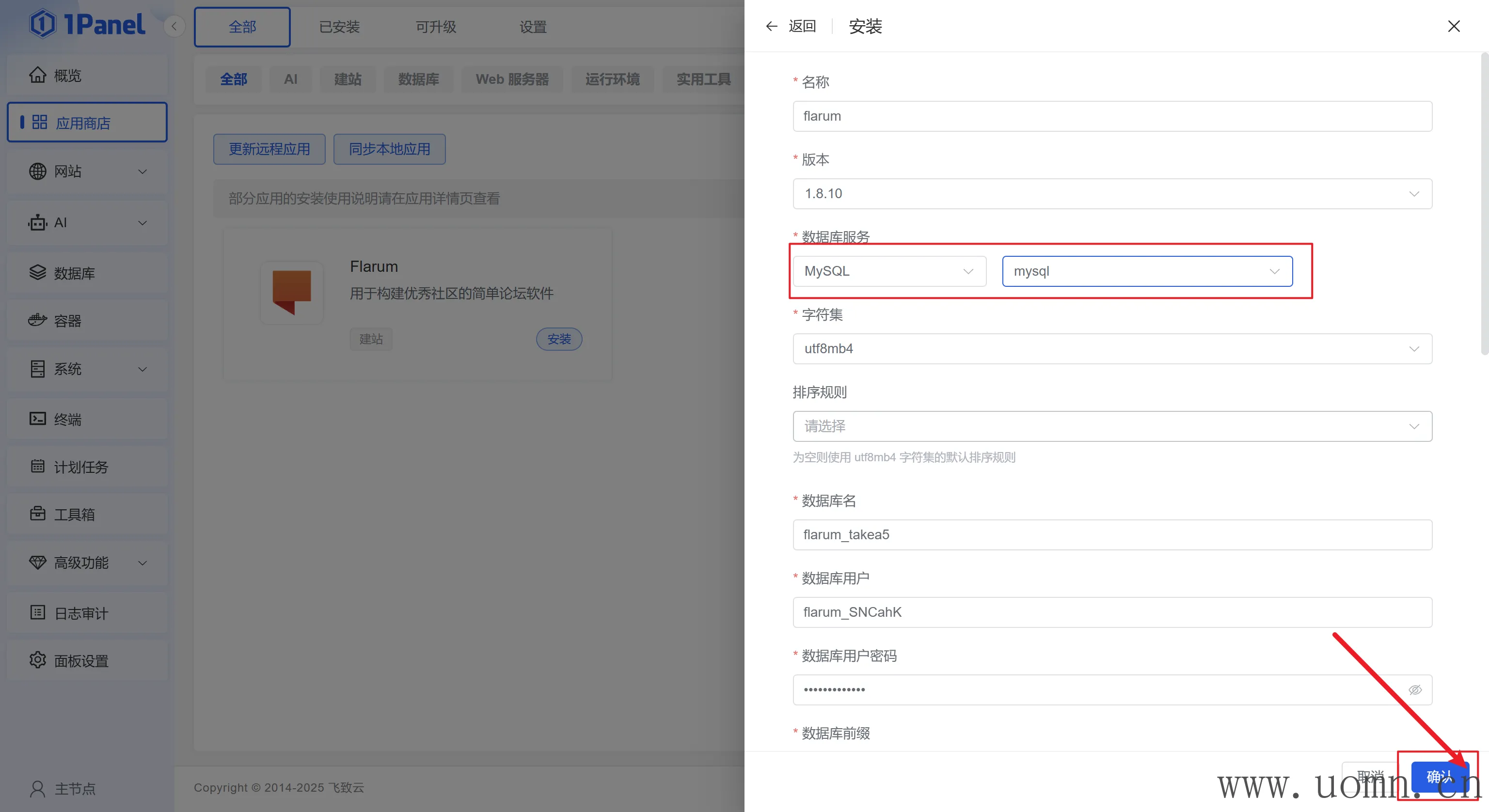
安装Flarum
步骤如下图所示

数据库选择MySQL,其他配置默认即可
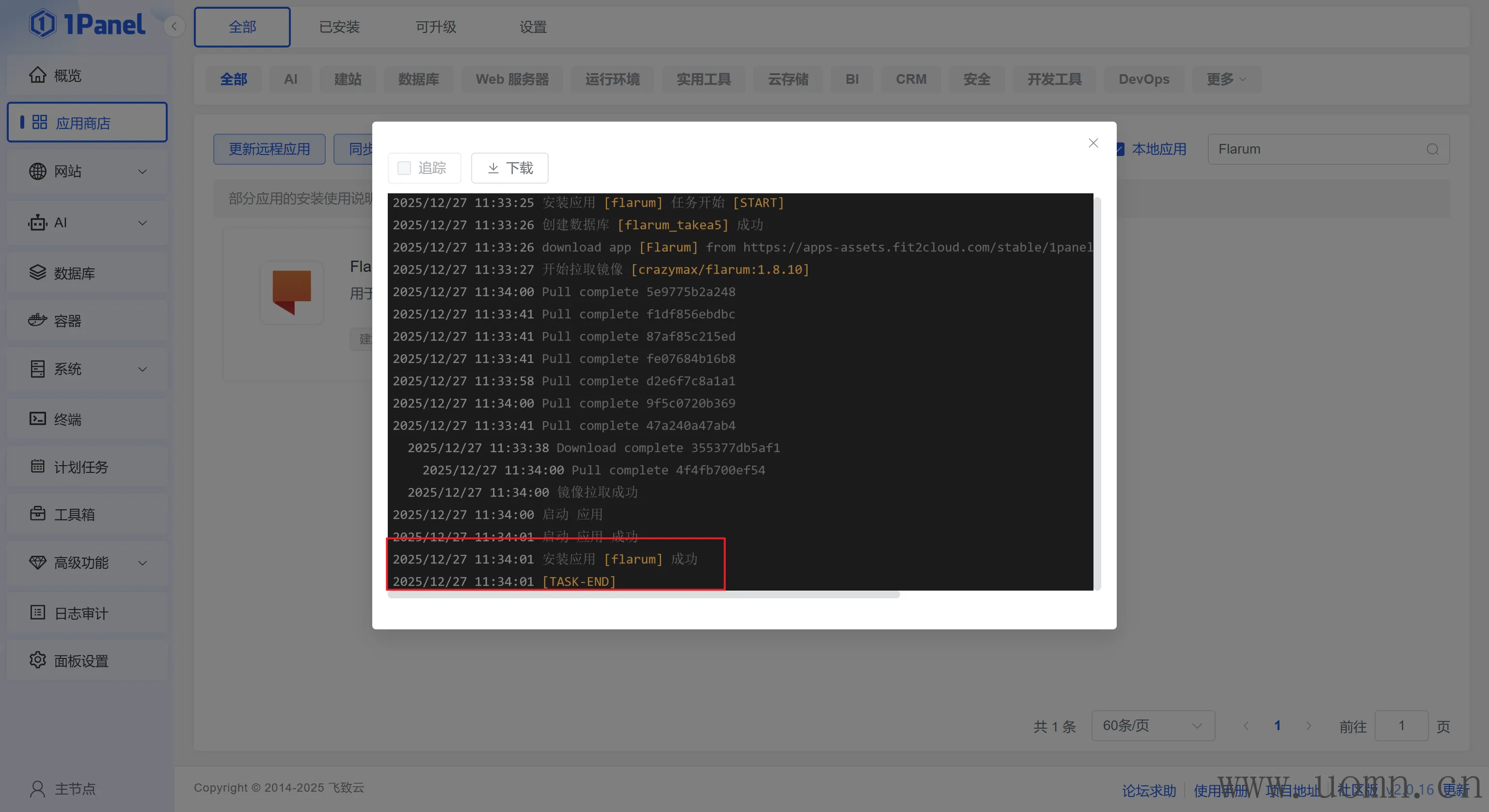
出现下图即为安装完成
解析域名
登录雨云,进入到控制台,找到域名服务并进入
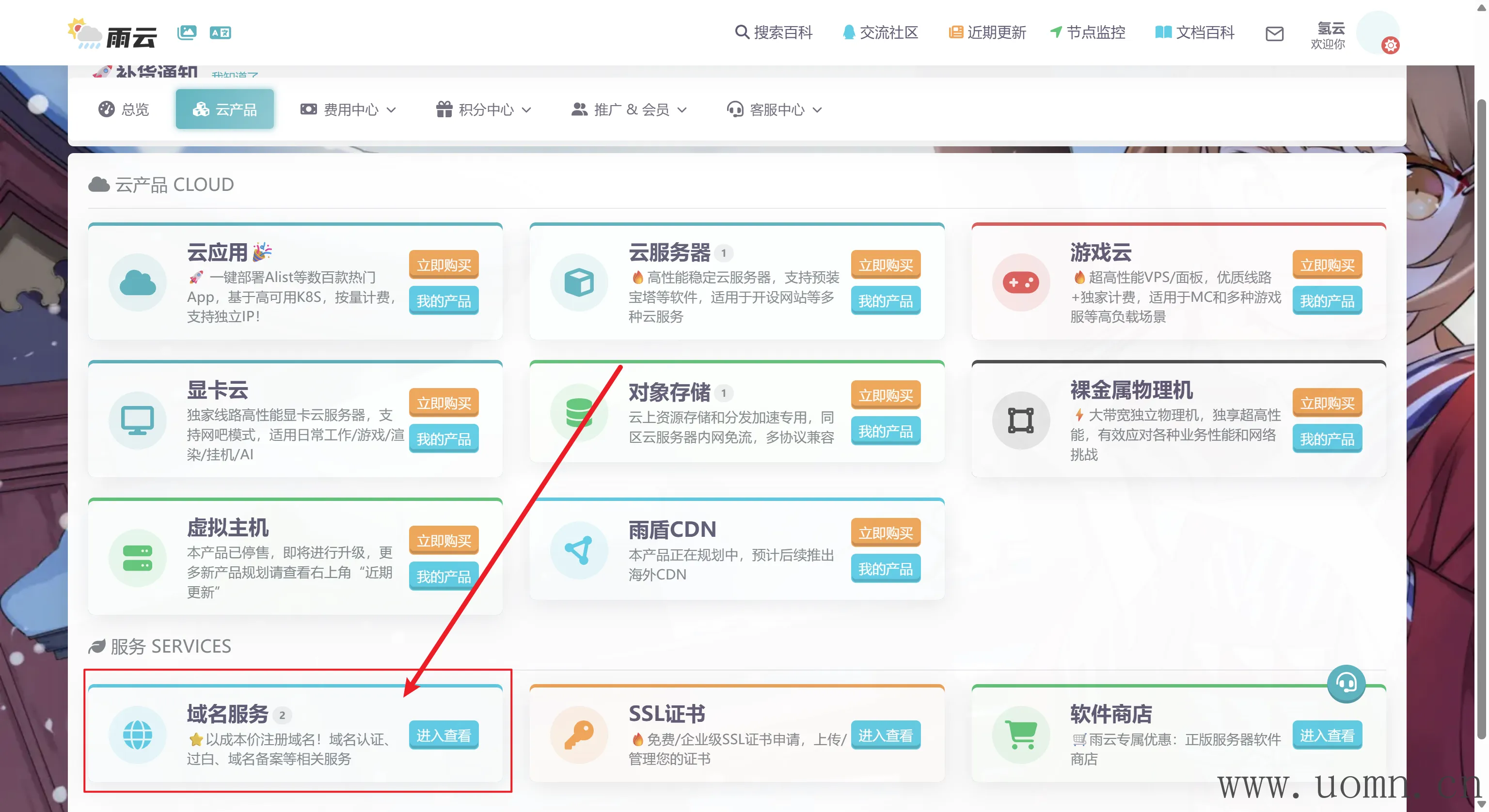
选择你需要解析的域名,点击DNS解析进入到解析页面

点击添加解析记录->自定义解析->输入主机名称和记录值,其余默认,后点击添加
主机名称:网站的访问入口,例如https://bbs.uomn.cn,其中bbs为主机名称
记录值:为你购买的服务器的IP

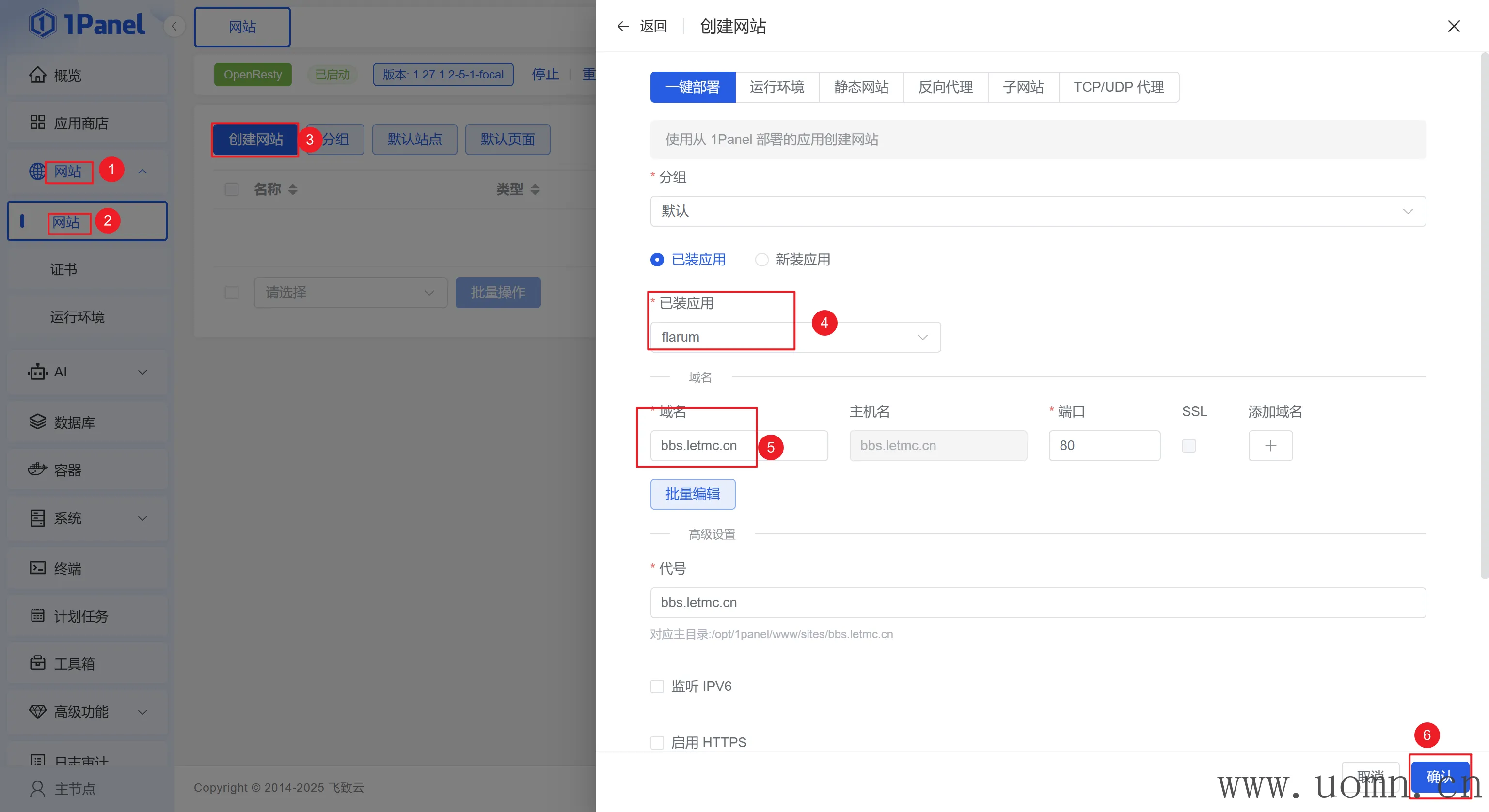
创建网站
返回1Panel,创建一个网站,选择刚安装的Flarum并填好刚解析的域名,其余配置默认
申请SSL证书
流程如下图所示
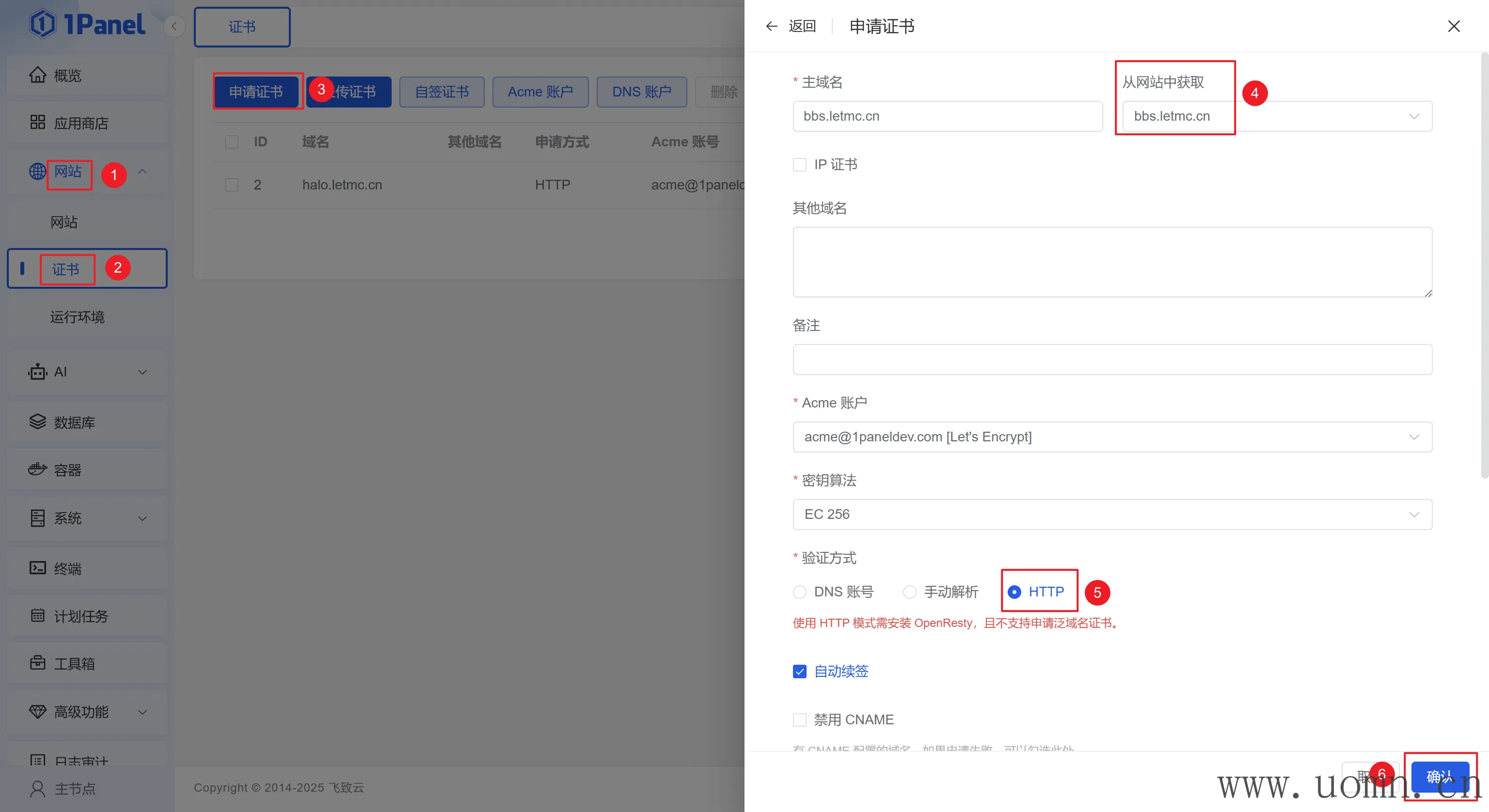
申请成功则如下图所示

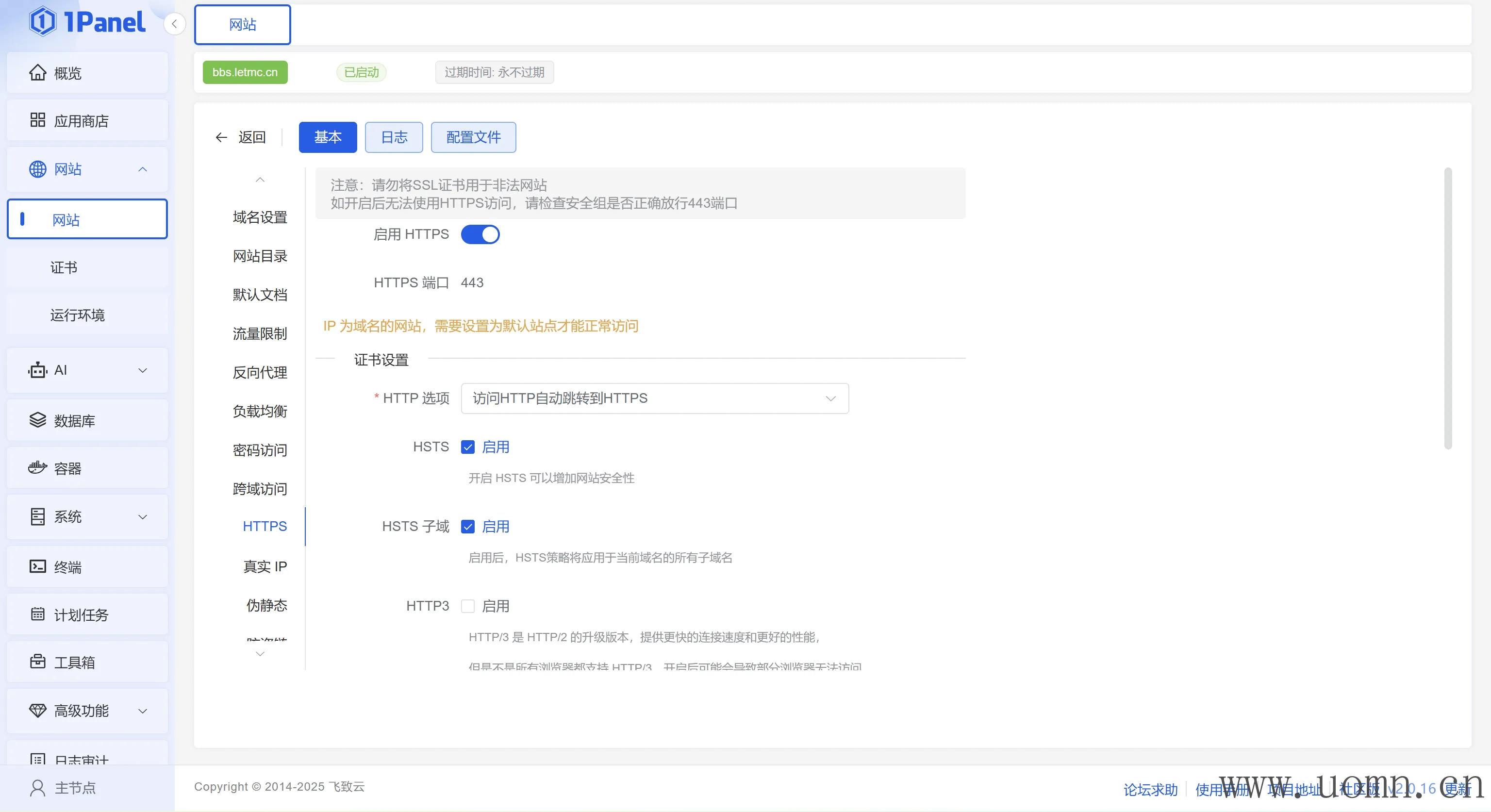
设置SSL
找到刚创建好的网站并进入到配置页面
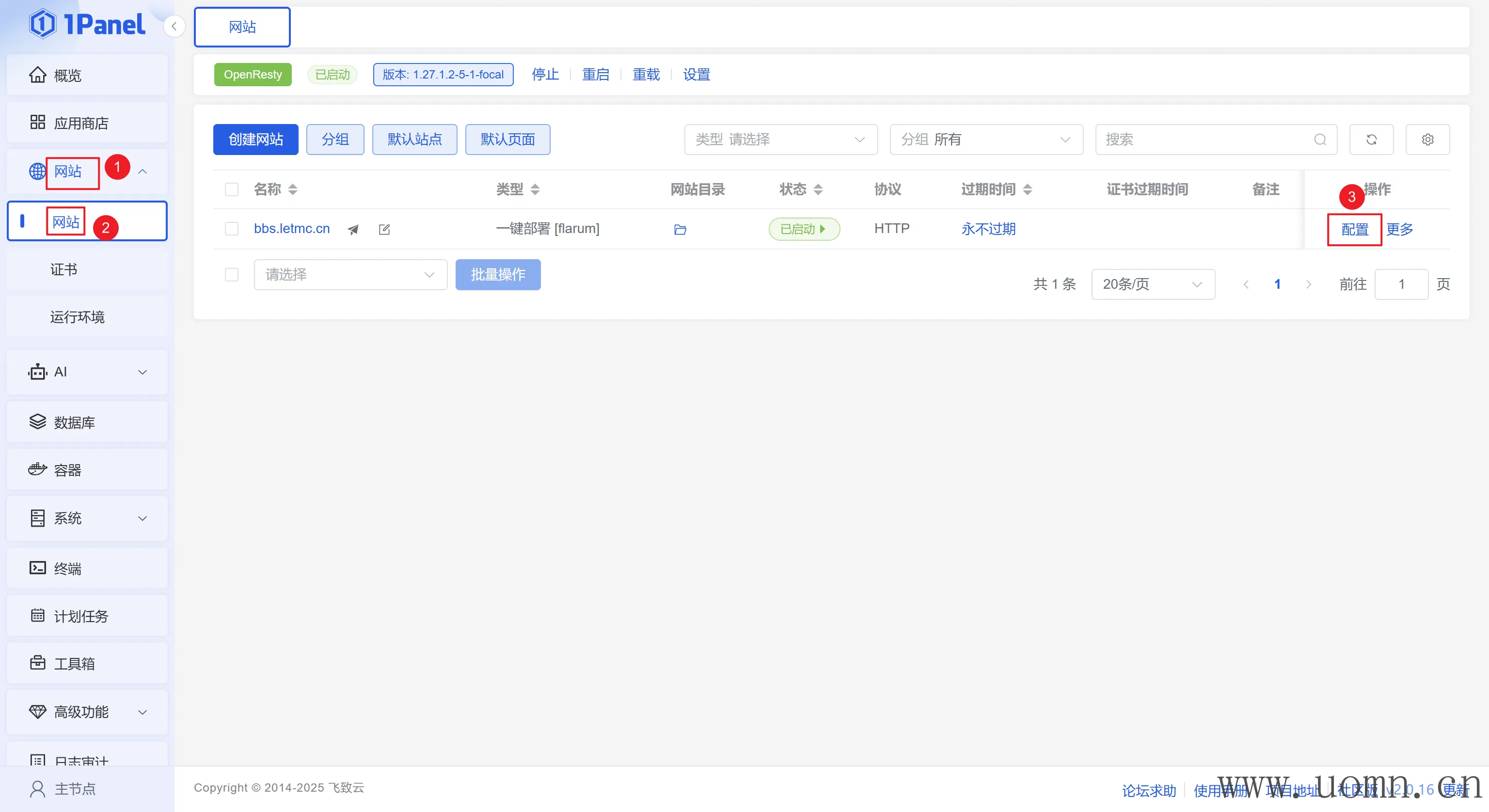
开启SSL并勾选下图所示配置
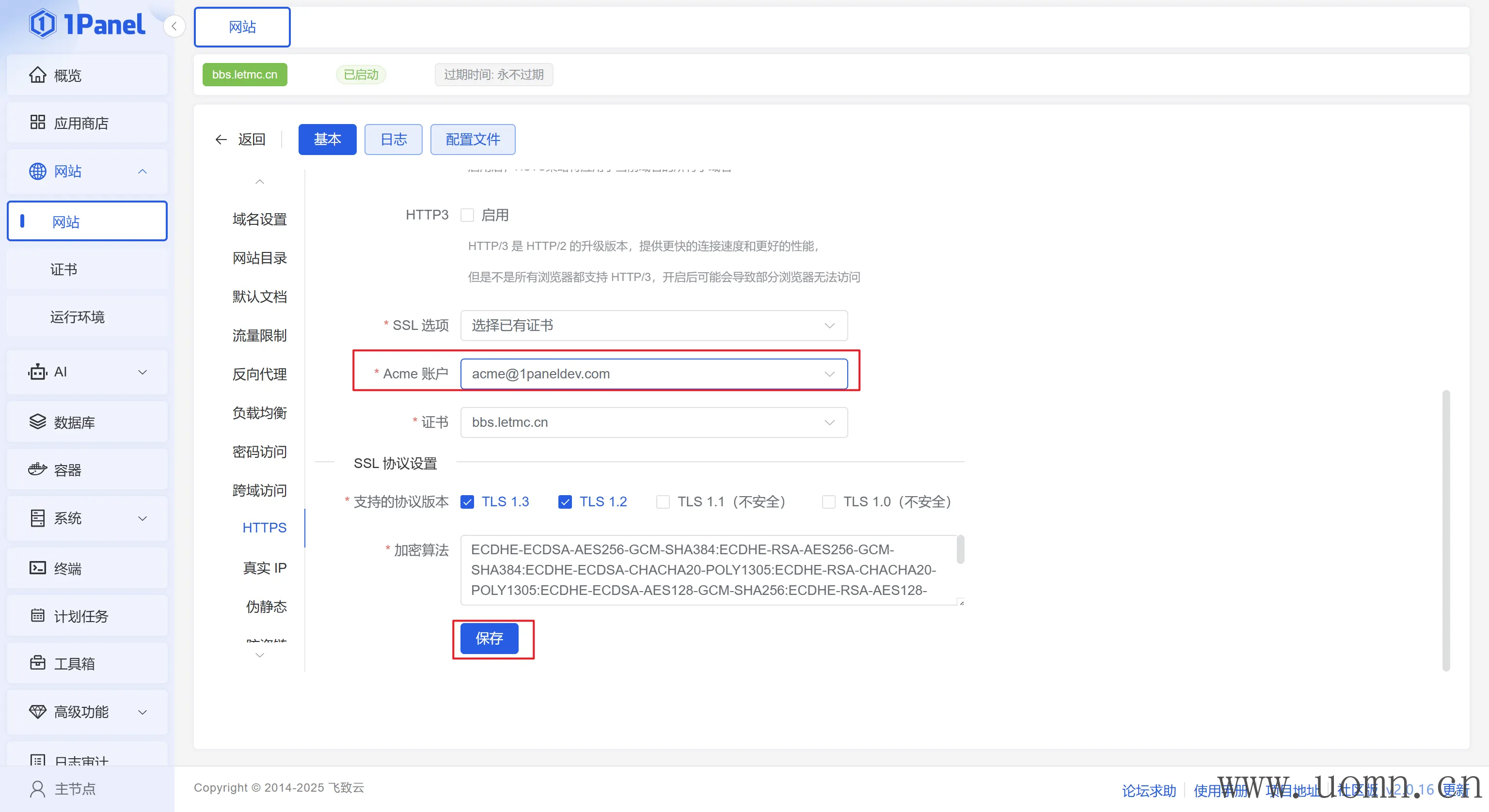
选择证书并保存
设置Flarum应用
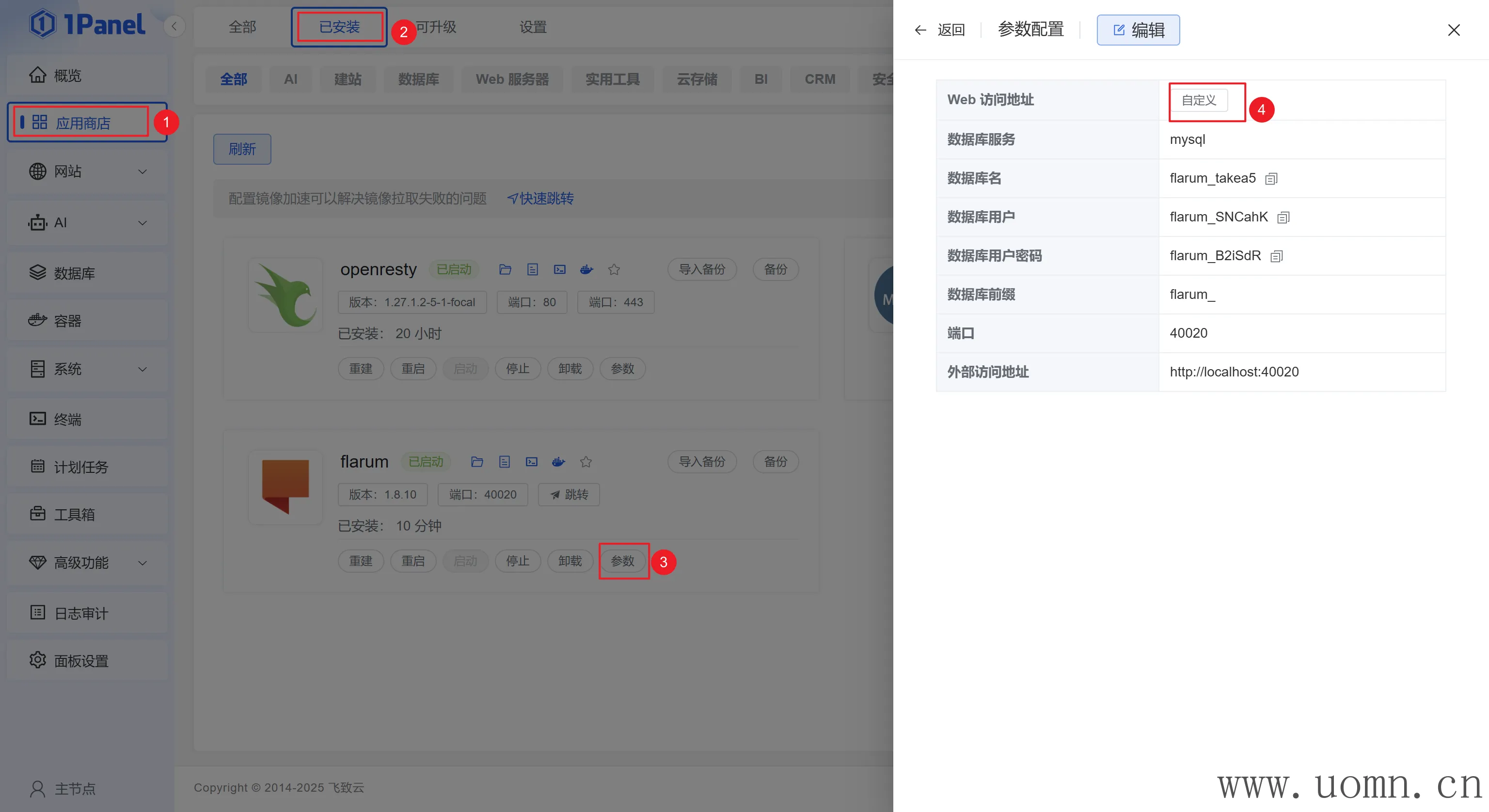
返回应用商店,找到Flarum应用,点击参数,设置自定义地址,地址为https:// + 你的域名,如下图
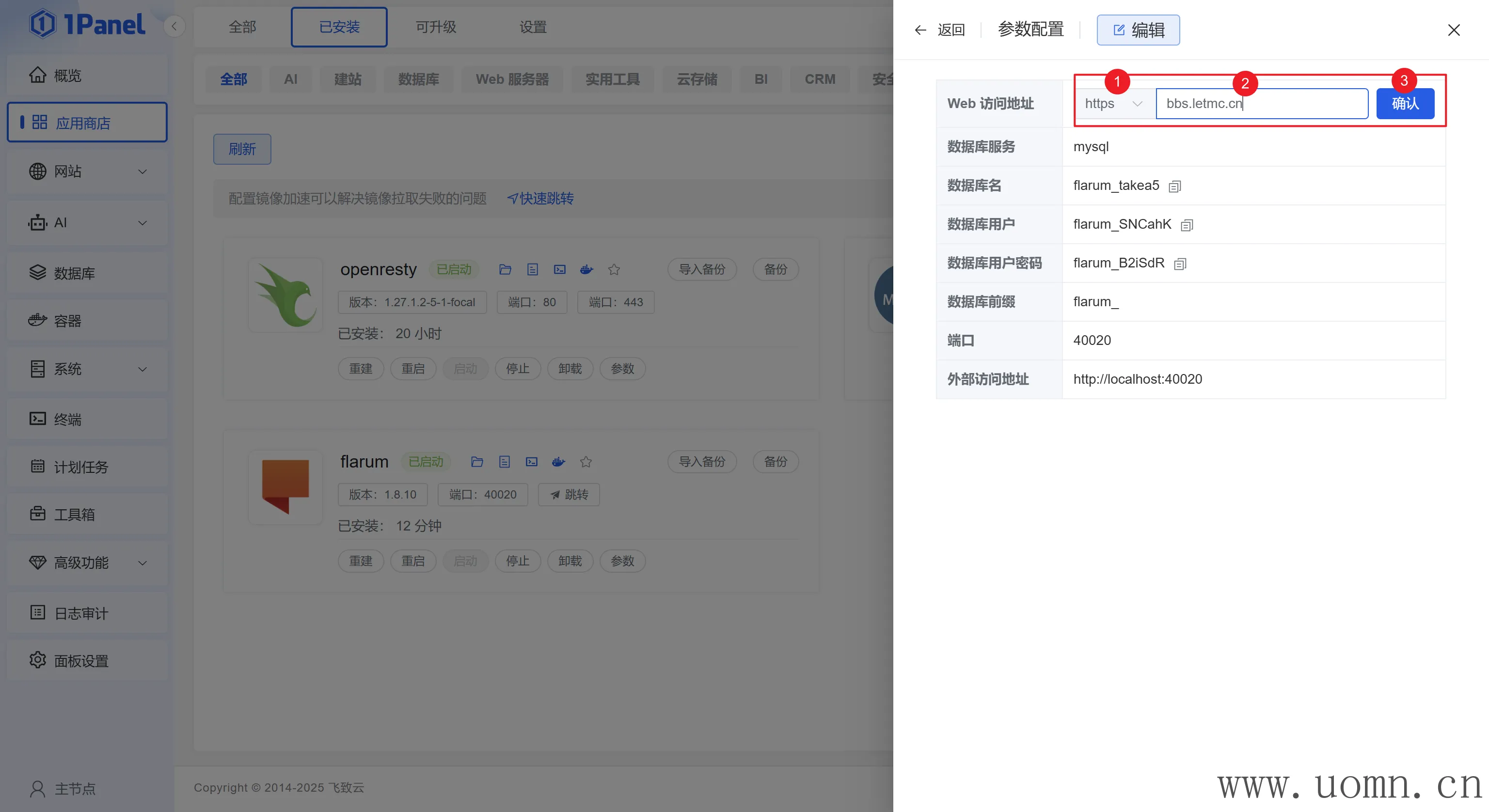
再点击上方图中的编辑按钮,将外部访问地址也改为你的域名

点击确认后,应用会自动重启,稍等几分钟即可
安装成功验证
访问域名出现下图所示即为安装成功

点击右上角的Log in机型登录,账号&密码:flarum
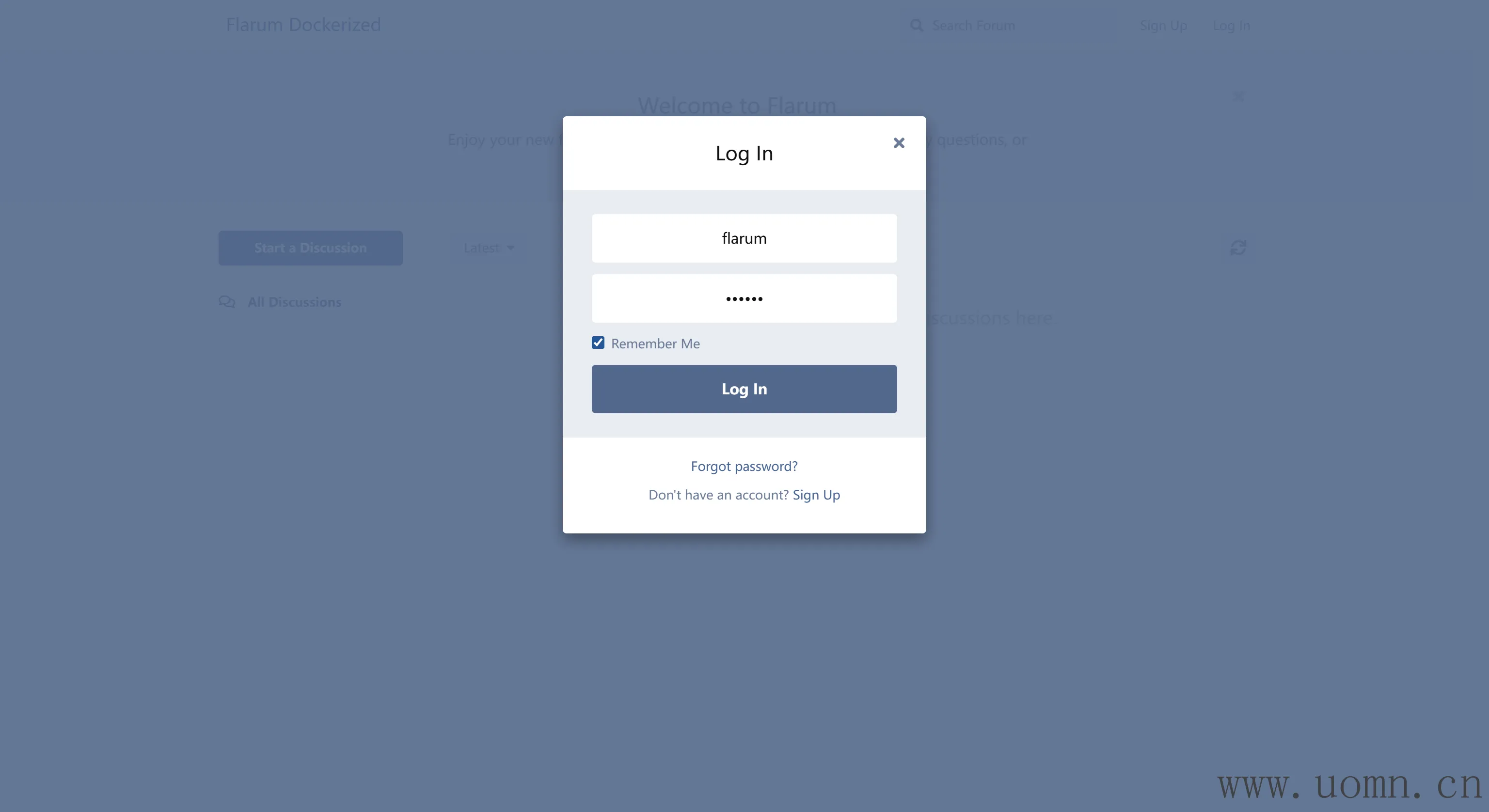
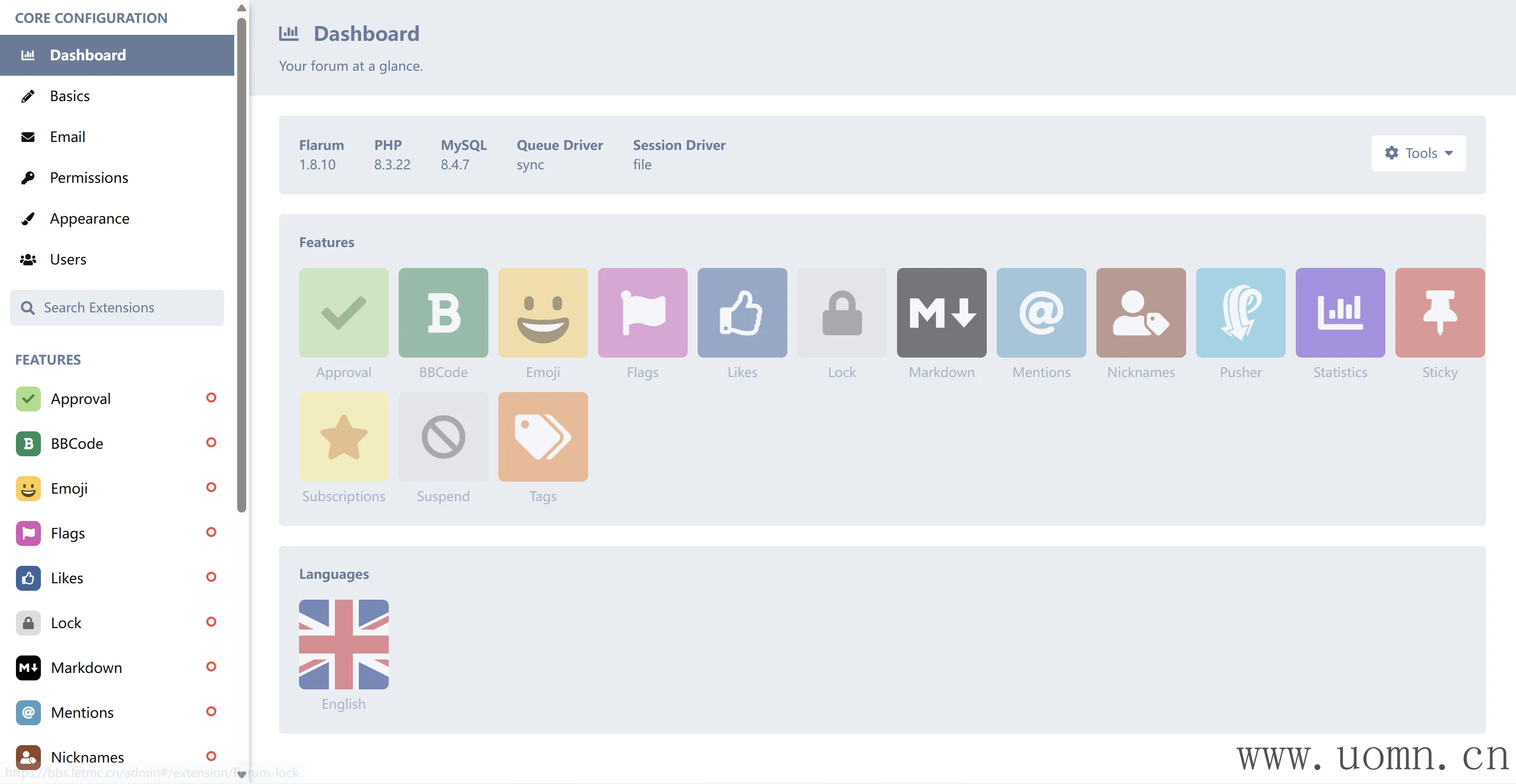
登陆成功后,点击右上角头像即可进入控制台

配置教程
由于配置项过多,我会单独写一个文档出来使用,稍后会将文档地址贴到这里
后记
该说不说,写文章是真累人,有点想跑路了